빠른 답변
두 모니터를 메인보드가 아닌 그래픽 카드에 연결한 후, Windows 디스플레이 설정에서 배열하세요. 게임과 작업을 혼합하여 사용하는 설정에서는 더 높은 주사율의 화면에서 게임을 실행하고, 채팅, 브라우저 또는 대시보드는 두 번째 디스플레이에 유지하세요.
두 번째 모니터는 PC 사용 방식을 매일 바꿔주는 몇 안 되는 업그레이드 중 하나입니다. 한 디스플레이에서 게임이나 전체 화면 앱을 실행하는 동안 다른 디스플레이에서는 Discord, 브라우저, 스프레드시트를 계속 볼 수 있어 Alt+Tab으로 작업을 전환할 필요가 없습니다.
문제는 듀얼 모니터 설정이 지루한 이유로 실패한다는 점입니다. 케이블이 잘못된 포트에 꽂혀 있거나, Windows가 두 화면을 미러링하거나, 게이밍 모니터가 조용히 60Hz로 떨어지는 경우입니다. 이 가이드는 설정을 순서대로 안내하며, 각 문제를 저녁 시간을 낭비하기 전에 잡아내는 체크포인트를 제공합니다.
무언가를 옮기기 전에 포트와 케이블을 확인하세요
먼저 그래픽 카드의 비디오 출력 포트 수를 확인하세요. 최신 GPU는 대부분 DisplayPort와 HDMI를 혼합하여 제공하며, 듀얼 모니터 설정에는 작동하는 출력 포트 2개와 이에 맞는 케이블 2개가 필요합니다. 두 번째 모니터에 HDMI만 있고 그래픽 카드에 HDMI 포트가 하나만 있는 경우, 두 번째 HDMI 케이블이 아닌 DisplayPort-HDMI 케이블이나 어댑터가 필요합니다.
데스크톱에서는 두 모니터를 메인보드가 아닌 그래픽 카드에 연결하세요. 메인보드 포트는 일반적으로 내장 그래픽을 사용하므로 주사율이 제한되거나 GPU를 완전히 우회할 수 있습니다. 노트북에서는 비디오 출력이 하나뿐인 경우 노트북 자체 포트와 함께 도크나 어댑터를 사용하세요.
- 케이블을 포트에 맞게 연결하세요: DisplayPort는 DisplayPort에, HDMI는 HDMI에 연결하고, 기본 케이블이 맞지 않는 경우에만 어댑터를 사용하세요.
- 모니터에 전원 케이블만 포함되어 있다면, 비디오 케이블이 없다고 단정하기 전에 상자 안을 확인하세요.
모니터 두 대를 연결하고 Windows에서 두 모니터를 모두 인식하는지 확인하세요
두 모니터의 전원을 켜고 케이블을 연결한 다음 PC를 부팅하세요. Windows에서 설정을 열고 시스템, 디스플레이로 이동합니다. 번호가 매겨진 두 개의 직사각형이 표시되어야 합니다. 하나만 보이면 '검색'을 클릭하고, 그래도 안 되면 케이블을 양쪽 끝에서 다시 연결하고 GPU의 다른 포트를 사용해 보세요.
이때 올바른 표시 모드를 설정하는 것도 중요합니다. 듀얼 모니터 구성에서는 '디스플레이 확장'을 선택하세요. '복제'는 프레젠테이션에만 유용하며, '1에만 표시' 또는 '2에만 표시'를 선택하면 다른 화면이 꺼진 것처럼 보입니다. 두 화면이 모두 표시되면 사각형을 드래그하여 책상 위의 위치와 일치시키세요. 그렇지 않으면 마우스가 화면 사이를 잘못된 방향으로 이동하게 됩니다.
- 흔한 실수: 디스플레이 모드를 '복제'로 설정해 두고 두 번째 모니터가 고장 났다고 생각하는 것입니다.
- 체크포인트: 커서를 화면 오른쪽 가장자리 밖으로 이동하여 1 화면에 나타나는지 확인하세요 2.
각 디스플레이에서 해상도 및 재생 빈도 설정
동일한 디스플레이 설정에서 각 모니터를 클릭하고 해상도가 기본 패널과 일치하는지 확인하세요. 그런 다음 고급 디스플레이 설정을 열고 주사율을 설정합니다. 240Hz 게이밍 모니터를 60Hz로 설정해 두면 저가형 모니터보다 더 나쁘게 느껴지며, 이것이 듀얼 모니터에서 가장 흔한 실수입니다.
높은 재생률 옵션이 없으면 일반적으로 케이블이나 포트가 원인입니다. HDMI 2.0b와 DisplayPort 1.4a는 모두 1440p에서 높은 재생률을 지원하지만, 오래된 HDMI 케이블은 지원하지 않을 수 있습니다. 게이밍 듀얼 모니터 설정의 경우, 빠른 패널을 전체 재생률을 지원하는 포트에 연결하고 두 번째 화면은 다른 모든 용도로 사용하세요.
- 게이밍 모니터를 주 디스플레이로 설정하면 게임 및 전체 화면 앱이 기본적으로 해당 모니터에서 실행됩니다.
- 두 모니터의 주사율이 다르면 혼합 창 앱에서 약간의 깜빡임이나 끊김이 발생할 수 있습니다. 일반적으로 동영상 재생을 한 화면에서 유지하면 이를 피할 수 있습니다.
작업 분할: 게임용 화면 하나, 나머지 용도 화면 하나
듀얼 모니터의 진정한 이점은 더 많은 픽셀이 아니라 방해를 줄이는 데 있습니다. 기본 디스플레이에 게임이나 전체 화면 크리에이티브 앱을 띄워 두고, 두 번째 화면은 Discord, 브라우저, OBS 또는 스프레드시트에 사용하세요. 대부분의 게임에서 기본 모니터의 디스플레이 모드를 전체 화면으로 설정하고, 두 번째 모니터에서는 채팅 앱을 창 모드로 실행하세요.
업무의 경우 일반적인 분할은 왼쪽에 이메일과 채팅, 오른쪽에 문서를 두고 작업 표시줄을 두 화면 모두에 걸쳐 확장하는 것입니다. 노트북과 외부 모니터를 함께 사용하는 경우 노트북 화면을 참조 디스플레이로 사용할지 주의 분산 화면으로 사용할지 결정하고 그에 따라 배열하십시오.
- Windows 단축키: Win + P를 누르면 확장, 복제, 단일 화면 모드를 빠르게 전환할 수 있습니다.
- 게임이 잘못된 화면에서 실행되는 경우, 먼저 Windows에서 주 디스플레이를 설정한 다음 게임 자체의 디스플레이 설정을 확인하세요.
두 번째 모니터를 PC 구성과 책상에 맞추세요
동일한 모니터 두 대가 필요하지 않습니다. 일반적인 조합은 게임용 고주사율 1440p 패널과 채팅, 동영상, 문서용 저렴한 1080p 또는 1440p 화면입니다. 중요한 것은 두 모니터가 책상에 맞고, GPU가 두 모니터를 모두 구동할 수 있으며, 케이블 연결이 현실적이어야 한다는 점입니다.
듀얼 모니터 구성을 위해 PC를 조립하거나 구매할 계획이라면, 충분한 비디오 출력 포트와 원하는 주사율을 지원하는 모니터를 선택하세요. 사전 구성된 시스템에 240Hz 패널을 함께 사용하는 것이 나중에 노트북 도크를 업그레이드하는 것보다 간단한 방법입니다.
- 두 번째 모니터를 구매하기 전에 책상을 측정하세요. 27인치 모니터 두 대는 대부분이 예상하는 것보다 더 넓은 공간이 필요합니다.
- 모니터 암 또는 듀얼 VESA 마운트는 책상 공간을 확보하고 서로 다른 스탠드보다 정렬을 더 쉽게 만들어 줍니다.
듀얼 모니터 설정 체크리스트 (순서대로)
- 단계 1: 비디오 출력을 목록화하세요: GPU와 각 모니터의 DisplayPort 및 HDMI 포트를 나열하세요. 케이블을 분리하기 전에 해당 포트와 일치하는 케이블이 두 개 있는지 확인하십시오. 체크포인트: 케이블이 하나 부족하다면 나중에 문제를 해결하는 대신 지금 올바른 케이블을 주문하세요.
- 단계 2: 두 모니터를 그래픽 카드에 연결하세요: 기본 게이밍 모니터를 GPU의 DisplayPort 또는 HDMI에 연결한 다음, 두 번째 화면을 같은 카드의 다른 출력 포트에 연결하세요. 데스크톱에서는 메인보드의 비디오 포트를 사용하지 마세요. 흔한 실수: GPU 포트 하나와 메인보드 포트 하나를 사용하면 두 번째 화면이 내장 그래픽을 통해 라우팅될 수 있습니다.
- 단계 3: Windows에서 디스플레이 확장: 설정, 시스템, 디스플레이를 열고 필요한 경우 감지를 클릭한 다음 이 디스플레이 확장을 선택하세요. 모니터 사각형을 드래그하여 실제 책상 배치와 일치하도록 정렬하세요. 체크포인트: 커서가 예상한 방향으로 한 화면에서 다른 화면으로 이동해야 합니다.
- 단계 4: 모니터별 해상도 및 재생률 설정: 각 디스플레이를 선택하고 기본 해상도를 확인한 다음 고급 디스플레이 설정을 열어 사용 가능한 최고 재생률로 설정하세요. 게이밍 모니터를 주 디스플레이로 설정하십시오. 흔한 실수: 주사율을 변경하지 않아 240Hz 패널을 60Hz로 그대로 두는 경우.
- 단계 5: 역할을 지정하고 게임과 앱을 테스트하세요: 주 모니터에서 게임을 전체 화면으로 실행하고 두 번째 모니터에서 채팅, 브라우저 또는 업무 앱을 엽니다. 발표하거나 이동할 때는 Win + P를 사용하여 모드를 전환하세요. 다음 단계: 게임이 잘못된 화면에서 열리는 경우, 먼저 기본 디스플레이 설정을 수정한 다음 게임 내 디스플레이 옵션을 조정하세요.
듀얼 모니터 구축을 위한 확실한 제품 정보
- 27" MSI MAG 274QF X24 IPS 모니터: 2560 x 1440 QHD 해상도, Rapid IPS 패널, 240Hz 주사율, 0.5ms 응답 시간, HDR 지원, 250니트 밝기, 1,000:1 명암비, 93% Adobe RGB / 96% DCI-P3 / 130% sRGB, 포트: 2x HDMI 2.0b, 1x DisplayPort 1.4a, 3.5mm 헤드폰 출력. DisplayPort 1.4a 및 듀얼 HDMI 2.0b 입력으로 두 번째 모니터나 콘솔을 연결할 수 있으며, 240Hz @ 1440p는 게이밍 듀얼 모니터 설정의 강력한 메인 화면입니다.
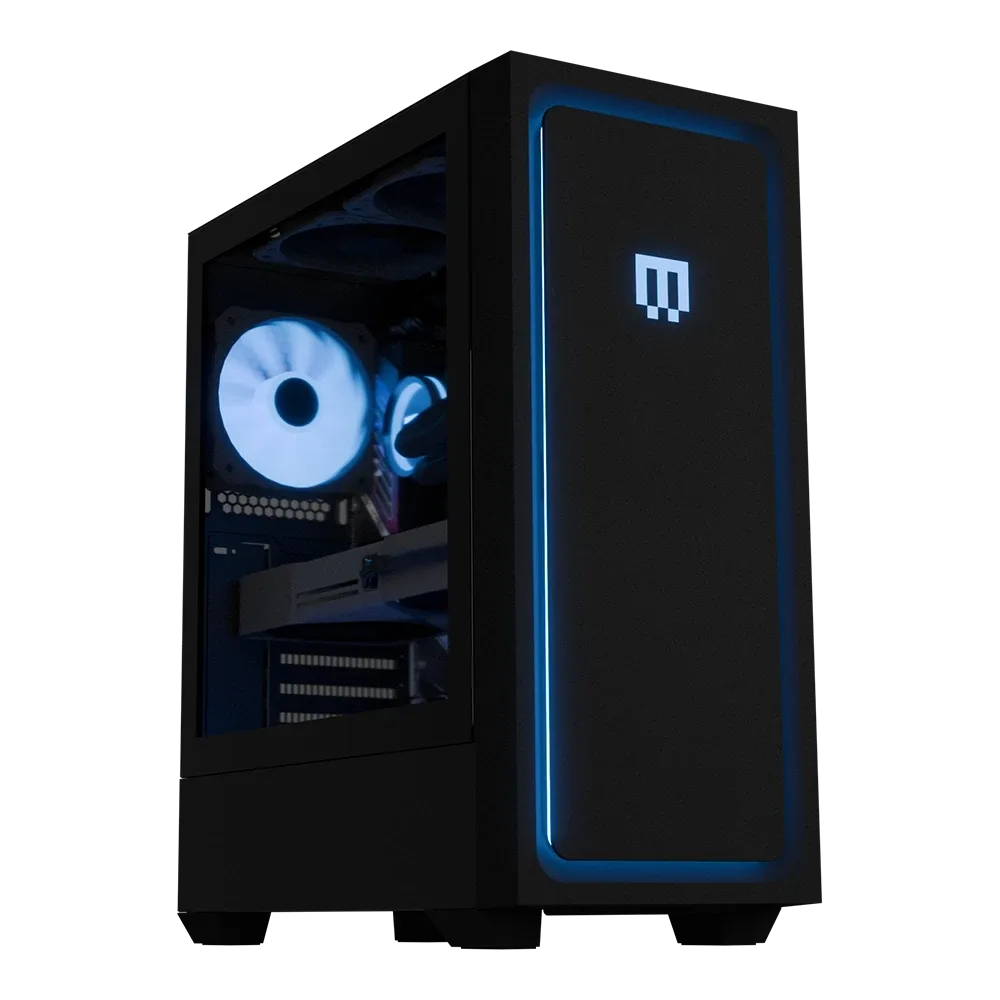
- 클래식 MG-1 | 궁극의: MAINGEAR MG-1 Mk. I (Classic) 케이스, NVIDIA GeForce RTX 5090 그래픽, AMD Ryzen 9 9950X3D2 Dual Edition 프로세서, 카탈로그에는 고주사율 1440p 및 4K 모니터와 잘 어울린다고 명시되어 있습니다. 고주사율 1440p 또는 4K 디스플레이를 기반으로 구축된 시스템은 듀얼 모니터에 적합한 기반입니다. GPU와 플랫폼이 해상도나 주사율을 낮추지 않고도 두 화면을 모두 구동할 수 있기 때문입니다.
듀얼 모니터 설정은 지출보다 계획이 더 중요합니다. 올바른 포트와 케이블을 확보하고, Windows에서 디스플레이를 확장하고, 각 화면의 재생 빈도를 설정한 다음 각 디스플레이에 무엇을 표시할지 결정하세요. 그렇게 하면 두 번째 모니터는 여분의 화면이 아니라 게임과 작업 방식의 일부가 됩니다.