Réponse rapide
Branchez les deux écrans sur votre carte graphique plutôt que sur la carte mère, puis organisez-les dans Windows sous les paramètres d'affichage. Pour une configuration mixte jeu et travail, lancez le jeu sur l'écran à plus haute fréquence de rafraîchissement et conservez le chat, les navigateurs ou les tableaux de bord sur le second écran.
Un deuxième écran fait partie des rares améliorations qui changent votre façon d'utiliser un PC au quotidien. Vous pouvez garder un jeu ou une application en plein écran sur un affichage tandis que Discord, un navigateur ou un tableur reste visible sur l'autre, et vous arrêtez de jongler avec Alt+Tab.
Le problème, c'est que les configurations à double écran échouent pour des raisons banales : le câble est branché sur le mauvais port, Windows duplique les deux écrans, ou le moniteur gaming chute silencieusement à 60 Hz. Ce guide vous accompagne pas à pas dans la configuration, avec le point de contrôle qui détecte chaque problème avant qu'il ne gâche votre soirée.
Vérifiez vos ports et câbles avant de déplacer quoi que ce soit
Comptez d'abord les sorties vidéo de votre carte graphique. La plupart des GPU modernes offrent un mélange de DisplayPort et HDMI, et une configuration à deux écrans nécessite deux sorties fonctionnelles ainsi que deux câbles correspondants. Si votre deuxième écran ne dispose que d'une entrée HDMI et que votre carte n'a qu'un seul port HDMI, vous avez besoin d'un câble DisplayPort vers HDMI ou d'un adaptateur, et non d'un second câble HDMI.
Sur un ordinateur de bureau, branchez les deux écrans sur la carte graphique, pas sur la carte mère. Les ports de la carte mère utilisent généralement les graphiques intégrés, ce qui peut limiter le taux de rafraîchissement ou contourner complètement le GPU. Sur un ordinateur portable, utilisez les ports de l'ordinateur portable ainsi qu'une station d'accueil ou un adaptateur si vous ne disposez que d'une seule sortie vidéo.
- Faites correspondre le câble au port : DisplayPort vers DisplayPort, HDMI vers HDMI, et adaptateurs uniquement lorsqu'un câble natif ne convient pas.
- Si un moniteur est livré uniquement avec un câble d'alimentation, vérifiez dans la boîte la présence du câble vidéo avant de supposer qu'il manque.
Connectez deux moniteurs et vérifiez que Windows les voit tous les deux
Allumez les deux écrans, branchez les câbles, puis démarrez le PC. Sous Windows, ouvrez Paramètres, allez dans Système, puis Affichage. Vous devriez voir deux rectangles numérotés. Si vous n'en voyez qu'un, cliquez sur Détecter ; si cela échoue, rebranchez le câble aux deux extrémités et essayez un autre port sur la carte graphique.
C'est aussi le moment de régler le bon mode d'affichage. Choisissez « Étendre ces affichages » pour une configuration à deux moniteurs. « Dupliquer » n'est utile que pour les présentations, et « Afficher uniquement sur 1 » ou « Afficher uniquement sur 2 » donnera l'impression que l'autre écran est éteint. Une fois les deux écrans affichés, faites glisser les rectangles pour que leurs positions correspondent à votre bureau, sinon votre souris sautera entre les écrans dans la mauvaise direction.
- Erreur courante : laisser le mode d'affichage sur Dupliquer et supposer que le deuxième écran est défectueux.
- Point de contrôle : déplacez le curseur hors du bord droit de l'écran 1 et confirmez qu'il apparaît à l'écran 2.
Définir la résolution et le taux de rafraîchissement sur chaque écran
Dans les mêmes paramètres d'affichage, cliquez sur chaque moniteur et vérifiez que sa résolution correspond à celle du panneau natif. Ouvrez ensuite les paramètres d'affichage avancés et définissez le taux de rafraîchissement. Un moniteur gaming à 240 Hz réglé sur 60 Hz donne une impression pire qu'un écran d'entrée de gamme, et c'est l'erreur la plus courante avec deux moniteurs.
Si l'option haute fréquence de rafraîchissement est absente, le câble ou le port en est généralement la cause. HDMI 2.0b et DisplayPort 1.4a prennent tous deux en charge les hautes fréquences de rafraîchissement à 1440p, mais un câble HDMI plus ancien peut ne pas le faire. Pour une configuration à deux écrans de jeu, branchez le panneau rapide sur le port qui prend en charge sa fréquence de rafraîchissement complète et utilisez le second écran pour tout le reste.
- Définissez le moniteur de jeu comme écran principal afin que les jeux et les applications en plein écran s'y lancent par défaut.
- Si deux moniteurs ont des taux de rafraîchissement différents, attendez-vous à des scintillements ou des saccades dans les applications à fenêtres mixtes ; garder la lecture vidéo sur un seul écran permet généralement de l'éviter.
Répartissez le travail : un écran pour le jeu, un autre pour tout le reste
Le véritable avantage du double écran n'est pas d'avoir plus de pixels, mais de réduire les interruptions. Gardez le jeu ou une application créative en plein écran sur l'écran principal, et utilisez le second pour Discord, un navigateur, OBS ou un tableur. Dans la plupart des jeux, réglez le mode d'affichage sur plein écran sur le moniteur principal et exécutez les applications de chat en mode fenêtré sur le second.
Pour le travail, une répartition courante consiste à placer les e-mails et le chat à gauche, les documents à droite, avec la barre des tâches étendue sur les deux écrans. Si vous utilisez un ordinateur portable avec un moniteur externe, décidez si l'écran de l'ordinateur portable est votre écran de référence ou votre écran de distraction, et organisez-le en conséquence.
- Raccourci Windows : Win + P permet de basculer rapidement entre les modes Étendre, Dupliquer et écran unique.
- Si un jeu insiste pour se lancer sur le mauvais écran, définissez d'abord l'écran principal dans Windows, puis vérifiez les paramètres d'affichage du jeu.
Associez le second écran à votre configuration et à votre bureau
Vous n'avez pas besoin de deux moniteurs identiques. Un duo courant associe un panneau 1440p à taux de rafraîchissement élevé pour le jeu et un écran 1080p ou 1440p moins cher pour le chat, la vidéo et les documents. L'essentiel est que les deux tiennent sur votre bureau, que votre GPU puisse les alimenter et que la gestion des câbles soit réaliste.
Si vous construisez ou achetez un système avec deux écrans, choisissez un PC avec suffisamment de sorties vidéo et un moniteur qui prend en charge le taux de rafraîchissement souhaité. Un système préconfiguré associé à un panneau 240 Hz est une solution plus simple que de mettre à niveau une station d'accueil pour ordinateur portable par la suite.
- Mesurez votre bureau avant d'acheter un deuxième écran ; deux écrans de 27 pouces nécessitent plus de largeur que ce que la plupart des gens imaginent.
- Un bras pour écran ou un support VESA double libère de l'espace sur le bureau et facilite l'alignement par rapport à des pieds disparates.
Liste de vérification pour la configuration de deux écrans, dans l'ordre
- Étape 1 : Inventoriez vos sorties vidéo : Listez les ports DisplayPort et HDMI de votre carte graphique et de chaque moniteur. Assurez-vous de disposer de deux câbles correspondant à ces ports avant de débrancher quoi que ce soit. Point de contrôle : s'il vous manque un câble, commandez le bon maintenant plutôt que de dépanner plus tard.
- Étape 2 : Branchez les deux moniteurs à la carte graphique : Branchez le moniteur de jeu principal sur le port DisplayPort ou HDMI du GPU, puis connectez le deuxième écran à une autre sortie de la même carte. Évitez les ports vidéo de la carte mère sur un ordinateur de bureau. Erreur courante : utiliser un port GPU et un port de carte mère, ce qui peut router le second écran via les graphiques intégrés.
- Étape 3 : Étendre les écrans dans Windows : Ouvrez Paramètres, Système, Affichage, cliquez sur Détecter si nécessaire, puis choisissez Étendre ces affichages. Faites glisser les rectangles des moniteurs pour que leur disposition corresponde à votre bureau physique. Point de contrôle : le curseur doit passer d’un écran à l’autre dans la direction attendue.
- Étape 4 : Définir la résolution et le taux de rafraîchissement par écran : Sélectionnez chaque écran, confirmez la résolution native, puis ouvrez les paramètres d'affichage avancés et réglez le taux de rafraîchissement le plus élevé disponible. Définissez le moniteur de jeu comme écran principal. Erreur courante : laisser un panneau 240Hz à 60Hz parce que le taux de rafraîchissement n'a jamais été modifié.
- Étape 5 : attribuez des rôles et testez vos jeux et applications : Lancez un jeu en plein écran sur l'écran principal et ouvrez le chat, le navigateur ou les applications de travail sur le second. Utilisez Win + P pour changer de mode lorsque vous devez présenter ou voyager. Prochaine étape : si un jeu s'ouvre sur le mauvais écran, corrigez d'abord le paramètre d'affichage principal, puis l'option d'affichage dans le jeu.
Faits produits fondés pour une configuration à deux écrans
- 27" Moniteur MSI MAG 274QF X24 IPS : 2560 x 1440 résolution QHD, dalle Rapid IPS, taux de rafraîchissement de 240 Hz, temps de réponse de 0.5 ms, compatible HDR, luminosité de 250 nits, contraste 1,000:1, 93% Adobe RGB / 96% DCI-P3 / 130% sRGB, et ports incluant 2x HDMI 2.0b, 1x DisplayPort 1.4a, et une sortie casque de 3.5 mm. Les entrées DisplayPort 1.4a et les doubles HDMI 2.0b vous offrent la possibilité de connecter un second écran ou une console, et 240 Hz en 1440p constituent un écran principal solide pour une configuration gaming à deux moniteurs.
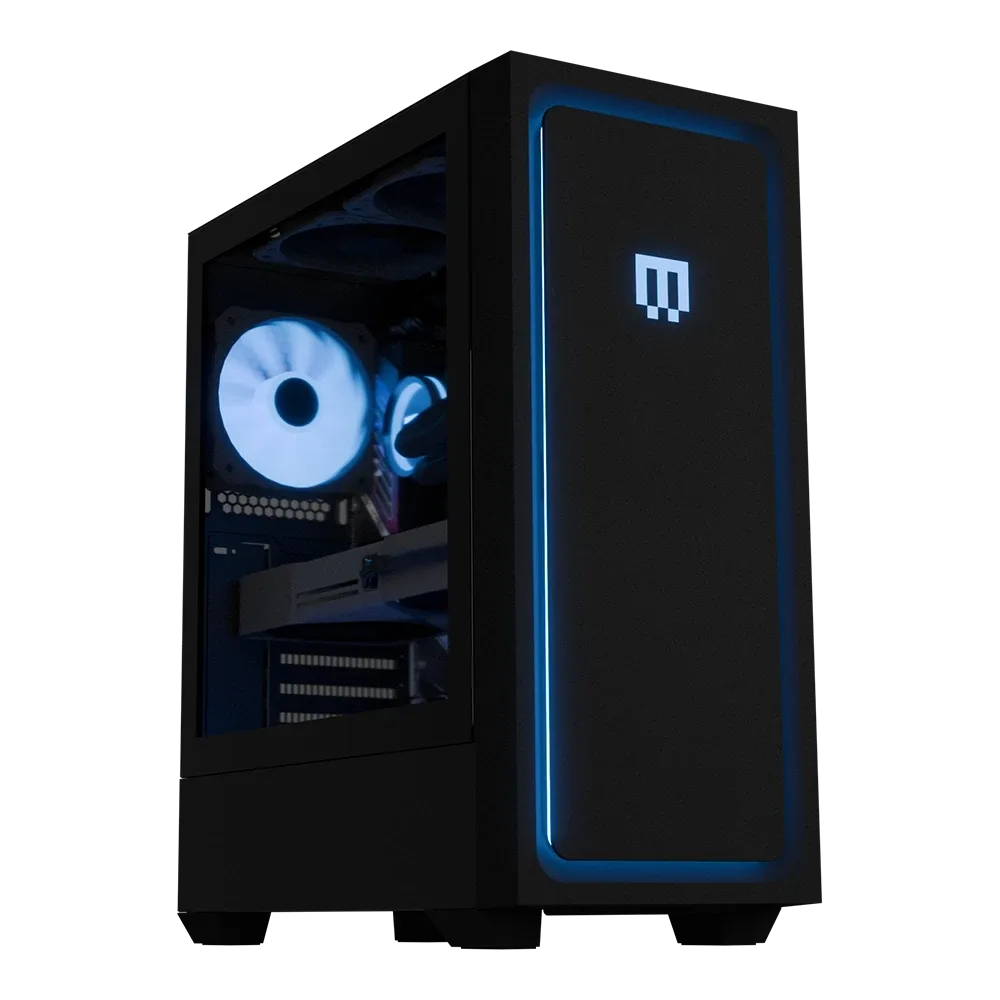
- MG-1 classique | Ultime: Boîtier MAINGEAR MG-1 Mk. I (Classic), carte graphique NVIDIA GeForce RTX 5090, processeur AMD Ryzen 9 9950X3D2 Dual Edition, et le catalogue indique qu'il s'associe bien avec les moniteurs à haute fréquence de rafraîchissement 1440p et 4K. Un système construit autour d'un écran à haute fréquence de rafraîchissement 1440p ou 4K constitue la base idéale pour deux moniteurs, car le GPU et la plateforme peuvent piloter les deux écrans sans vous obliger à réduire la résolution ou la fréquence de rafraîchissement.
Une configuration à deux écrans récompense davantage la planification que les dépenses. Obtenez les bons ports et câbles, étendez les affichages dans Windows, réglez le taux de rafraîchissement de chaque écran, puis décidez ce qui appartient à chaque écran. Faites cela, et le deuxième écran cessera d'être un écran de rechange pour devenir une partie de votre façon de jouer et de travailler.