簡単な回答
両方のモニターをマザーボードではなくグラフィックカードに接続し、Windowsのディスプレイ設定で配置を調整します。ゲームと作業を併用する場合は、リフレッシュレートの高い画面でゲームを実行し、チャットやブラウザ、ダッシュボードは2台目のディスプレイに表示します。
セカンドディスプレイは、PCの使い方を毎日変える数少ないアップグレードのひとつです。一方の画面でゲームやフルスクリーンアプリを実行しながら、もう一方の画面でDiscord、ブラウザ、スプレッドシートを表示し続けられるため、Alt+Tabでウィンドウを切り替える必要がなくなります。
厄介なのは、デュアルモニター設定がつまらない理由で失敗することです。ケーブルが間違ったポートに挿さっている、Windowsが両方の画面をミラーリングしている、ゲーミングモニターが静かに60Hzに落ちる、などです。このガイドでは、設定を順番に説明し、各問題を夜を無駄にする前に検出するチェックポイントを紹介します。
何かを動かす前に、ポートとケーブルを確認してください
まず、グラフィックカードの映像出力端子の数を確認してください。最近のGPUの多くはDisplayPortとHDMIを組み合わせて搭載しており、デュアルモニター設定には2つの動作する出力端子と、それらに対応する2本のケーブルが必要です。2台目のモニターがHDMIのみ対応で、グラフィックカードにHDMIポートが1つしかない場合は、2本目のHDMIケーブルではなく、DisplayPort-HDMI変換ケーブルまたはアダプターが必要です。
デスクトップの場合、両方のモニターをマザーボードではなくグラフィックカードに接続してください。マザーボードのポートは通常、内蔵グラフィックスで動作するため、リフレッシュレートが制限されたり、GPUが完全にバイパスされたりする可能性があります。ノートパソコンの場合、ビデオ出力が1つしかないときは、ノートパソコン本体のポートに加えてドックやアダプターを使用してください。
- ケーブルをポートに合わせて接続してください:DisplayPortはDisplayPortに、HDMIはHDMIに。ネイティブケーブルが合わない場合のみアダプターを使用してください。
- モニターに電源ケーブルしか付属していない場合、ビデオケーブルがないと決めつける前に、箱の中を確認してください。
2台のモニターを接続し、Windowsが両方を認識していることを確認してください
両方のモニターの電源を入れ、ケーブルを接続してからPCを起動します。Windowsで設定を開き、システム、ディスプレイの順に進みます。番号の付いた2つの長方形が表示されるはずです。1つしか表示されない場合は「検出」をクリックし、それでも解決しない場合はケーブルを両端で抜き差しし、GPUの別のポートを試してください。
また、このタイミングで正しい表示モードを設定しましょう。デュアルモニター構成の場合は「表示画面を拡張する」を選択してください。「複製」はプレゼンテーションでのみ役立ち、「1 のみに表示」または「2 のみに表示」を選ぶと、もう一方の画面が無効に見えてしまいます。両方の画面が表示されたら、長方形をドラッグして、机の上の配置に合わせてください。そうしないと、マウスが画面間を誤った方向に飛び移ってしまいます。
- よくある間違い:表示モードを「複製」にしたまま、2台目のモニターが故障していると思い込むこと。
- チェックポイント: カーソルを画面の右端から外へ移動し 1、画面に表示されることを確認します 2。
各ディスプレイの解像度とリフレッシュレートを設定する
同じ表示設定で、各モニターをクリックし、解像度がネイティブパネルと一致していることを確認します。次に、詳細表示設定を開き、リフレッシュレートを設定します。240Hzのゲーミングモニターを60Hzのままにしておくと、低価格モニターよりも体感が悪くなります。これはデュアルモニターで最もよくあるミスです。
高リフレッシュレートのオプションが表示されない場合、原因は通常ケーブルまたはポートにあります。HDMI 2.0b と DisplayPort 1.4a はどちらも 1440p で高リフレッシュレートに対応していますが、古い HDMI ケーブルでは対応していない可能性があります。ゲーミングデュアルモニター設定では、高速パネルをフルリフレッシュレートに対応するポートに接続し、2台目のモニターはその他の用途に使用してください。
- ゲーミングモニターをメインディスプレイに設定すると、ゲームや全画面アプリがデフォルトでそのモニターで起動します。
- 2台のモニターのリフレッシュレートが異なる場合、複数ウィンドウを混在させるアプリではちらつきやカクつきが発生することがあります。通常、動画再生を1つの画面にまとめておけば回避できます。
作業を分割:ゲーム用の画面と、その他用の画面
デュアルモニターの真のメリットは、ピクセル数が増えることではなく、中断が減ることです。プライマリディスプレイでゲームやフルスクリーンのクリエイティブアプリを開いたまま、セカンドスクリーンでDiscord、ブラウザ、OBS、スプレッドシートを使用しましょう。ほとんどのゲームでは、プライマリモニターの表示モードをフルスクリーンに設定し、チャットアプリはセカンドモニターでウィンドウモードで実行します。
仕事では、左側にメールとチャット、右側にドキュメントを配置し、タスクバーを両方の画面にまたがって表示するのが一般的です。ノートパソコンと外部モニターを使用する場合は、ノートパソコンの画面を参照用ディスプレイにするか、気を散らす画面にするかを決め、それに応じて配置してください。
- Windowsショートカット: Win + P で拡張、複製、シングル画面モードをすばやく切り替えられます。
- ゲームが間違った画面で起動する場合は、まずWindowsでプライマリディスプレイを設定し、次にゲームの表示設定を確認してください。
セカンドモニターをあなたのPC環境とデスクに合わせる
同じモニターを2台用意する必要はありません。一般的な組み合わせは、ゲーム用の高リフレッシュレートの1440pパネルと、チャットや動画、ドキュメント用の安価な1080pまたは1440pスクリーンです。重要なのは、両方がデスクに収まり、GPUが両方を駆動でき、ケーブル接続が現実的であることです。
デュアルモニター環境を構築または購入する場合は、十分な映像出力を備えたPCと、希望するリフレッシュレートに対応したモニターを選びましょう。あらかじめ構成されたシステムに240Hzパネルを組み合わせる方が、後からノートパソコンのドックをアップグレードするよりも簡単です。
- セカンドモニターを購入する前に、まずデスクのサイズを測りましょう。27インチのモニター2台を並べるには、多くの人が思っている以上の幅が必要です。
- モニターアームまたはデュアルVESAマウントを使用すると、デスクスペースが広がり、バラバラのスタンドよりも位置合わせが簡単になります。
デュアルモニター設定のチェックリスト(順序通り)
- ステップ1:動画出力を棚卸しする: GPUと各モニターのDisplayPortおよびHDMIポートをリストアップしてください。何かを取り外す前に、それらのポートに対応するケーブルが2本あることを確認してください。 チェックポイント: ケーブルが1本足りない場合は、後でトラブルシューティングするよりも、今すぐ正しいものを注文しましょう。
- ステップ 2: 両方のモニターをグラフィックカードに接続します: メインのゲーミングモニターをGPUのDisplayPortまたはHDMIに接続し、2台目の画面は同じカードの別の出力ポートに接続してください。デスクトップではマザーボードの映像ポートは避けてください。 よくある間違い:GPUのポート1つとマザーボードのポート1つを使用すると、2台目のモニターが内蔵グラフィックス経由で表示される可能性があります。
- ステップ 3: Windowsでディスプレイを拡張する: 設定、システム、ディスプレイを開き、必要に応じて「検出」をクリックし、「これらのディスプレイを拡張する」を選択します。モニターの四角形をドラッグして、実際のデスクの配置に合わせてください。 チェックポイント: カーソルが期待する方向に一方の画面から他方の画面へ移動する必要があります。
- ステップ 4: モニターごとに解像度とリフレッシュレートを設定: 各ディスプレイを選択し、ネイティブ解像度を確認してから、詳細表示設定を開き、利用可能な最高のリフレッシュレートに設定します。ゲーミングモニターをメインディスプレイに設定してください。 よくある間違い:リフレッシュレートを変更しなかったため、240Hzのパネルを60Hzのままにしている。
- ステップ 5:役割を割り当て、ゲームやアプリをテストします: メインモニターでゲームを全画面表示で起動し、セカンドモニターでチャット、ブラウザ、仕事用アプリを開きます。プレゼンテーションや移動時にモードを切り替えるには、Win + P を使用します。 次のステップ:ゲームが間違った画面で開く場合は、まずプライマリディスプレイの設定を修正し、次にゲーム内の表示オプションを設定してください。
デュアルモニター構築のための確かな製品情報
- 27" MSI MAG 274QF X24 IPSモニター: 2560 x 1440 QHD解像度、Rapid IPSパネル、240Hzリフレッシュレート、0.5ms応答速度、HDR対応、250ニト輝度、1,000:1コントラスト、93% Adobe RGB / 96% DCI-P3 / 130% sRGB、ポートは2x HDMI 2.0b、1x DisplayPort 1.4a、3.5mmヘッドホン出力を搭載。DisplayPort 1.4aとデュアルHDMI 2.0b入力により、セカンドモニターやゲーム機を接続可能。240Hz・1440pは、ゲーミングデュアルモニター構成のメインディスプレイとして強力です。
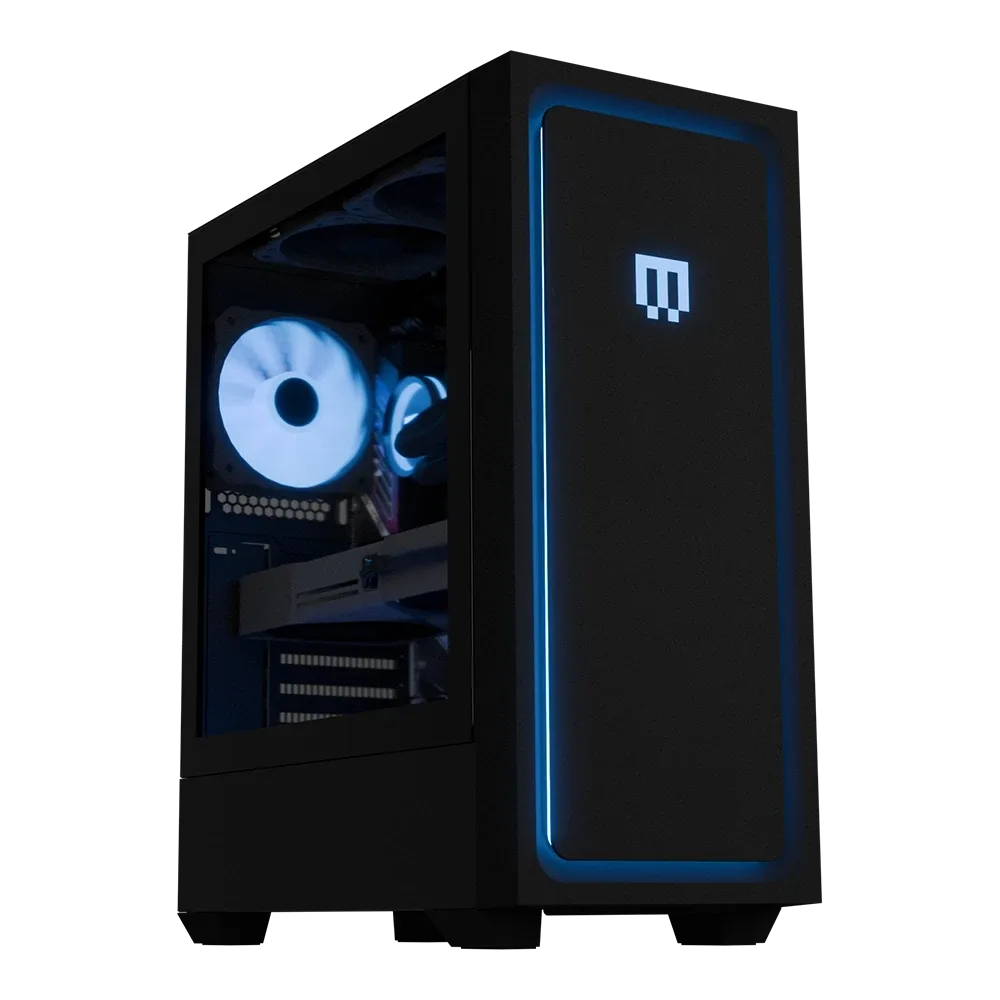
- クラシック MG-1 | 究極: MAINGEAR MG-1 Mk. I (Classic) ケース、NVIDIA GeForce RTX 5090 グラフィックス、AMD Ryzen 9 9950X3D2 Dual Edition プロセッサー。カタログには、高リフレッシュレートの 1440p および 4K モニターとの相性が良いと記載されています。高リフレッシュレートの 1440p または 4K ディスプレイを中心に構築されたシステムは、デュアルモニターに最適な基盤です。GPU とプラットフォームが両方の画面を駆動できるため、解像度やリフレッシュレートを下げる必要がありません。
デュアルモニター設定は、支出よりも計画が重要です。適切なポートとケーブルを用意し、Windowsでディスプレイを拡張し、各画面のリフレッシュレートを設定し、各ディスプレイに何を表示するかを決めましょう。そうすれば、2台目のモニターは予備の画面ではなくなり、ゲームや仕事の一部になります。