快速解答
將兩台顯示器連接到顯示卡而非主機板,然後在 Windows 的顯示設定中進行排列。若為遊戲與工作混合使用的情境,請在更新率較高的螢幕上執行遊戲,並將聊天、瀏覽器或儀表板保留在第二台顯示器上。
第二個螢幕是少數能每天改變你使用電腦方式的升級之一。你可以在一個顯示器上執行遊戲或全螢幕應用程式,同時在另一個顯示器上保持 Discord、瀏覽器或試算表可見,從此不再需要頻繁切換視窗。
問題在於雙螢幕設定常因無聊的原因失敗:連接線插錯連接埠、Windows 鏡像顯示兩個螢幕,或遊戲螢幕悄悄降到 60 Hz。本指南依序說明設定步驟,並提供檢查點,在問題浪費您的夜晚之前先抓出來。
在移動任何物品前,請先檢查連接埠與線材
首先,請計算您顯示卡上的視訊輸出埠數量。大多數現代 GPU 都提供 DisplayPort 和 HDMI 的混合配置,而雙螢幕設定需要兩個可用的輸出埠以及兩條與之匹配的連接線。如果您的第二台螢幕僅有 HDMI,而您的顯示卡只有一個 HDMI 埠,那麼您需要一條 DisplayPort 轉 HDMI 的連接線或一個轉接器,而不是第二條 HDMI 連接線。
在桌上型電腦上,請將兩台顯示器都連接到顯示卡,而不是主機板。主機板上的連接埠通常使用內建顯示晶片,這可能會限制更新率或完全繞過 GPU。在筆記型電腦上,如果只有一個影片輸出埠,請使用筆記型電腦本身的連接埠,並搭配擴充基座或轉接器。
- 將纜線對應到連接埠:DisplayPort 對 DisplayPort、HDMI 對 HDMI,僅在原生纜線無法使用時才使用轉接器。
- 如果顯示器只附帶電源線,請先檢查包裝盒內是否有影像傳輸線,再假定它遺失。
連接兩台顯示器,並確認 Windows 能同時辨識兩者
開啟兩個顯示器的電源,連接線材,然後啟動電腦。在 Windows 中,開啟設定,前往系統,然後選擇顯示器。您應該會看到兩個帶有編號的矩形。如果只看到一個,請按一下「偵測」;如果仍然無效,請重新插拔線材的兩端,並嘗試 GPU 上的其他連接埠。
這也是設定正確顯示模式的最佳時機。若要使用雙螢幕配置,請選擇「延伸這些顯示器」。「同步顯示」僅在簡報時有用,而「只在 1 顯示」或「只在 2 顯示」會讓另一個螢幕看起來像沒有作用。當兩個螢幕都出現後,請拖曳矩形方塊,使其位置符合您桌面上的實際擺放方式,否則滑鼠游標會在螢幕之間以錯誤的方向跳動。
- 常見錯誤:將顯示模式設為「同步顯示」,卻誤以為第二台螢幕故障。
- 檢查點:將游標移離螢幕右緣 1,並確認它出現在螢幕上 2。
在每個顯示器上設定解析度與更新率
在相同的顯示設定中,點擊每個顯示器並確認其解析度與原生面板相符。然後開啟進階顯示設定並設定更新率。一台 240 Hz 的電競顯示器若保持在 60 Hz,使用體驗會比平價螢幕更差,而這正是雙顯示器最常見的錯誤。
如果缺少高更新率選項,通常原因是纜線或連接埠。HDMI 2.0b 和 DisplayPort 1.4a 都能在 1440p 下支援高更新率,但較舊的 HDMI 纜線可能無法支援。對於遊戲雙螢幕設定,請將快速面板連接到支援其完整更新率的連接埠,並將第二個螢幕用於其他所有用途。
- 將遊戲顯示器設定為主螢幕,這樣遊戲和全螢幕應用程式預設會在此顯示器上啟動。
- 如果兩台顯示器的更新率不同,在混合視窗的應用程式中可能會出現些許閃爍或卡頓;通常將影片播放保持在單一螢幕上即可避免此情況。
分工合作:一個螢幕玩遊戲,一個螢幕做其他事
雙螢幕的真正好處不在於更多畫素,而在於更少干擾。將遊戲或全螢幕創意應用程式保留在主顯示器上,並使用第二個螢幕來執行 Discord、瀏覽器、OBS 或試算表。在大多數遊戲中,將主顯示器的顯示模式設定為全螢幕,並在第二個螢幕上以視窗模式執行聊天應用程式。
工作時,常見的分割方式是左側放置電子郵件和即時通訊,右側放置文件,工作列則橫跨兩個螢幕。如果您使用筆記型電腦搭配外接螢幕,請決定筆記型電腦螢幕是您的參考顯示器還是分心螢幕,並據此安排。
- Windows 快捷鍵:Win + P 可快速切換延伸、同步顯示與單一螢幕模式。
- 如果遊戲堅持在錯誤的螢幕上啟動,請先在 Windows 中設定主要顯示器,然後檢查遊戲本身的顯示設定。
將第二台顯示器與您的電腦配置和桌面搭配
您不需要兩台完全相同的顯示器。常見的搭配是遊戲用高更新率 1440p 面板,以及聊天、影片和文件用的較便宜 1080p 或 1440p 螢幕。重要的是兩台都適合您的桌面,顯示卡能同時驅動,且連接線的配置實際可行。
如果您正在規劃或購買雙螢幕系統,請選擇具備足夠視訊輸出埠的電腦,以及支援您所需更新率的螢幕。預先配置的系統搭配240Hz面板,比之後升級筆電擴充座更為簡單。
- 購買第二台顯示器前,請先測量您的桌面;兩台 27 吋螢幕所需的寬度,比大多數人預期的還要多。
- 顯示器支架或雙VESA安裝座可釋放桌面空間,並比不匹配的底座更容易對齊。
雙螢幕設定檢查清單(依序)
- 步驟 1:盤點您的影片輸出: 列出您的GPU和每個顯示器上的DisplayPort和HDMI連接埠。在拔除任何線材之前,請確認您有兩條符合這些連接埠的線材。 檢查點:如果您缺少一條線材,請立即訂購正確的線材,而不是之後再進行故障排除。
- 步驟 2:將兩台顯示器連接到顯示卡: 將主要遊戲顯示器連接到 GPU 上的 DisplayPort 或 HDMI,然後將第二個螢幕連接到同一張顯示卡上的另一個輸出埠。在桌上型電腦上,請避免使用主機板上的影像連接埠。 常見錯誤:使用一個 GPU 連接埠和一個主機板連接埠,這可能會讓第二個螢幕透過內建顯示晶片輸出。
- 步驟 3:在 Windows 中延伸顯示器: 開啟設定、系統、顯示器,如有需要請按一下偵測,然後選擇延伸這些顯示器。拖曳顯示器矩形,使其排列符合您的實際桌面配置。 檢查點:游標應按照您預期的方向從一個螢幕移動到另一個螢幕。
- 步驟 4:為每個顯示器設定解析度與更新率: 選取每個顯示器,確認原生解析度,然後開啟進階顯示設定,設定為可用的最高更新率。將電競顯示器設為主顯示器。 常見錯誤:因為從未更改更新率,而將 240Hz 面板留在 60Hz。
- 步驟 5:指派角色並測試您的遊戲和應用程式: 在主螢幕上以全螢幕啟動遊戲,並在第二螢幕上開啟聊天、瀏覽器或工作應用程式。當您需要簡報或旅行時,請使用 Win + P 切換模式。 下一步:如果遊戲在錯誤的螢幕上開啟,請先修正主要顯示設定,再調整遊戲內的顯示選項。
雙螢幕配置的紮實產品資訊
- 27" MSI MAG 274QF X24 IPS 顯示器: 2560 x 1440 QHD 解析度、Rapid IPS 面板、240Hz 更新率、0.5ms 反應時間、HDR Ready、250 尼特亮度、1,000:1 對比度、93% Adobe RGB / 96% DCI-P3 / 130% sRGB,連接埠包括 2x HDMI 2.0b、1x DisplayPort 1.4a 及一個 3.5mm 耳機輸出。DisplayPort 1.4a 與雙 HDMI 2.0b 輸入讓您有空間連接第二台顯示器或遊戲主機,而 240Hz 在 1440p 解析度下,是電競雙螢幕設定的強力主螢幕。
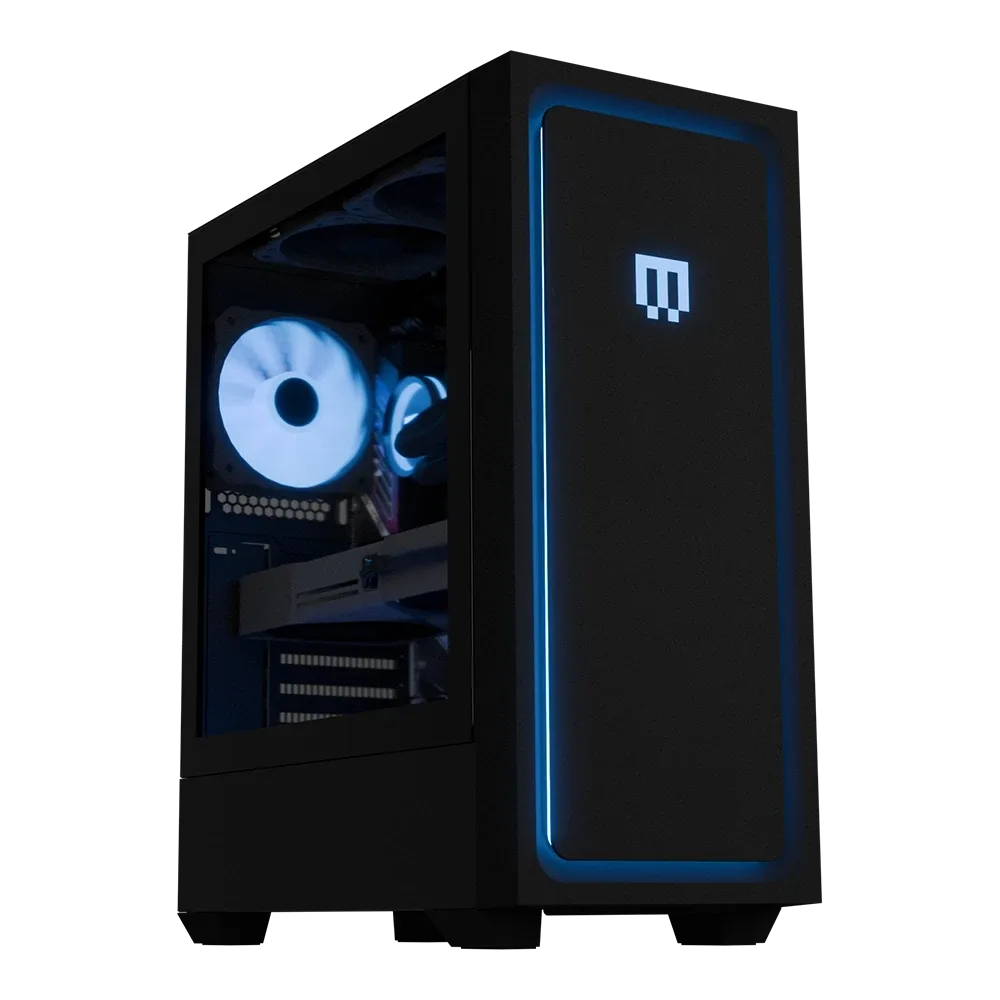
- 經典 MG-1 | 終極: MAINGEAR MG-1 Mk. I (Classic) 機殼、NVIDIA GeForce RTX 5090 顯示卡、AMD Ryzen 9 9950X3D2 Dual Edition 處理器,型錄指出它與高更新率的 1440p 和 4K 顯示器搭配良好。以高更新率 1440p 或 4K 顯示器為基礎打造的系統,是雙顯示器的理想基礎,因為 GPU 和平台可以驅動兩個螢幕,無需降低解析度或更新率。
雙螢幕設定更注重規劃而非花費。取得正確的連接埠和線材,在 Windows 中延伸顯示器,設定每個螢幕的更新率,然後決定每個顯示器上要顯示什麼。做到這一點,第二台螢幕就不再只是備用螢幕,而是成為您遊戲和工作方式的一部分。