Respuesta rápida
Conecta ambos monitores a tu tarjeta gráfica en lugar de a la placa base, y luego organízalos en Windows desde la configuración de pantalla. Para una configuración mixta de juegos y trabajo, ejecuta el juego en la pantalla de mayor frecuencia de actualización y mantén el chat, los navegadores o los paneles en la segunda pantalla.
Una segunda pantalla es una de las pocas mejoras que cambia la forma en que usas un PC cada día. Puedes mantener un juego o una aplicación a pantalla completa en un monitor mientras Discord, un navegador o una hoja de cálculo permanecen visibles en el otro, y dejas de saltar entre ventanas con Alt+Tab.
La pega es que las configuraciones de doble monitor fallan por razones aburridas: el cable está en el puerto equivocado, Windows duplica ambas pantallas o el monitor gaming baja silenciosamente a 60 Hz. Esta guía recorre la configuración en orden, con el punto de control que detecta cada problema antes de que te arruine la noche.
Comprueba los puertos y cables antes de mover nada
Cuente primero las salidas de vídeo de su tarjeta gráfica. La mayoría de las GPU modernas ofrecen una combinación de DisplayPort y HDMI, y una configuración de dos monitores necesita dos salidas funcionales más dos cables que coincidan con ellas. Si su segunda pantalla solo tiene HDMI y su tarjeta solo tiene un puerto HDMI, necesita un cable DisplayPort a HDMI o un adaptador, no un segundo cable HDMI.
En un ordenador de sobremesa, conecta ambos monitores a la tarjeta gráfica, no a la placa base. Los puertos de la placa base suelen funcionar con los gráficos integrados, lo que puede limitar la frecuencia de actualización o eludir por completo la GPU. En un portátil, utiliza los puertos del propio portátil más un dock o adaptador si solo tienes una salida de vídeo.
- Conecta el cable al puerto correspondiente: DisplayPort a DisplayPort, HDMI a HDMI, y adaptadores solo cuando un cable nativo no encaje.
- Si un monitor solo viene con un cable de alimentación, revisa la caja en busca del cable de vídeo antes de asumir que falta.
Conecta dos monitores y confirma que Windows los ve ambos
Enciende ambos monitores, conecta los cables y luego enciende el PC. En Windows, abre Configuración, ve a Sistema y luego a Pantalla. Deberías ver dos rectángulos numerados. Si solo ves uno, haz clic en Detectar; si eso falla, vuelve a conectar el cable en ambos extremos y prueba con un puerto diferente en la GPU.
Este es también el momento de configurar el modo de visualización correcto. Elige «Extender estas pantallas» para una configuración de doble monitor. «Duplicar» solo es útil para presentaciones, y «Mostrar solo en 1» o «Mostrar solo en 2» hará que la otra pantalla parezca apagada. Una vez que aparezcan ambas pantallas, arrastra los rectángulos para que sus posiciones coincidan con tu escritorio; de lo contrario, el ratón saltará entre pantallas en la dirección equivocada.
- Error común: dejar el modo de pantalla en Duplicar y asumir que el segundo monitor está averiado.
- Punto de control: mueve el cursor fuera del borde derecho de la pantalla 1 y confirma que aparece en la pantalla 2.
Configurar resolución y frecuencia de actualización en cada pantalla
En los mismos ajustes de pantalla, haz clic en cada monitor y confirma que su resolución coincide con el panel nativo. Luego abre los ajustes de pantalla avanzados y establece la frecuencia de actualización. Un monitor gaming de 240 Hz dejado a 60 Hz se siente peor que una pantalla económica, y este es el error más común con dos monitores.
Si falta la opción de alta frecuencia de actualización, el cable o el puerto suelen ser la causa. Tanto HDMI 2.0b como DisplayPort 1.4a admiten altas frecuencias de actualización a 1440p, pero un cable HDMI más antiguo puede no hacerlo. Para una configuración de doble monitor para juegos, coloca el panel rápido en el puerto que admita su frecuencia de actualización completa y usa la segunda pantalla para todo lo demás.
- Configura el monitor de juegos como pantalla principal para que los juegos y las aplicaciones a pantalla completa se inicien allí de forma predeterminada.
- Si dos monitores tienen frecuencias de actualización diferentes, espere algo de parpadeo o tartamudeo en aplicaciones con ventanas mixtas; mantener la reproducción de video en una sola pantalla suele evitarlo.
Divide el trabajo: una pantalla para el juego, otra para todo lo demás
El verdadero beneficio de la doble pantalla no son más píxeles, sino menos interrupciones. Mantén el juego o una aplicación creativa a pantalla completa en la pantalla principal, y usa la segunda para Discord, un navegador, OBS o una hoja de cálculo. En la mayoría de los juegos, configura el modo de visualización en pantalla completa en el monitor principal y ejecuta las aplicaciones de chat en modo ventana en el segundo.
Para trabajar, una división común es el correo electrónico y el chat a la izquierda, los documentos a la derecha, con la barra de tareas extendida a través de ambas pantallas. Si usas un portátil más un monitor externo, decide si la pantalla del portátil es tu pantalla de referencia o tu pantalla de distracción, y organízala en consecuencia.
- Atajo de Windows: Win + P cambia rápidamente entre los modos Extender, Duplicar y una sola pantalla.
- Si un juego insiste en abrirse en la pantalla equivocada, configure primero la pantalla principal en Windows y luego revise la configuración de visualización del juego.
Haz coincidir el segundo monitor con tu equipo y escritorio
No necesitas dos monitores idénticos. Una combinación habitual es un panel 1440p de alta frecuencia de actualización para juegos y una pantalla 1080p o 1440p más barata para chat, vídeo y documentos. Lo importante es que ambos quepan en tu escritorio, que tu GPU pueda manejarlos y que la situación de los cables sea realista.
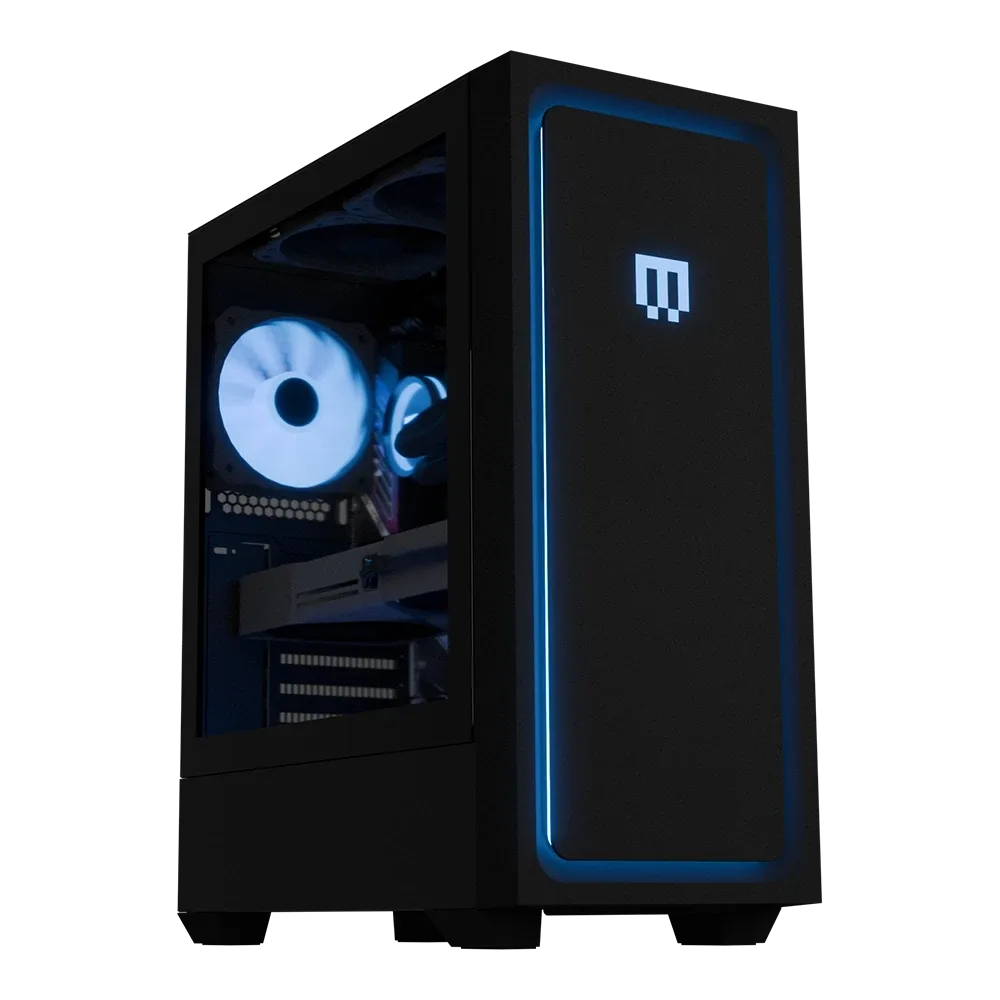
Si estás montando o comprando un sistema con dos monitores, elige un PC con suficientes salidas de vídeo y un monitor que admita la frecuencia de actualización que realmente deseas. Un sistema preconfigurado junto con un panel de 240 Hz es un camino más sencillo que actualizar una base de portátil más adelante.
- Mide tu escritorio antes de comprar un segundo monitor; dos pantallas de 27 pulgadas necesitan más ancho de lo que la mayoría espera.
- Un brazo para monitor o soporte VESA doble libera espacio en el escritorio y facilita la alineación frente a soportes dispares.
Lista de verificación para la configuración de dos monitores, en orden
- Paso 1: Inventarice sus salidas de vídeo: Enumere los puertos DisplayPort y HDMI de su GPU y de cada monitor. Confirme que dispone de dos cables que coincidan con esos puertos antes de desconectar nada. Punto de control: si te falta un cable, pide el correcto ahora en lugar de solucionar problemas más tarde.
- Paso 2: Conecta ambos monitores a la tarjeta gráfica: Conecta el monitor de juegos principal al puerto DisplayPort o HDMI de la GPU y, a continuación, conecta la segunda pantalla a una salida diferente de la misma tarjeta. Evita los puertos de vídeo de la placa base en un ordenador de sobremesa. Error común: usar un puerto de la GPU y un puerto de la placa base, lo que puede enrutar la segunda pantalla a través de los gráficos integrados.
- Paso 3: Extender las pantallas en Windows: Abre Configuración, Sistema, Pantalla, haz clic en Detectar si es necesario y luego selecciona Extender estas pantallas. Arrastra los rectángulos del monitor para que su disposición coincida con tu escritorio físico. Punto de control: el cursor debe pasar de una pantalla a otra en la dirección que esperas.
- Paso 4: Configurar resolución y frecuencia de actualización por monitor: Selecciona cada pantalla, confirma la resolución nativa, luego abre la configuración de pantalla avanzada y establece la frecuencia de actualización más alta disponible. Configura el monitor gaming como pantalla principal. Error común: dejar un panel de 240Hz a 60Hz porque nunca se cambió la frecuencia de actualización.
- Paso 5: Asigna roles y prueba tus juegos y aplicaciones: Inicia un juego a pantalla completa en el monitor principal y abre el chat, el navegador o las aplicaciones de trabajo en el segundo. Usa Win + P para cambiar de modo cuando necesites presentar o viajar. Siguiente paso: si un juego se abre en la pantalla incorrecta, primero ajusta la configuración de pantalla principal y luego la opción de visualización dentro del juego.
Datos de producto fundamentados para una configuración de doble monitor
- 27" Monitor MSI MAG 274QF X24 IPS: 2560 x 1440 resolución QHD, panel Rapid IPS, frecuencia de actualización de 240 Hz, tiempo de respuesta de 0.5 ms, preparado para HDR, brillo de 250 nits, contraste 1,000:1, 93% Adobe RGB / 96% DCI-P3 / 130% sRGB y puertos que incluyen 2x HDMI 2.0b, 1x DisplayPort 1.4a y una salida de auriculares de 3.5 mm. Las entradas DisplayPort 1.4a y HDMI 2.0b duales te dan espacio para conectar un segundo monitor o una consola, y 240 Hz a 1440p es una pantalla principal potente para una configuración de doble monitor para juegos.
- MG-1 clásico | Definitivo: Caja MAINGEAR MG-1 Mk. I (Classic), gráficos NVIDIA GeForce RTX 5090, procesador AMD Ryzen 9 9950X3D2 Dual Edition, y el catálogo señala que combina bien con monitores de alta tasa de refresco 1440p y 4K. Un sistema construido alrededor de una pantalla de alta tasa de refresco 1440p o 4K es la base adecuada para dos monitores, porque la GPU y la plataforma pueden manejar ambas pantallas sin obligarte a reducir la resolución o la tasa de refresco.
Una configuración de doble monitor recompensa más la planificación que el gasto. Consigue los puertos y cables adecuados, extiende las pantallas en Windows, ajusta la frecuencia de actualización de cada monitor y luego decide qué pertenece a cada pantalla. Hazlo, y el segundo monitor dejará de ser una pantalla de repuesto para convertirse en parte de cómo juegas y trabajas.