Kurze Antwort
Schließen Sie beide Monitore an Ihre Grafikkarte an, nicht an das Mainboard, und ordnen Sie sie dann in Windows unter den Anzeigeeinstellungen an. Für eine gemischte Gaming- und Arbeitsumgebung führen Sie das Spiel auf dem Bildschirm mit der höheren Bildwiederholrate aus und behalten Sie Chat, Browser oder Dashboards auf dem zweiten Bildschirm.
Ein zweiter Bildschirm gehört zu den wenigen Upgrades, die die tägliche Nutzung Ihres PCs grundlegend verändern. Sie können ein Spiel oder eine Vollbild-App auf einem Display laufen lassen, während Discord, ein Browser oder eine Tabelle auf dem anderen sichtbar bleibt – und das lästige Alt-Tab-Wechseln entfällt.
Der Haken ist, dass Dual-Monitor-Setups aus langweiligen Gründen scheitern: Das Kabel steckt im falschen Port, Windows spiegelt beide Bildschirme, oder der Gaming-Monitor fällt still auf 60 Hz. Dieser Leitfaden führt Schritt für Schritt durch das Setup, mit dem Kontrollpunkt, der jedes Problem erkennt, bevor es Ihren Abend ruiniert.
Überprüfen Sie Ihre Anschlüsse und Kabel, bevor Sie etwas bewegen
Zählen Sie zuerst die Videoausgänge Ihrer Grafikkarte. Die meisten modernen GPUs bieten eine Mischung aus DisplayPort und HDMI. Ein Dual-Monitor-Setup benötigt zwei funktionierende Ausgänge und zwei passende Kabel. Wenn Ihr zweiter Bildschirm nur HDMI hat und Ihre Grafikkarte nur einen HDMI-Anschluss besitzt, benötigen Sie ein DisplayPort-zu-HDMI-Kabel oder einen Adapter, nicht ein zweites HDMI-Kabel.
Schließen Sie an einem Desktop beide Monitore an die Grafikkarte an, nicht an das Mainboard. Die Mainboard-Anschlüsse nutzen in der Regel die integrierte Grafik, was die Bildwiederholrate begrenzen oder die GPU ganz umgehen kann. Verwenden Sie an einem Laptop die eigenen Anschlüsse des Laptops sowie eine Dockingstation oder einen Adapter, wenn Sie nur einen Videoausgang haben.
- Schließen Sie das Kabel an den passenden Anschluss an: DisplayPort an DisplayPort, HDMI an HDMI, und Adapter nur dann, wenn ein natives Kabel nicht passt.
- Wenn ein Monitor nur mit einem Netzkabel geliefert wird, prüfen Sie den Karton auf das Videokabel, bevor Sie annehmen, dass es fehlt.
Schließen Sie zwei Monitore an und stellen Sie sicher, dass Windows beide erkennt
Schalten Sie beide Monitore ein, schließen Sie die Kabel an und starten Sie dann den PC. Öffnen Sie in Windows die Einstellungen, gehen Sie zu System und dann zu Anzeige. Sie sollten zwei nummerierte Rechtecke sehen. Wenn Sie nur eines sehen, klicken Sie auf „Erkennen“. Falls das nicht hilft, stecken Sie das Kabel an beiden Enden neu ein und versuchen Sie einen anderen Anschluss an der Grafikkarte.
Dies ist auch der richtige Moment, um den korrekten Anzeigemodus einzustellen. Wählen Sie „Diese Anzeigen erweitern“ für eine Dual-Monitor-Konfiguration. „Duplizieren“ ist nur für Präsentationen sinnvoll, und „Nur auf 1 anzeigen“ oder „Nur auf 2 anzeigen“ lässt den anderen Bildschirm tot wirken. Sobald beide Bildschirme angezeigt werden, ziehen Sie die Rechtecke so, dass ihre Positionen zu Ihrem Schreibtisch passen, sonst springt die Maus in die falsche Richtung zwischen den Bildschirmen.
- Häufiger Fehler: Der Anzeigemodus steht auf „Duplizieren“ und Sie nehmen an, der zweite Monitor sei defekt.
- Checkpoint: Bewegen Sie den Cursor von der rechten Bildschirmkante weg 1 und bestätigen Sie, dass er auf dem Bildschirm erscheint 2.
Auflösung und Bildwiederholrate pro Display einstellen
Klicken Sie in denselben Anzeigeeinstellungen auf jeden Monitor und prüfen Sie, ob die Auflösung mit dem nativen Panel übereinstimmt. Öffnen Sie dann die erweiterten Anzeigeeinstellungen und stellen Sie die Bildwiederholfrequenz ein. Ein Gaming-Monitor mit 240 Hz, der auf 60 Hz läuft, fühlt sich schlechter an als ein Budget-Bildschirm – und das ist der häufigste Fehler bei der Nutzung von zwei Monitoren.
Fehlt die Option für hohe Bildwiederholraten, liegt es meist am Kabel oder Anschluss. HDMI 2.0b und DisplayPort 1.4a unterstützen beide hohe Bildwiederholraten bei 1440p, ein älteres HDMI-Kabel jedoch möglicherweise nicht. Bei einem Dual-Monitor-Setup für Spiele schließen Sie das schnelle Panel an den Anschluss an, der seine volle Bildwiederholrate unterstützt, und verwenden den zweiten Bildschirm für alles andere.
- Stellen Sie den Gaming-Monitor als Hauptbildschirm ein, damit Spiele und Vollbildanwendungen standardmäßig darauf starten.
- Wenn zwei Monitore unterschiedliche Bildwiederholraten haben, kann es in Apps mit gemischten Fenstern zu Flackern oder Ruckeln kommen; die Videowiedergabe auf einem Bildschirm zu belassen, vermeidet dies in der Regel.
Aufteilen der Arbeit: ein Bildschirm für das Spiel, einer für alles andere
Der wahre Vorteil eines Dual-Monitor-Setups liegt nicht in mehr Pixeln, sondern in weniger Unterbrechungen. Behalten Sie das Spiel oder eine kreative Vollbild-App auf dem primären Bildschirm und nutzen Sie den zweiten für Discord, einen Browser, OBS oder eine Tabelle. Stellen Sie in den meisten Spielen den Anzeigemodus auf Vollbild am primären Monitor ein und führen Sie Chat-Apps im Fenstermodus auf dem zweiten aus.
Für die Arbeit ist eine übliche Aufteilung: E-Mails und Chat links, Dokumente rechts, wobei die Taskleiste über beide Bildschirme verläuft. Wenn Sie einen Laptop plus einen externen Monitor verwenden, entscheiden Sie, ob der Laptop-Bildschirm Ihr Referenzdisplay oder Ihr Ablenkungsbildschirm ist, und ordnen Sie ihn entsprechend an.
- Windows-Tastenkombination: Mit Win + P wechseln Sie schnell zwischen den Modi „Erweitern“, „Duplizieren“ und „Einzelbildschirm“.
- Wenn ein Spiel auf dem falschen Bildschirm startet, stellen Sie zuerst den primären Monitor in Windows ein und prüfen Sie dann die Anzeigeeinstellungen des Spiels.
Passen Sie den zweiten Monitor an Ihr System und Ihren Schreibtisch an
Sie brauchen keine zwei identischen Monitore. Eine gängige Kombination ist ein 1440p-Panel mit hoher Bildwiederholrate für Spiele und ein günstigerer 1080p- oder 1440p-Bildschirm für Chat, Video und Dokumente. Wichtig ist, dass beide auf Ihren Schreibtisch passen, Ihre Grafikkarte beide antreiben kann und die Kabelverbindungen realistisch sind.
Wenn Sie ein System mit zwei Monitoren planen oder kaufen, wählen Sie einen PC mit ausreichend Videoausgängen und einem Monitor, der die gewünschte Bildwiederholfrequenz unterstützt. Ein vorkonfiguriertes System in Kombination mit einem 240 Hz Panel ist einfacher als später ein Laptop-Dock aufzurüsten.
- Messen Sie Ihren Schreibtisch, bevor Sie einen zweiten Monitor kaufen; zwei Bildschirme mit 27 Zoll benötigen mehr Breite, als die meisten Menschen erwarten.
- Ein Monitorarm oder eine Dual-VESA-Halterung schafft Platz auf dem Schreibtisch und erleichtert die Ausrichtung im Vergleich zu unterschiedlichen Ständern.
Checkliste für die Einrichtung von zwei Monitoren, in der richtigen Reihenfolge
- Schritt 1: Inventarisieren Sie Ihre Videoausgaben: Listen Sie die DisplayPort- und HDMI-Anschlüsse Ihrer Grafikkarte und jedes Monitors auf. Vergewissern Sie sich, dass Sie zwei Kabel haben, die zu diesen Anschlüssen passen, bevor Sie etwas abziehen. Checkpoint: Wenn Ihnen ein Kabel fehlt, bestellen Sie jetzt das richtige, anstatt später Fehler zu beheben.
- Schritt 2: Schließen Sie beide Monitore an die Grafikkarte an: Schließen Sie den primären Gaming-Monitor über DisplayPort oder HDMI an die GPU an und verbinden Sie dann den zweiten Bildschirm mit einem anderen Ausgang derselben Grafikkarte. Vermeiden Sie bei einem Desktop-PC die Videoanschlüsse des Mainboards. Häufiger Fehler: Verwendung eines GPU-Anschlusses und eines Mainboard-Anschlusses, wodurch der zweite Bildschirm über die integrierte Grafik laufen kann.
- Schritt 3: Displays in Windows erweitern: Öffnen Sie Einstellungen, System, Anzeige, klicken Sie ggf. auf Erkennen und wählen Sie dann Diese Anzeigen erweitern. Ziehen Sie die Monitor-Rechtecke so, dass ihre Anordnung Ihrem physischen Schreibtisch entspricht. Checkpoint: Der Cursor sollte von einem Bildschirm zum anderen in die erwartete Richtung wechseln.
- Schritt 4: Auflösung und Bildwiederholfrequenz pro Monitor einstellen: Wählen Sie jeden Monitor aus, bestätigen Sie die native Auflösung, öffnen Sie dann die erweiterten Anzeigeeinstellungen und stellen Sie die höchste verfügbare Bildwiederholfrequenz ein. Legen Sie den Gaming-Monitor als Hauptbildschirm fest. Häufiger Fehler: Ein 240Hz-Panel bei 60Hz belassen, weil die Bildwiederholfrequenz nie geändert wurde.
- Schritt 5: Rollen zuweisen und Spiele und Apps testen: Starten Sie ein Spiel im Vollbildmodus auf dem primären Monitor und öffnen Sie Chat, Browser oder Arbeits-Apps auf dem zweiten. Verwenden Sie Win + P, um die Modi zu wechseln, wenn Sie präsentieren oder reisen müssen. Nächster Schritt: Wenn ein Spiel auf dem falschen Bildschirm geöffnet wird, korrigieren Sie zuerst die primäre Anzeigeeinstellung und dann die Anzeigeoption im Spiel.
Fundierte Produktfakten für einen Dual-Monitor-Aufbau
- 27" MSI MAG 274QF X24 IPS-Monitor: 2560 x 1440 QHD-Auflösung, Rapid-IPS-Panel, 240 Hz Bildwiederholrate, 0.5 ms Reaktionszeit, HDR Ready, 250 Nits Helligkeit, 1,000:1 Kontrast, 93% Adobe RGB / 96% DCI-P3 / 130% sRGB und Anschlüsse wie 2x HDMI 2.0b, 1x DisplayPort 1.4a sowie einen 3.5 mm Kopfhörerausgang. Die DisplayPort 1.4a- und dualen HDMI 2.0b-Eingänge bieten Platz für einen zweiten Monitor oder eine Konsole, und 240 Hz bei 1440p sind ein starkes Hauptdisplay für ein Dual-Monitor-Gaming-Setup.
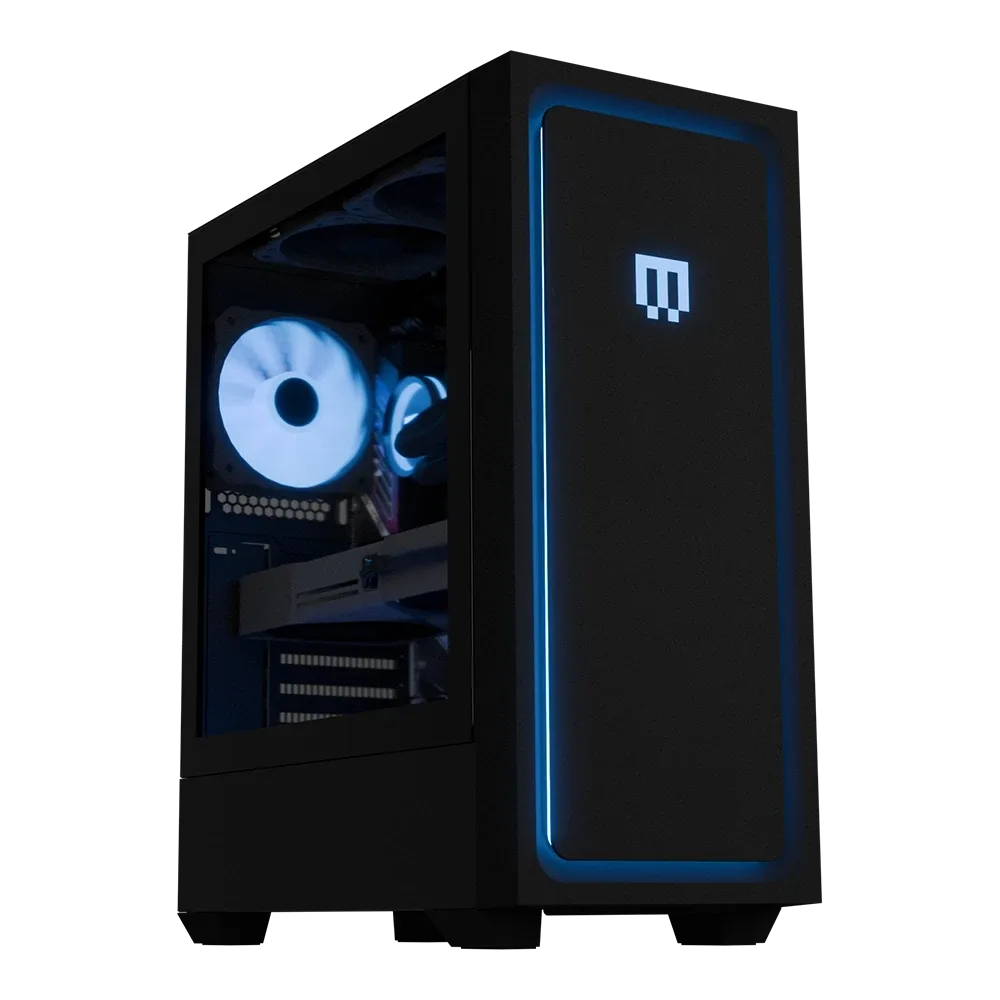
- Klassischer MG-1 | Ultimativ: MAINGEAR MG-1 Mk. I (Classic)-Gehäuse, NVIDIA GeForce RTX 5090-Grafik, AMD Ryzen 9 9950X3D2 Dual Edition-Prozessor, und der Katalog vermerkt, dass es sich gut mit hochfrequenten 1440p- und 4K-Monitoren kombinieren lässt. Ein System, das auf einem hochfrequenten 1440p- oder 4K-Display basiert, ist die richtige Grundlage für zwei Monitore, da die GPU und die Plattform beide Bildschirme antreiben können, ohne dass Sie die Auflösung oder Bildwiederholfrequenz reduzieren müssen.
Ein Dual-Monitor-Setup belohnt Planung mehr als Ausgaben. Wählen Sie die richtigen Anschlüsse und Kabel, erweitern Sie die Anzeigen in Windows, stellen Sie die Bildwiederholfrequenz jedes Bildschirms ein und entscheiden Sie dann, was auf welchem Bildschirm angezeigt werden soll. Wenn Sie das tun, wird der zweite Monitor nicht mehr nur ein Ersatzbildschirm sein, sondern ein Teil Ihrer Spiel- und Arbeitsweise.






