إجابة سريعة
لإعداد لوحة مفاتيح Keydous NJ68 Pro للألعاب، قم بتوصيلها عبر لاسلكي بتردد 2.4 جيجاهرتز أو عبر السلك USB-C، واضبط الإمالة والشاشة الذكية، وخصص المفاتيح القابلة للتبديل السريع حسب تفضيلاتك.
لماذا يهم وضع الاتصال للألعاب
توفر لوحة Keydous NJ68 Pro ثلاثة أوضاع اتصال: السلكي، والبلوتوث، واللاسلكي بتردد 2.4 جيجاهرتز. للألعاب، يوفر الوضع اللاسلكي بتردد 2.4 جيجاهرتز اتصالاً ثابتاً ومنخفض الكمون دون فوضى الكابلات، بينما يضمن الوضع السلكي كموناً صفرياً ويبقي لوحة المفاتيح مشحونة. البلوتوث هو الأفضل للاستخدام العادي أو عند التبديل بين الأجهزة.
إذا كنت حساساً لتأخر الإدخال، فالوضع السلكي هو الخيار الأكثر أماناً. للحصول على مكتب نظيف، يعد اللاسلكي بتردد 2.4 جيجاهرتز بديلاً جيداً - فقط تأكد من أن مستقبل USB ضمن النطاق وغير معوق بأجسام معدنية.
ضبط الشاشة الذكية ومقبض التحكم
تتميز NJ68 Pro بشاشة ذكية قابلة لضبط الإمالة ومقبض تحكم متعدد الوظائف. تتيح لك الشاشة القابلة للطي رؤية إحصائيات النظام أو الإعدادات المخصصة في لمحة، ويمكن برمجة المقبض للتحكم في مستوى الصوت أو التمرير أو اختصارات أخرى. يمكن أن يؤدي ضبط هذه العناصر بشكل صحيح إلى تحسين تجربة الألعاب، مما يتيح لك تعديل الإعدادات دون مغادرة اللعبة.
التخصيص بالتبديل السريع: العثور على المفتاح المناسب
تدعم NJ68 Pro المفاتيح القابلة للتبديل السريع، لذا يمكنك تغيير شعور لوحة المفاتيح دون لحام. إذا كانت مفاتيحك الحالية ثقيلة جداً أو خفيفة جداً للألعاب، ففكر في التبديل إلى مفتاح خطي للضغطات الأسرع أو مفتاح لمسي لمزيد من التغذية الراجعة. هذا تفضيل شخصي - جرب لتعرف ما يناسب أسلوب لعبك.
الإعداد خطوة بخطوة للألعاب
- اختر وضع الاتصال: للألعاب التنافسية، قم بالتوصيل عبر كابل USB-C المرفق للحصول على اتصال سلكي بكمون صفري. بدلاً من ذلك، قم بتوصيل مستقبل 2.4 جيجاهرتز بجهاز الكمبيوتر وانتقل إلى الوضع اللاسلكي للحصول على إعداد خالٍ من الكابلات. لا يُنصح باستخدام البلوتوث للألعاب السريعة بسبب تأخر الإدخال المحتمل. تأكد من أن لوحة المفاتيح مشحونة بالكامل قبل الاستخدام اللاسلكي لتجنب انقطاع الاتصال أثناء اللعبة.
- اضبط الشاشة الذكية ومقبض التحكم: ارفع الشاشة الذكية إلى زاوية المشاهدة المفضلة لديك. استخدم مقبض التحكم لضبط مستوى الصوت أو اختصارات أخرى مفيدة أثناء اللعب. اختبر أن الشاشة غير محجوبة بشاشتك أو إعدادات مكتبك. تأكد من أن الشاشة غير محجوبة بشاشتك أو إعدادات مكتبك.
- خصص مفاتيحك (التبديل السريع): إذا كنت تريد شعوراً مختلفاً، استخدم ميزة التبديل السريع لاستبدال المفاتيح. اسحب غطاء المفتاح والمفتاح باستخدام أداة سحب، ثم أدخل مفتاحاً جديداً يناسب أسلوب لعبك. تجنب إجبار المفاتيح في الاتجاه الخاطئ، حيث قد يؤدي ذلك إلى ثني الدبابيس. تأكد من أن دبابيس المفتاح مستقيمة ومحاذية قبل الضغط.
- اختبر إعداداتك: افتح لعبة واختبر استجابات المفاتيح، خاصة لمفاتيح الحركة والإجراءات. تأكد من أن الاتصال مستقر وأن الشاشة الذكية تعرض المعلومات الصحيحة. إذا لاحظت أي تأخير، قم بالتبديل إلى الوضع السلكي. قم بإجراء اختبار سريع لدحرجة المفاتيح للتأكد من تسجيل جميع المفاتيح بشكل صحيح.
حقائق المنتج
-
لوحة مفاتيح ميكانيكية Keydous NJ68 Pro: اتصال ثلاثي الأوضاع متعدد الاستخدامات: التبديل بسلاسة بين الأوضاع السلكية والبلوتوث واللاسلكية فائقة السرعة بتردد 2.4 جيجاهرتز. يتيح لك هذا اختيار الاتصال الذي يوازن بشكل أفضل بين الكمون والراحة لإعداد الألعاب الخاص بك.
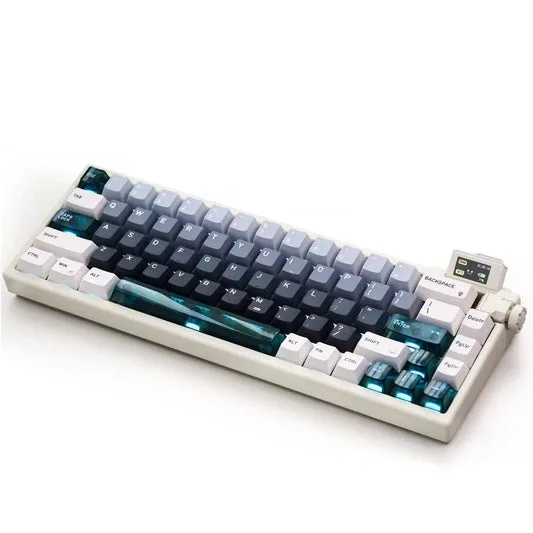
لوحة مفاتيح ميكانيكية Keydous NJ68 Pro
-
لوحة مفاتيح ميكانيكية Keydous NJ68 Pro: شاشة ذكية قابلة لضبط الإمالة ومقبض تحكم: تتميز بشاشة عرض قابلة للطي للحصول على زوايا مشاهدة مثالية إلى جانب مقبض تحكم متعدد الوظائف بديهي. يمكنك وضع الشاشة لرؤية سهلة واستخدام المقبض لإجراء تعديلات سريعة داخل اللعبة.