快速解答
若要將您的 Keydous NJ68 Pro 設定為遊戲用途,請透過 2.4GHz 無線或 USB-C 有線模式進行連線,調整傾斜角度與智慧螢幕,並自訂熱插拔按鍵開關以符合您的偏好手感。
為何連線模式對遊戲很重要
Keydous NJ68 Pro 提供三模連線:有線、藍牙與 2.4GHz 無線。對於遊戲而言,2.4GHz 無線模式提供穩定、低延遲的連線,且無纜線雜亂;而有線模式則確保零延遲並讓鍵盤保持充電狀態。藍牙最適合一般使用或當您需要在裝置之間切換時使用。
如果您對輸入延遲敏感,有線模式是最安全的選擇。若想要乾淨的桌面配置,2.4GHz 無線是可靠的替代方案——只需確保 USB 接收器在範圍內且未被金屬物體阻擋。
調整智慧螢幕與控制旋鈕
NJ68 Pro 配備可調整傾斜角度的智慧螢幕與多功能控制旋鈕。翻開式顯示器可讓您一目瞭然地查看系統狀態或自訂設定,而旋鈕可設定為音量、捲動或其他捷徑。妥善調整這些功能可簡化您的遊戲體驗,讓您無需離開遊戲即可調整設定。
熱插拔自訂:找到適合您的按鍵開關
NJ68 Pro 支援可熱插拔的按鍵開關,因此您無需焊接即可改變鍵盤手感。如果您目前的按鍵開關對遊戲而言感覺太重或太輕,請考慮更換為線性開關以獲得更快按壓,或更換為觸覺開關以獲得更多回饋。這是個人偏好——請嘗試找出最適合您遊戲風格的選擇。
遊戲設定的逐步指南
- 選擇您的連線模式: 對於競技遊戲,請透過隨附的 USB-C 纜線進行有線連線,以獲得零延遲的連線。或者,將 2.4GHz 接收器插入您的 PC,並將鍵盤切換至無線模式,以獲得無纜線的設定。不建議在快節奏遊戲中使用藍牙,因為可能會有輸入延遲。 在使用無線模式前,請確認鍵盤已完全充電,以避免遊戲中途斷線。
- 調整智慧螢幕與控制旋鈕: 將智慧螢幕翻開至您偏好的觀看角度。使用控制旋鈕設定音量或其他在遊戲中實用的捷徑。測試螢幕是否未被您的螢幕或桌面配置阻擋。 確保螢幕未被您的螢幕或桌面配置阻擋。
- 自訂您的按鍵開關(熱插拔): 如果您想要不同的手感,請使用熱插拔功能更換按鍵開關。使用拉拔器取出鍵帽與開關,然後插入符合您遊戲風格的新開關。避免以錯誤方向強行插入開關,因為這可能會彎曲接腳。 在按壓之前,請檢查開關接腳是否筆直且對齊。
- 測試您的設定: 開啟一款遊戲並測試按鍵反應,特別是移動與動作按鍵。確認連線穩定且智慧螢幕顯示正確資訊。如果您注意到任何延遲,請切換至有線模式。 執行快速按鍵滾動測試,以確保所有按鍵都能正確登錄。
產品資訊
-
Keydous NJ68 Pro 機械式鍵盤: 多功能三模連線:在有線、藍牙與超快 2.4GHz 無線模式之間無縫切換。這讓您可以選擇最能平衡延遲與便利性的連線方式,以符合您的遊戲配置。
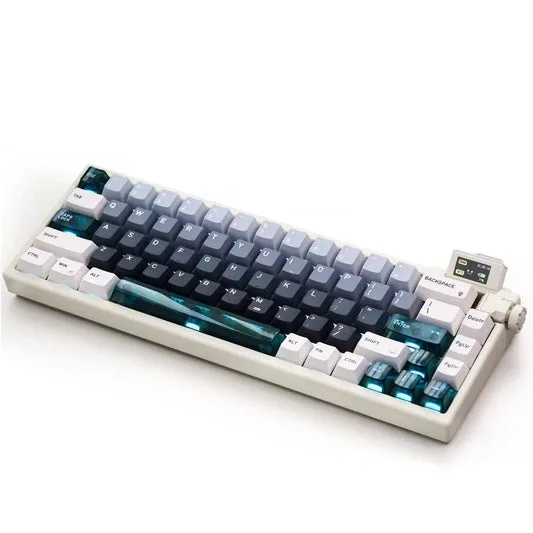
Keydous NJ68 Pro 機械式鍵盤
-
Keydous NJ68 Pro 機械式鍵盤: 可調整傾斜角度的智慧螢幕與控制旋鈕:配備翻開式顯示螢幕,可獲得完美觀看角度,同時具備直覺的多功能控制旋鈕。您可以將螢幕定位以便於觀看,並使用旋鈕進行快速的遊戲內調整。