빠른 답변
게임용 Keydous NJ68 Pro를 설정하려면 2.4GHz 무선 또는 USB-C 유선 모드로 연결하고, 기울기와 스마트 화면을 조정한 후 핫스왑 스위치를 원하는 느낌에 맞게 사용자 지정하세요.
게임에서 연결 모드가 중요한 이유
Keydous NJ68 Pro는 유선, 블루투스, 2.4GHz 무선의 삼중 연결 모드를 제공합니다. 게임의 경우 2.4GHz 무선 모드는 케이블 번거로움 없이 안정적이고 지연 시간이 짧은 연결을 제공하며, 유선 모드는 지연 시간이 전혀 없고 키보드 충전을 유지합니다. 블루투스는 캐주얼 사용이나 기기 간 전환이 필요할 때 가장 적합합니다.
입력 지연에 민감하다면 유선 모드가 가장 안전한 선택입니다. 깔끔한 책상 설정을 위해 2.4GHz 무선도 좋은 대안입니다. USB 수신기가 범위 내에 있고 금속 물체에 가려지지 않았는지 확인하세요.
스마트 화면 및 컨트롤 노브 조정
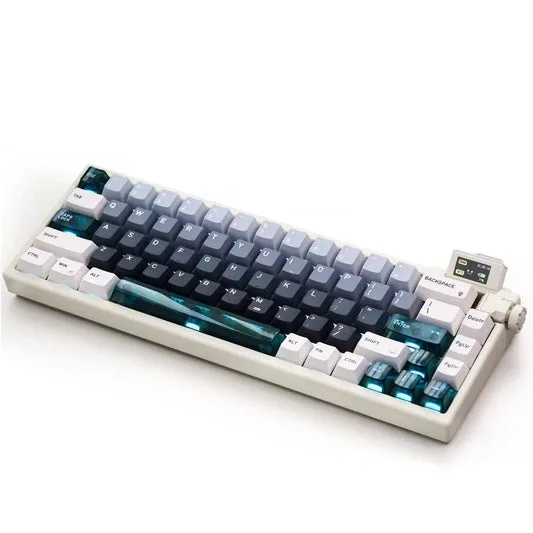
NJ68 Pro는 기울기 조절이 가능한 스마트 화면과 다기능 컨트롤 노브를 갖추고 있습니다. 플립업 디스플레이를 통해 시스템 상태나 사용자 설정을 한눈에 확인할 수 있으며, 노브는 볼륨, 스크롤 또는 기타 단축키로 프로그래밍할 수 있습니다. 이를 적절히 조정하면 게임을 떠나지 않고도 설정을 조정할 수 있어 게임 경험을 간소화할 수 있습니다.
핫스왑 사용자 지정: 스위치 찾기
NJ68 Pro는 핫스왑 가능한 스위치를 지원하므로 납땜 없이 키보드의 느낌을 변경할 수 있습니다. 현재 스위치가 게임에 너무 무겁거나 가볍다고 느껴진다면, 더 빠른 입력을 위해 리니어 스위치로 교체하거나 더 많은 피드백을 위해 택타일 스위치로 교체하는 것을 고려해 보세요. 이는 개인 취향이므로 자신의 플레이 스타일에 맞는 것을 실험해 보세요.
게임 설정 단계별 가이드
- 연결 모드 선택: 경쟁 게임의 경우, 포함된 USB-C 케이블을 통해 유선으로 연결하여 지연 시간이 전혀 없는 연결을 사용하세요. 또는 2.4GHz 수신기를 PC에 연결하고 키보드를 무선 모드로 전환하여 케이블 없는 설정을 사용할 수 있습니다. 블루투스는 잠재적인 입력 지연으로 인해 빠른 게임에는 권장되지 않습니다. 게임 중간에 연결이 끊기지 않도록 무선으로 사용하기 전에 키보드가 완전히 충전되었는지 확인하세요.
- 스마트 화면 및 컨트롤 노브 조정: 스마트 화면을 원하는 시야각으로 올리세요. 컨트롤 노브를 사용하여 게임 중 유용한 볼륨 또는 기타 단축키를 설정하세요. 화면이 모니터나 책상 설정에 가려지지 않는지 확인하세요. 화면이 모니터나 책상 설정에 가려지지 않았는지 확인하세요.
- 스위치 사용자 지정(핫스왑): 다른 느낌을 원한다면 핫스왑 기능을 사용하여 스위치를 교체하세요. 키캡과 스위치를 풀러로 빼낸 후, 게임 스타일에 맞는 새 스위치를 삽입하세요. 잘못된 방향으로 스위치를 강제로 밀어 넣지 마세요. 핀이 구부러질 수 있습니다. 누르기 전에 스위치 핀이 곧게 펴져 있고 정렬되었는지 확인하세요.
- 설정 테스트: 게임을 열고 키 반응을 테스트하세요. 특히 이동 및 동작 키를 확인하세요. 연결이 안정적이고 스마트 화면에 올바른 정보가 표시되는지 확인하세요. 지연이 느껴지면 유선 모드로 전환하세요. 모든 키가 올바르게 등록되는지 빠른 키 롤오버 테스트를 실행하세요.
제품 정보
-
Keydous NJ68 Pro 기계식 키보드: 다용도 삼중 연결 모드: 유선, 블루투스, 초고속 2.4GHz 무선 모드 간에 원활하게 전환할 수 있습니다. 이를 통해 게임 설정에 가장 적합한 지연 시간과 편의성의 균형을 선택할 수 있습니다.
Keydous NJ68 Pro 기계식 키보드
-
Keydous NJ68 Pro 기계식 키보드: 기울기 조절 가능한 스마트 화면 및 컨트롤 노브: 완벽한 시야각을 위한 플립업 디스플레이 화면과 직관적인 다기능 컨트롤 노브를 갖추고 있습니다. 화면을 쉽게 볼 수 있도록 위치를 조정하고 노브를 사용하여 게임 내에서 빠르게 조정할 수 있습니다.