Hurtigt svar
For at opsætte dit Keydous NJ68 Pro til gaming skal du tilslutte det via 2.4GHz trådløs eller USB-C kablet tilstand, justere vippen og smartskærmen samt tilpasse de hot-swap kontakter til din foretrukne fornemmelse.
Hvorfor forbindelsestilstand betyder noget for gaming
Keydous NJ68 Pro tilbyder tri-mode forbindelse: kablet, Bluetooth og 2.4GHz trådløs. Til gaming giver 2.4GHz trådløs tilstand en stabil forbindelse med lav latenstid uden kabelrod, mens kablet tilstand sikrer nul latenstid og holder tastaturet opladet. Bluetooth er bedst til afslappet brug eller når du skal skifte mellem enheder.
Hvis du er følsom over for inputforsinkelse, er kablet tilstand det sikreste valg. Til et rent skrivebord er 2.4GHz trådløs et solidt alternativ – sørg blot for, at USB-modtageren er inden for rækkevidde og ikke blokeres af metalgenstande.
Justering af smartskærm og kontrolknap
NJ68 Pro har en vippejusterbar smartskærm og en multifunktionskontrolknap. Den opklappelige skærm lader dig se systemstatistik eller brugerdefinerede indstillinger med et blik, og knappen kan programmeres til lydstyrke, rulning eller andre genveje. Korrekt justering af disse kan strømline din spiloplevelse, så du kan justere indstillinger uden at forlade spillet.
Hot-Swap tilpasning: Find din kontakt
NJ68 Pro understøtter hot-swap kontakter, så du kan ændre tastaturets fornemmelse uden lodning. Hvis dine nuværende kontakter føles for tunge eller for lette til gaming, kan du overveje at skifte til en lineær kontakt for hurtigere tryk eller en taktil kontakt for mere feedback. Dette er en personlig præference – eksperimenter for at finde, hvad der passer til din spillestil.
Trin-for-trin opsætning til gaming
- Vælg din forbindelsestilstand: Til konkurrencepræget gaming skal du tilslutte via det medfølgende USB-C-kabel for en kablet forbindelse med nul latenstid. Alternativt kan du sætte 2.4GHz-modtageren i din pc og skifte tastaturet til trådløs tilstand for en kabelfri opsætning. Bluetooth anbefales ikke til hurtig gaming på grund af potentiel inputforsinkelse. Sørg for, at tastaturet er fuldt opladet, før du går trådløst for at undgå afbrydelser midt i spillet.
- Juster smartskærm og kontrolknap: Klap smartskærmen op til din foretrukne synsvinkel. Brug kontrolknappen til at indstille lydstyrke eller andre genveje, der er nyttige under gameplay. Test, at skærmen ikke blokeres af din skærm eller skrivebordsopsætning. Sørg for, at skærmen ikke blokeres af din skærm eller skrivebordsopsætning.
- Tilpas dine kontakter (Hot-Swap): Hvis du ønsker en anden fornemmelse, skal du bruge hot-swap-funktionen til at udskifte kontakterne. Træk tastaturet og kontakten ud med en aftrækker, og indsæt derefter en ny kontakt, der passer til din spillestil. Undgå at tvinge kontakter i den forkerte retning, da dette kan bøje benene. Kontroller, at kontaktbenene er lige og justeret, før du trykker ned.
- Test din opsætning: Åbn et spil og test tastaturrespons, især for bevægelses- og aktionstaster. Bekræft, at forbindelsen er stabil, og at smartskærmen viser de korrekte oplysninger. Hvis du bemærker forsinkelse, skal du skifte til kablet tilstand. Kør en hurtig tastrulle-test for at sikre, at alle taster registreres korrekt.
Produktfakta
-
Keydous NJ68 Pro Mekanisk Tastatur: Alsidig tri-mode forbindelse: Skift problemfrit mellem kablet, Bluetooth og ultra-hurtig 2.4GHz trådløs tilstand. Dette lader dig vælge den forbindelse, der bedst balancerer latenstid og bekvemmelighed for din gaming-opsætning.
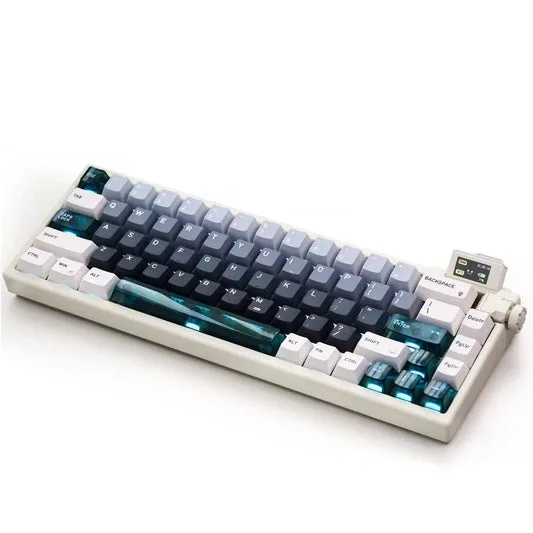
Keydous NJ68 Pro Mekanisk Tastatur
-
Keydous NJ68 Pro Mekanisk Tastatur: Vippejusterbar smartskærm og kontrolknap: Har en opklappelig skærm til perfekte synsvinkler sammen med en intuitiv multifunktionskontrolknap. Du kan placere skærmen for nem synlighed og bruge knappen til hurtige justeringer i spillet.