Snel antwoord
Om uw Keydous NJ68 Pro in te stellen voor gaming, sluit u deze aan via 2.4GHz draadloos of USB-C bedrade modus, stelt u de kanteling en het slimme scherm in en past u de hot-swap schakelaars aan naar uw voorkeur.
Waarom de verbindingsmodus belangrijk is voor gaming
De Keydous NJ68 Pro biedt tri-mode connectiviteit: bedraad, Bluetooth en 2.4GHz draadloos. Voor gaming biedt de 2.4GHz draadloze modus een stabiele, lage latentieverbinding zonder kabelrommel, terwijl de bedrade modus nul latentie garandeert en het toetsenbord opgeladen houdt. Bluetooth is het beste voor casual gebruik of wanneer u tussen apparaten moet schakelen.
Als u gevoelig bent voor invoervertraging, is de bedrade modus de veiligste keuze. Voor een opgeruimd bureau is 2.4GHz draadloos een goed alternatief—zorg ervoor dat de USB-ontvanger binnen bereik is en niet wordt geblokkeerd door metalen voorwerpen.
Het slimme scherm en de bedieningsknop aanpassen
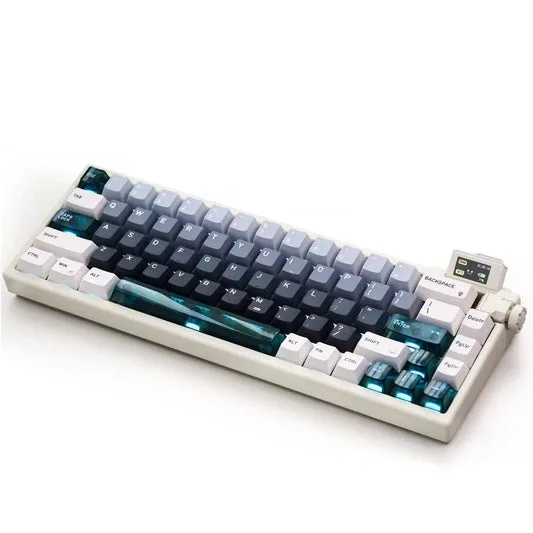
De NJ68 Pro heeft een kantelbaar slim scherm en een multifunctionele bedieningsknop. Het opklapbare display toont systeemstatistieken of aangepaste instellingen in één oogopslag, en de knop kan worden geprogrammeerd voor volume, scrollen of andere snelkoppelingen. Door deze goed aan te passen, kunt u uw game-ervaring stroomlijnen en instellingen aanpassen zonder het spel te verlaten.
Hot-swap aanpassing: uw schakelaar vinden
De NJ68 Pro ondersteunt hot-swappable schakelaars, zodat u het gevoel van uw toetsenbord kunt veranderen zonder te solderen. Als uw huidige schakelaars te zwaar of te licht aanvoelen voor gaming, overweeg dan om te wisselen naar een lineaire schakelaar voor snellere toetsaanslagen of een tactiele schakelaar voor meer feedback. Dit is een persoonlijke voorkeur—experimenteer om te ontdekken wat bij uw speelstijl past.
Stap-voor-stap installatie voor gaming
- Kies uw verbindingsmodus: Voor competitief gamen, sluit u aan via de meegeleverde USB-C-kabel voor een bedrade, zero-latentie verbinding. Of steek de 2.4GHz-ontvanger in uw pc en schakel het toetsenbord naar draadloze modus voor een kabelvrije opstelling. Bluetooth wordt niet aanbevolen voor snelle games vanwege mogelijke invoervertraging. Zorg ervoor dat het toetsenbord volledig is opgeladen voordat u draadloos gaat om onderbrekingen tijdens het spel te voorkomen.
- Het slimme scherm en de bedieningsknop aanpassen: Klap het slimme scherm omhoog naar uw gewenste kijkhoek. Gebruik de bedieningsknop om volume of andere snelkoppelingen in te stellen die handig zijn tijdens het gamen. Test of het scherm niet wordt geblokkeerd door uw monitor of bureau-opstelling. Zorg ervoor dat het scherm niet wordt geblokkeerd door uw monitor of bureau-opstelling.
- Uw schakelaars aanpassen (hot-swap): Als u een ander gevoel wilt, gebruik dan de hot-swap-functie om de schakelaars te vervangen. Trek de keycap en schakelaar eruit met een trekker en plaats een nieuwe schakelaar die bij uw speelstijl past. Vermijd het forceren van schakelaars in de verkeerde richting, omdat dit pinnen kan buigen. Controleer of de pinnen van de schakelaar recht en uitgelijnd zijn voordat u ze indrukt.
- Test uw opstelling: Open een game en test de toetsrespons, vooral voor beweging- en actietoetsen. Bevestig dat de verbinding stabiel is en het slimme scherm de juiste informatie toont. Als u vertraging opmerkt, schakel dan over naar de bedrade modus. Voer een snelle key-rollover-test uit om te controleren of alle toetsen correct worden geregistreerd.
Productfeiten
-
Keydous NJ68 Pro mechanisch toetsenbord: Veelzijdige tri-mode connectiviteit: schakel naadloos tussen bedrade, Bluetooth en ultrasnelle 2.4GHz draadloze modi. Hiermee kunt u de verbinding kiezen die het beste de balans vindt tussen latentie en gemak voor uw game-opstelling.
Keydous NJ68 Pro mechanisch toetsenbord
-
Keydous NJ68 Pro mechanisch toetsenbord: Kantelbaar slim scherm en bedieningsknop: beschikt over een opklapbaar displayscherm voor perfecte kijkhoeken, samen met een intuïtieve multifunctionele bedieningsknop. U kunt het scherm positioneren voor eenvoudige zichtbaarheid en de knop gebruiken voor snelle aanpassingen in het spel.