クイックアンサー
Keydous NJ68 Pro をゲーミング用にセットアップするには、2.4GHz ワイヤレスまたは USB-C 有線モードで接続し、チルト機能とスマートスクリーンを調整し、ホットスワップスイッチを好みの感触にカスタマイズします。
ゲーミングにおいて接続モードが重要な理由
Keydous NJ68 Pro は、有線、Bluetooth、2.4GHz ワイヤレスのトリモード接続に対応しています。ゲーミングにおいては、2.4GHz ワイヤレスモードがケーブルの煩わしさがなく安定した低遅延接続を提供し、有線モードはゼロレイテンシーを保証し、キーボードを充電したままにできます。Bluetooth はカジュアルな使用やデバイス間の切り替えに最適です。
入力遅延が気になる方は、有線モードが最も安全な選択肢です。デスク周りをすっきりさせたい場合は、2.4GHz ワイヤレスも良い選択肢です。USB レシーバーが範囲内にあり、金属製の物体で遮られていないことを確認してください。
スマートスクリーンとコントロールノブの調整
NJ68 Pro は、チルト調整可能なスマートスクリーンと多機能コントロールノブを備えています。フリップアップディスプレイでシステムステータスやカスタム設定を一目で確認でき、ノブは音量、スクロール、その他のショートカットにプログラム可能です。これらを適切に調整することで、ゲームから離れることなく設定を微調整でき、ゲーミング体験を効率化できます。
ホットスワップカスタマイズ:自分に合ったスイッチを見つける
NJ68 Pro はホットスワップ可能なスイッチに対応しており、はんだ付けなしでキーボードの打感を変更できます。現在のスイッチがゲーミングに重すぎる、または軽すぎると感じる場合は、より速い押下を実現するリニアスイッチや、より明確なフィードバックを得られるタクタイルスイッチへの交換を検討してください。これは個人の好みです。自分のプレイスタイルに合うものを試してみてください。
ゲーミングのためのステップバイステップセットアップ
- 接続モードを選択: 競技ゲーミングには、付属の USB-C ケーブルで有線接続し、ゼロレイテンシーを実現します。または、2.4GHz レシーバーを PC に接続し、キーボードをワイヤレスモードに切り替えてケーブルフリーにすることもできます。Bluetooth は入力遅延の可能性があるため、ペースの速いゲームには推奨されません。 ワイヤレス使用時は、ゲーム中の切断を防ぐためにキーボードが完全に充電されていることを確認してください。
- スマートスクリーンとコントロールノブを調整: スマートスクリーンを見やすい角度に起こします。コントロールノブを使用して、ゲームプレイ中に便利な音量やその他のショートカットを設定します。スクリーンがモニターやデスクの配置で遮られていないことを確認してください。 スクリーンがモニターやデスクの配置で遮られていないことを確認してください。
- スイッチをカスタマイズ(ホットスワップ): 異なる打感を試したい場合は、ホットスワップ機能を使用してスイッチを交換します。キーキャップとスイッチをプラーで引き抜き、自分のゲーミングスタイルに合った新しいスイッチを挿入します。スイッチを間違った向きで無理に押し込まないでください。ピンが曲がる可能性があります。 スイッチのピンがまっすぐで、位置が合っていることを確認してから押し込みます。
- セットアップをテスト: ゲームを起動し、特に移動キーやアクションキーのキー応答をテストします。接続が安定していること、スマートスクリーンに正しい情報が表示されていることを確認します。遅延が気になる場合は、有線モードに切り替えてください。 すべてのキーが正しく認識されるか、簡単なキーロールオーバーテストを実行します。
製品情報
-
Keydous NJ68 Pro メカニカルキーボード: 汎用性の高いトリモード接続:有線、Bluetooth、超高速 2.4GHz ワイヤレスモードをシームレスに切り替え可能。これにより、ゲーミング環境に合わせてレイテンシーと利便性のバランスを最適化できます。
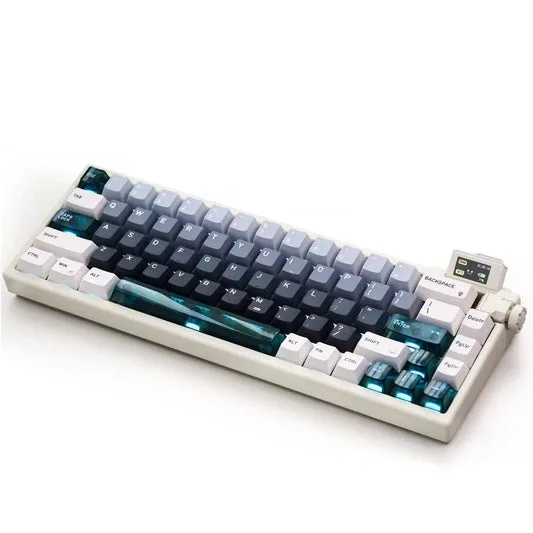
Keydous NJ68 Pro メカニカルキーボード
-
Keydous NJ68 Pro メカニカルキーボード: チルト調整可能なスマートスクリーンとコントロールノブ:最適な視野角を実現するフリップアップディスプレイと、直感的な多機能コントロールノブを搭載。画面を簡単に視認できる位置に調整でき、ノブを使用してゲーム内で素早く設定を変更できます。