Resposta Rápida
Para configurar o Keydous NJ68 Pro para jogos, ligue-o através de 2.4GHz sem fios ou modo com fios USB-C, ajuste a inclinação e o ecrã inteligente, e personalize os interruptores hot-swap de acordo com a sua preferência.
Porque é que o Modo de Ligação é Importante para Jogos
O Keydous NJ68 Pro oferece conetividade tri-modo: com fios, Bluetooth e sem fios 2.4GHz. Para jogos, o modo sem fios 2.4GHz proporciona uma ligação estável e de baixa latência sem confusão de cabos, enquanto o modo com fios garante latência zero e mantém o teclado carregado. O Bluetooth é melhor para uso casual ou quando precisa de alternar entre dispositivos.
Se é sensível ao atraso de entrada, o modo com fios é a escolha mais segura. Para uma secretária limpa, o sem fios 2.4GHz é uma alternativa sólida – apenas certifique-se de que o recetor USB está dentro do alcance e não está bloqueado por objetos metálicos.
Ajustar o Ecrã Inteligente e o Botão de Controlo
O NJ68 Pro apresenta um ecrã inteligente ajustável em inclinação e um botão de controlo multifunções. O ecrã dobrável permite-lhe ver estatísticas do sistema ou definições personalizadas num relance, e o botão pode ser programado para volume, deslocamento ou outros atalhos. Ajustá-los corretamente pode simplificar a sua experiência de jogo, permitindo-lhe ajustar definições sem sair do jogo.
Personalização Hot-Swap: Encontre o Seu Interruptor
O NJ68 Pro suporta interruptores hot-swappable, para que possa alterar a sensação do seu teclado sem soldar. Se os seus interruptores atuais parecem demasiado pesados ou demasiado leves para jogos, considere trocar para um interruptor linear para pressionamentos mais rápidos ou um interruptor tátil para mais feedback. Isto é uma preferência pessoal – experimente para encontrar o que se adequa ao seu estilo de jogo.
Configuração Passo a Passo para Jogos
- Escolha o Seu Modo de Ligação: Para jogos competitivos, ligue através do cabo USB-C incluído para uma ligação com fios de latência zero. Alternativamente, ligue o recetor 2.4GHz ao seu PC e mude o teclado para modo sem fios para uma configuração sem cabos. O Bluetooth não é recomendado para jogos rápidos devido ao potencial atraso de entrada. Verifique se o teclado está totalmente carregado antes de usar sem fios para evitar desconexões a meio do jogo.
- Ajuste o Ecrã Inteligente e o Botão de Controlo: Levante o ecrã inteligente para o ângulo de visão preferido. Use o botão de controlo para definir o volume ou outros atalhos úteis durante o jogo. Teste se o ecrã não está bloqueado pelo seu monitor ou configuração da secretária. Certifique-se de que o ecrã não está bloqueado pelo seu monitor ou configuração da secretária.
- Personalize os Seus Interruptores (Hot-Swap): Se quiser uma sensação diferente, use a função hot-swap para substituir os interruptores. Retire a tecla e o interruptor com um extrator e insira um novo interruptor que corresponda ao seu estilo de jogo. Evite forçar interruptores na orientação errada, pois isso pode entortar os pinos. Verifique se os pinos do interruptor estão retos e alinhados antes de pressionar.
- Teste a Sua Configuração: Abra um jogo e teste as respostas das teclas, especialmente para teclas de movimento e ação. Confirme que a ligação está estável e que o ecrã inteligente mostra as informações corretas. Se notar algum atraso, mude para o modo com fios. Execute um teste rápido de rolagem de teclas para garantir que todas as teclas são registadas corretamente.
Factos do Produto
-
Teclado Mecânico Keydous NJ68 Pro: Conetividade Tri-Modo Versátil: Alterne perfeitamente entre modos com fios, Bluetooth e sem fios ultrarrápido 2.4GHz. Isto permite-lhe escolher a ligação que melhor equilibra latência e conveniência para a sua configuração de jogos.
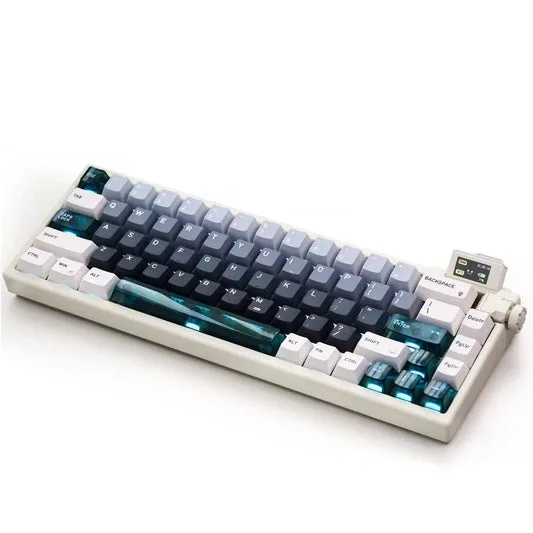
Teclado Mecânico Keydous NJ68 Pro
-
Teclado Mecânico Keydous NJ68 Pro: Ecrã Inteligente Ajustável em Inclinação e Botão de Controlo: Apresenta um ecrã dobrável para ângulos de visão perfeitos juntamente com um botão de controlo multifunções intuitivo. Pode posicionar o ecrã para fácil visibilidade e usar o botão para ajustes rápidos no jogo.