Snabbguide
För att ställa in din Keydous NJ68 Pro för spel, anslut den via 2.4GHz trådlöst eller USB-C-kabel, justera lutningen och smartskärmen, och anpassa de heta bytbara strömbrytarna efter din önskade känsla.
Varför anslutningsläge är viktigt för spel
Keydous NJ68 Pro erbjuder tri-lägesanslutning: kabel, Bluetooth och 2.4GHz trådlöst. För spel ger 2.4GHz trådlöst läge en stabil, låg latensanslutning utan kabelsladd, medan kabelanslutet läge garanterar noll latens och håller tangentbordet laddat. Bluetooth är bäst för vardagsbruk eller när du behöver växla mellan enheter.
Om du är känslig för inmatningsfördröjning är kabelanslutet läge det säkraste valet. För en ren skrivbordsuppställning är 2.4GHz trådlöst ett bra alternativ – se bara till att USB-mottagaren är inom räckhåll och inte blockeras av metallföremål.
Justera smartskärmen och kontrollratten
NJ68 Pro har en lutningsjusterbar smartskärm och en multifunktionell kontrollratt. Den fällbara displayen låter dig se systemstatistik eller anpassade inställningar på en gång, och ratten kan programmeras för volym, rullning eller andra genvägar. Korrekt justering av dessa kan effektivisera din spelupplevelse, så att du kan justera inställningar utan att lämna spelet.
Heta byten: Hitta din strömbrytare
NJ68 Pro stöder heta bytbara strömbrytare, så du kan ändra känslan på tangentbordet utan lödning. Om dina nuvarande strömbrytare känns för tunga eller för lätta för spel, överväg att byta till en linjär strömbrytare för snabbare tryck eller en taktil strömbrytare för mer återkoppling. Detta är en personlig preferens – experimentera för att hitta vad som passar din spelstil.
Steg-för-steg-installation för spel
- Välj ditt anslutningsläge: För tävlingsinriktat spel, anslut via den medföljande USB-C-kabeln för en kabelansluten, noll-latensanslutning. Alternativt, sätt i 2.4GHz-mottagaren i din dator och växla tangentbordet till trådlöst läge för en kabelfri uppställning. Bluetooth rekommenderas inte för snabba spel på grund av potentiell inmatningsfördröjning. Kontrollera att tangentbordet är fulladdat innan du går trådlöst för att undvika frånkopplingar mitt i spelet.
- Justera smartskärmen och kontrollratten: Fäll upp smartskärmen till din föredragna betraktningsvinkel. Använd kontrollratten för att ställa in volym eller andra genvägar som är praktiska under spel. Testa att skärmen inte blockeras av din skärm eller skrivbordsuppställning. Se till att skärmen inte blockeras av din skärm eller skrivbordsuppställning.
- Anpassa dina strömbrytare (heta byten): Om du vill ha en annan känsla, använd funktionen för heta byten för att byta strömbrytare. Dra ut tangentkåpan och strömbrytaren med en dragare, sätt sedan i en ny strömbrytare som passar din spelstil. Undvik att tvinga strömbrytare i fel riktning, eftersom det kan böja stiften. Kontrollera att strömbrytarens stift är raka och inriktade innan du trycker ner.
- Testa din installation: Öppna ett spel och testa tangenternas respons, särskilt för rörelse- och åtgärdstangenter. Bekräfta att anslutningen är stabil och att smartskärmen visar rätt information. Om du märker någon fördröjning, byt till kabelanslutet läge. Kör ett snabbt tangentrullningstest för att säkerställa att alla tangenter registreras korrekt.
Produktfakta
-
Keydous NJ68 Pro Mekaniskt Tangentbord: Mångsidig tri-lägesanslutning: Växla sömlöst mellan kabel, Bluetooth och ultrasnabbt 2.4GHz trådlöst läge. Detta låter dig välja den anslutning som bäst balanserar latens och bekvämlighet för din speluppställning.
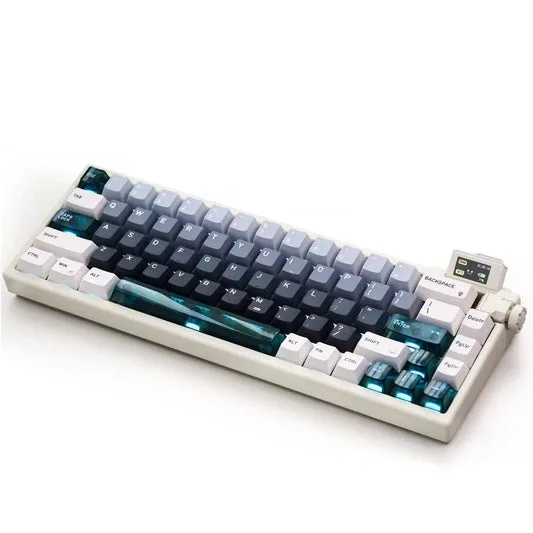
Keydous NJ68 Pro Mekaniskt Tangentbord
-
Keydous NJ68 Pro Mekaniskt Tangentbord: Lutningsjusterbar smartskärm & kontrollratt: Har en fällbar display för perfekta betraktningsvinklar tillsammans med en intuitiv multifunktionell kontrollratt. Du kan placera skärmen för enkel synlighet och använda ratten för snabba justeringar i spelet.