Hurtig svar
For å sette opp Keydous NJ68 Pro for gaming, koble den til via 2.4GHz trådløs eller USB-C kablet modus, juster vippe- og smartskjermen, og tilpass de varme byttbare bryterne til din foretrukne følelse.
Hvorfor tilkoblingsmodus betyr noe for gaming
Keydous NJ68 Pro tilbyr tri-modus tilkobling: kablet, Bluetooth og 2.4GHz trådløs. For gaming gir 2.4GHz trådløs modus en stabil, lav-latens forbindelse uten kabelrot, mens kablet modus sikrer null latens og holder tastaturet ladet. Bluetooth er best for uformell bruk eller når du må bytte mellom enheter.
Hvis du er følsom for inndataforsinkelse, er kablet modus det sikreste valget. For et rent skrivebord er 2.4GHz trådløs et godt alternativ – bare sørg for at USB-mottakeren er innenfor rekkevidde og ikke blokkeres av metallgjenstander.
Justere smartskjermen og kontrollknappen
NJ68 Pro har en vippejusterbar smartskjerm og en multifunksjons kontrollknapp. Den oppfellbare skjermen lar deg se systemstatistikk eller egendefinerte innstillinger med et blikk, og knappen kan programmeres for volum, rulling eller andre snarveier. Riktig justering av disse kan strømlinjeforme spillopplevelsen din, slik at du kan justere innstillinger uten å forlate spillet.
Varm bytte tilpasning: Finn din bryter
NJ68 Pro støtter varme byttbare brytere, slik at du kan endre følelsen av tastaturet uten lodding. Hvis dine nåværende brytere føles for tunge eller for lette for gaming, vurder å bytte til en lineær bryter for raskere trykk eller en taktil bryter for mer tilbakemelding. Dette er en personlig preferanse – eksperimenter for å finne hva som passer din spillestil.
Steg-for-steg oppsett for gaming
- Velg din tilkoblingsmodus: For konkurransespilling, koble til via den medfølgende USB-C-kabelen for en kablet, null-latens forbindelse. Alternativt kan du plugge 2.4GHz-mottakeren inn i PC-en og bytte tastaturet til trådløs modus for et kabel-fritt oppsett. Bluetooth anbefales ikke for fartsfylt gaming på grunn av potensiell inndataforsinkelse. Sjekk at tastaturet er fulladet før du går trådløst for å unngå frakoblinger midt i spillet.
- Justere smartskjermen og kontrollknappen: Vipp opp smartskjermen til din foretrukne synsvinkel. Bruk kontrollknappen til å stille inn volum eller andre snarveier som er nyttige under spilling. Test at skjermen ikke blokkeres av skjermen eller skrivebordsoppsettet ditt. Sørg for at skjermen ikke blokkeres av skjermen eller skrivebordsoppsettet ditt.
- Tilpass bryterne dine (varm bytte): Hvis du ønsker en annen følelse, bruk varm bytte-funksjonen for å erstatte bryterne. Trekk ut tasthetten og bryteren med en avtrekker, og sett inn en ny bryter som passer din spillestil. Unngå å tvinge brytere i feil retning, da dette kan bøye pinner. Sjekk at bryterpinnene er rette og justert før du trykker ned.
- Test oppsettet ditt: Åpne et spill og test tastetrykk, spesielt for bevegelses- og handlingsknapper. Bekreft at tilkoblingen er stabil og smartskjermen viser riktig informasjon. Hvis du merker noe forsinkelse, bytt til kablet modus. Kjør en rask tastrullingstest for å sikre at alle taster registreres riktig.
Produktfakta
-
Keydous NJ68 Pro Mekanisk Tastatur: Allsidig tri-modus tilkobling: Bytt sømløst mellom kablet, Bluetooth og ultrarask 2.4GHz trådløs modus. Dette lar deg velge tilkoblingen som best balanserer latens og bekvemmelighet for spilloppsettet ditt.
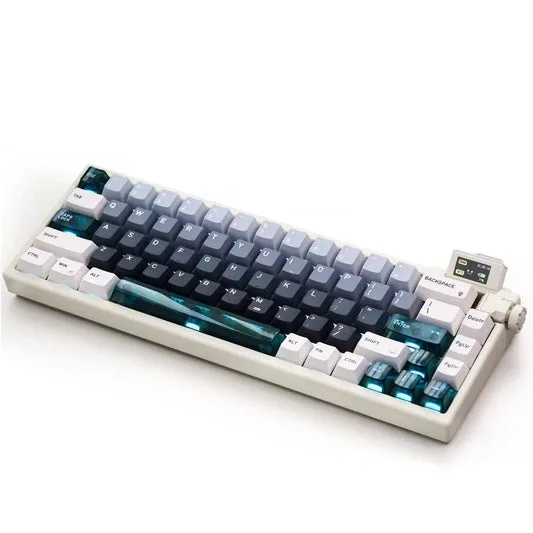
Keydous NJ68 Pro Mekanisk Tastatur
-
Keydous NJ68 Pro Mekanisk Tastatur: Vippejusterbar smartskjerm og kontrollknapp: Har en oppfellbar skjerm for perfekte synsvinkler sammen med en intuitiv multifunksjons kontrollknapp. Du kan plassere skjermen for enkel synlighet og bruke knappen for raske justeringer i spillet.