Rychlá odpověď
Pro nastavení 2.4G bezdrátové vertikální ergonomické myši připojte USB přijímač k počítači, v případě potřeby vložte baterie a myš zapněte. Poté přizpůsobte nastavení DPI a ukazatele tak, aby odpovídalo vašemu komfortu a stylu práce.
Proč vertikální myši vyžadují jiný přístup k nastavení
Vertikální ergonomická myš umístí vaši ruku v pozici podání ruky, což může snížit napětí v zápěstí během dlouhých pracovních sezení. Tento úchop však mění, jak dosáhnete tlačítek a roletky, proto po párování přizpůsobte rychlost ukazatele a přiřazení tlačítek.
Na rozdíl od standardní myši může vertikální design na první pohled být neobvyklý. Dejte si pár dní na přizpůsobení a nastavte DPI na úroveň, který je přirozený, místo abyste se drželi starých zvyků.
Podrobný návod krok za krokem
- Vložte baterie a zapněte: Otevřete prostor na baterie, vložte potřebné baterie (zkontrolujte polaritu) a přesuňte vypínač do polohy ON. Pokud myš má uvnitř USB přijímač, vyjměte jej. Zkontrolujte indikátor úrovně baterie, pokud je k dispozici; slabé baterie mohou způsobit přerušované připojení.
- Připojte USB přijímač: Vložte USB přijímač do volného USB portu na počítači. Počkejte, až OS rozpozná zařízení. Vyhýbejte se USB hubům, pokud je to možné; přímý port poskytuje nejstabilnější připojení. Pokud myš nereaguje, zkuste jiný USB port a ujistěte se, že přijímač je plně vložen.
- Párujte myš: Většina myší 2.4G se páruje automaticky po připojení přijímače a zapnutí myši. Pokud ne, přidržte tlačítko připojení (pokud je k dispozici) na myši a přijímači, nebo postupujte podle návodu. Držte myš v rozmezí pár stop od přijímače během párování, aby se vyhýbali interferenci.
- Přizpůsobte DPI a rychlost ukazatele: Použijte tlačítko DPI na myši (pokud je k dispozici) pro cyklování úrovní citlivosti. Poté přejděte do nastavení myši v OS pro přesné přizpůsobení rychlosti ukazatele a akcelerace podle vašich preferencí. Začněte s nižším DPI a zvyšujte postupně, aby se vyhýbali přestřelování kliků.
- Konfigurujte tlačítka a ergonomické umístění: Použijte OS nebo software výrobce pro přemapování tlačítek, pokud je to potřeba. Umístěte myš tak, aby vaše rameno leželo přirozeně a zápěstí bylo rovné, ne ohnuté nahoru ani dolů. Pokud po pár hodinách pocítíte napětí, přizpůsobte pozici myši nebo si vezměte pauzu – vertikální design pomáhá, ale nenahrazuje dobré držení těla.
Spotlight produktu
-
2.4G Bezdrátová vertikální ergonomická optická myš: Tato vertikální myš Anker používá 2.4G bezdrátové připojení a optický senzor pro přesné sledování. Stabilní bezdrátová linka a přesný senzor znamenají, že ji můžete rychle párovat a spoléhat na ni v každodenních úkolech bez obav o lag nebo přeskakování.
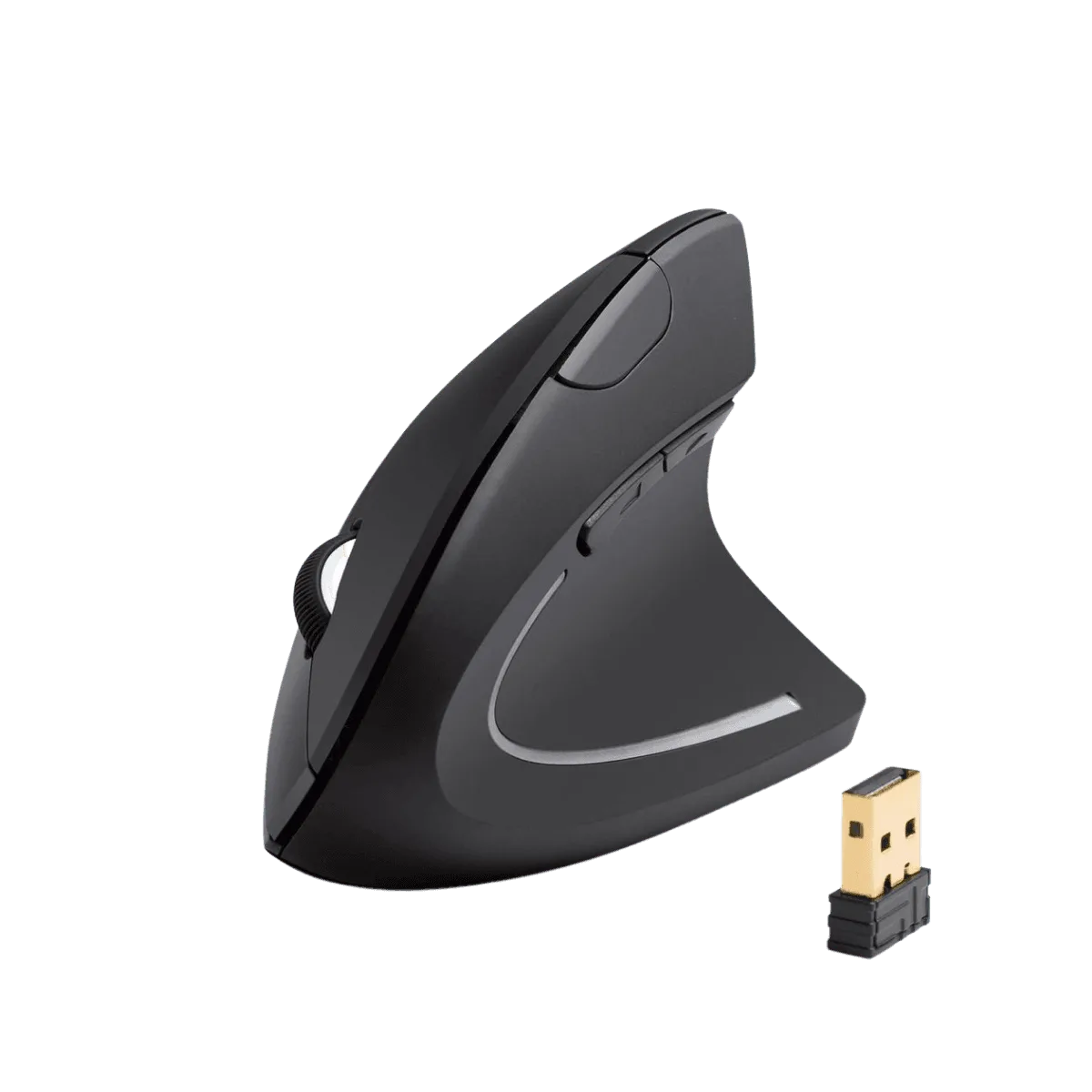
2.4G Bezdrátová vertikální ergonomická optická myš