Jawaban cepat
Untuk menyiapkan mouse ergonomis vertikal nirkabel 2.4G, colokkan penerima USB ke komputer Anda, masukkan baterai jika diperlukan, dan hidupkan mouse. Kemudian sesuaikan pengaturan DPI dan penunjuk sesuai kenyamanan dan gaya kerja Anda.
Mengapa mouse vertikal memerlukan pendekatan penyiapan yang berbeda
Mouse ergonomis vertikal memposisikan tangan Anda dalam posisi jabat tangan, yang dapat mengurangi ketegangan pergelangan tangan selama sesi kerja yang panjang. Namun genggaman miring tersebut mengubah cara Anda meraih tombol dan roda gulir, jadi Anda harus menyesuaikan kecepatan penunjuk dan penugasan tombol setelah pemasangan.
Tidak seperti mouse standar, desain vertikal mungkin terasa asing pada awalnya. Beri diri Anda beberapa hari untuk beradaptasi, dan sesuaikan pengaturan DPI ke tingkat yang terasa alami daripada memaksakan kebiasaan lama Anda.
Panduan penyiapan langkah demi langkah
- Masukkan baterai dan hidupkan: Buka kompartemen baterai, masukkan baterai yang diperlukan (periksa polaritasnya), dan geser sakelar daya ke ON. Jika mouse memiliki penerima USB yang tersimpan di dalamnya, keluarkan. Periksa indikator level baterai jika tersedia; baterai lemah dapat menyebabkan masalah koneksi yang terputus-putus.
- Colokkan penerima USB: Masukkan penerima USB ke port USB yang tersedia di komputer Anda. Tunggu hingga OS mengenali perangkat. Hindari hub USB jika memungkinkan; port langsung memberikan koneksi paling stabil. Jika mouse tidak merespons, coba port USB lain dan pastikan penerima terpasang sepenuhnya.
- Pasangkan mouse: Sebagian besar mouse 2.4G akan terpasang secara otomatis setelah penerima dicolokkan dan mouse menyala. Jika tidak, tekan tombol sambungkan (jika tersedia) pada mouse dan penerima, atau ikuti petunjuk pemasangan di manual. Jaga mouse dalam jarak beberapa kaki dari penerima selama pemasangan untuk menghindari interferensi.
- Sesuaikan DPI dan kecepatan penunjuk: Gunakan tombol DPI pada mouse (jika tersedia) untuk beralih di antara tingkat sensitivitas. Kemudian buka pengaturan mouse OS Anda untuk menyempurnakan kecepatan penunjuk dan akselerasi sesuai preferensi Anda. Mulailah dengan DPI yang lebih rendah dan tingkatkan secara bertahap untuk menghindari klik yang meleset.
- Konfigurasikan tombol dan posisi ergonomis: Gunakan OS atau perangkat lunak pabrikan untuk memetakan ulang tombol jika diperlukan. Posisikan mouse sehingga lengan Anda bertumpu secara alami dan pergelangan tangan tetap lurus, tidak menekuk ke atas atau ke bawah. Jika Anda merasakan ketegangan setelah beberapa jam, sesuaikan posisi mouse atau istirahatlah – desain vertikal membantu tetapi tidak menggantikan postur tubuh yang baik.
Sorotan produk
-
2.4G Mouse Optik Ergonomis Vertikal Nirkabel: Mouse vertikal Anker ini menggunakan koneksi nirkabel 2.4G dan sensor optik untuk pelacakan yang presisi. Tautan nirkabel yang stabil dan sensor yang akurat berarti Anda dapat memasangkannya dengan cepat dan mengandalkannya untuk tugas sehari-hari tanpa khawatir tentang lag atau lompatan.
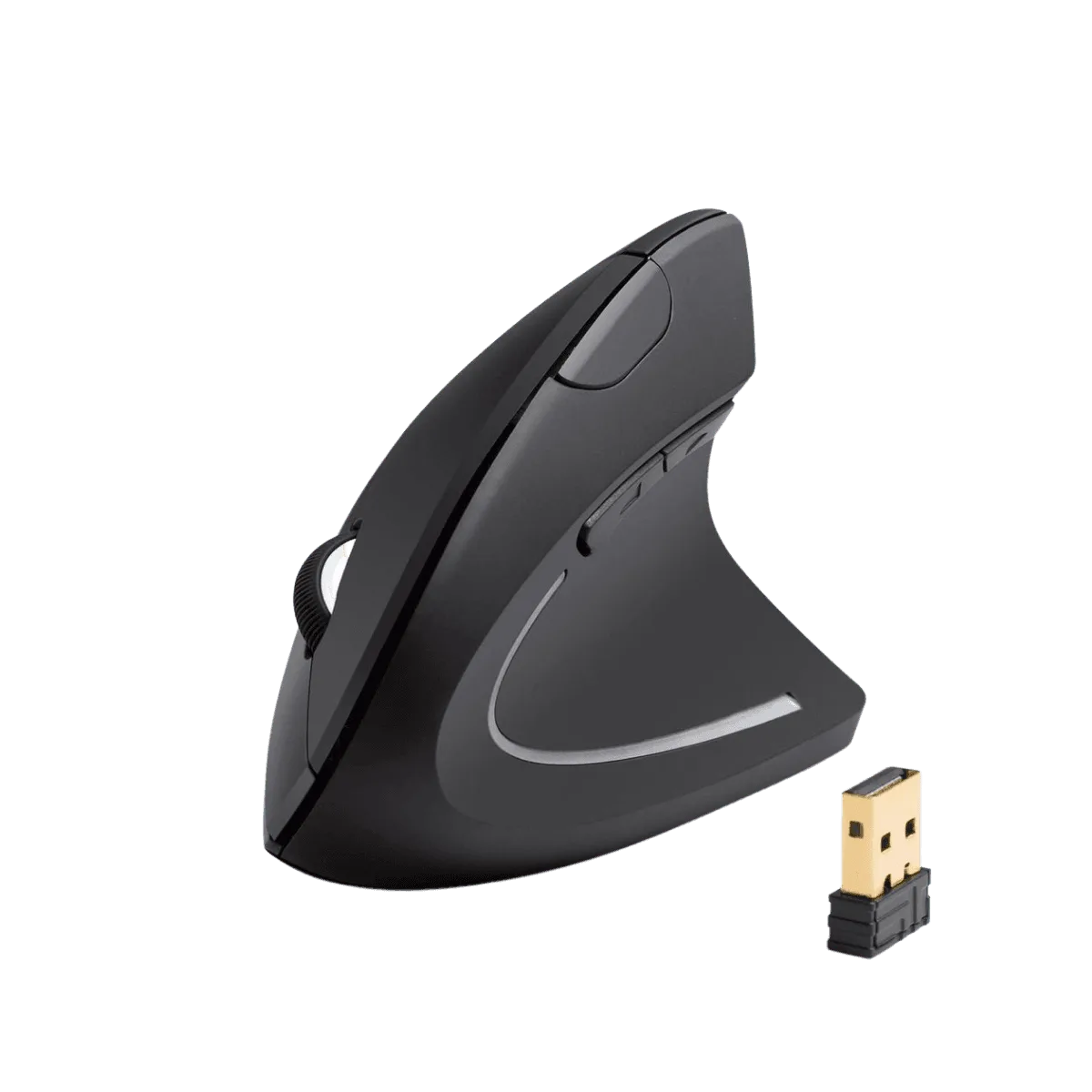
2.4G Mouse Optik Ergonomis Vertikal Nirkabel