クイックアンサー
2.4Gワイヤレスバーチカルエルゴノミックマウスをセットアップするには、USBレシーバーをコンピューターに接続し、必要に応じてバッテリーを挿入し、マウスの電源を入れます。その後、DPIとポインター設定を自分の快適さや作業スタイルに合わせて調整します。
バーチカルマウスに異なるセットアップアプローチが必要な理由
バーチカルエルゴノミックマウスは、握手のような姿勢で手を置くため、長時間の作業中の手首の負担を軽減できます。しかし、その角度のついたグリップはボタンやスクロールホイールへのリーチを変えるため、ペアリング後にポインター速度とボタン割り当てを調整する必要があります。
標準的なマウスとは異なり、バーチカルデザインは最初は慣れないかもしれません。数日かけて適応し、古い習慣を無理に押し付けるのではなく、自然に感じるDPI設定に調整してください。
ステップバイステップのセットアップガイド
- バッテリーを挿入して電源を入れる: バッテリーコンパートメントを開け、必要なバッテリーを挿入し(極性を確認)、電源スイッチをONにスライドします。マウス内部にUSBレシーバーが収納されている場合は、それを取り出します。 バッテリー残量インジケーターがあれば確認してください。バッテリー残量が少ないと、断続的な接続の問題を引き起こす可能性があります。
- USBレシーバーを接続する: USBレシーバーをコンピューターの利用可能なUSBポートに挿入します。OSがデバイスを認識するのを待ちます。可能であればUSBハブは避け、直接ポートを使用すると最も安定した接続が得られます。 マウスが反応しない場合は、別のUSBポートを試し、レシーバーが完全に挿入されていることを確認してください。
- マウスをペアリングする: ほとんどの2.4Gマウスは、レシーバーが接続されマウスの電源が入ると自動的にペアリングされます。ペアリングされない場合は、マウスとレシーバーの接続ボタン(ある場合)を押すか、マニュアルのペアリング手順に従ってください。 ペアリング中は、干渉を避けるためにマウスをレシーバーから数フィート以内に保ってください。
- DPIとポインター速度を調整する: マウスのDPIボタン(ある場合)を使用して感度レベルを切り替えます。その後、OSのマウス設定に移動し、ポインター速度と加速を好みに合わせて微調整します。 低いDPIから始めて徐々に上げていくと、クリックのオーバーシュートを防げます。
- ボタンとエルゴノミックポジショニングを設定する: OSまたはメーカーのソフトウェアを使用して、必要に応じてボタンを再マッピングします。腕が自然に置かれ、手首が曲がらずまっすぐになるようにマウスを配置します。 数時間後に負担を感じた場合は、マウスの位置を調整するか休憩を取ってください。バーチカルデザインは役立ちますが、良い姿勢に代わるものではありません。
製品スポットライト
-
2.4G ワイヤレス バーチカル エルゴノミック オプティカルマウス: このAnkerバーチカルマウスは、2.4Gワイヤレス接続と光学センサーを採用し、正確なトラッキングを実現します。安定したワイヤレスリンクと正確なセンサーにより、素早くペアリングして、ラグやスキップを心配することなく日常的なタスクに頼ることができます。
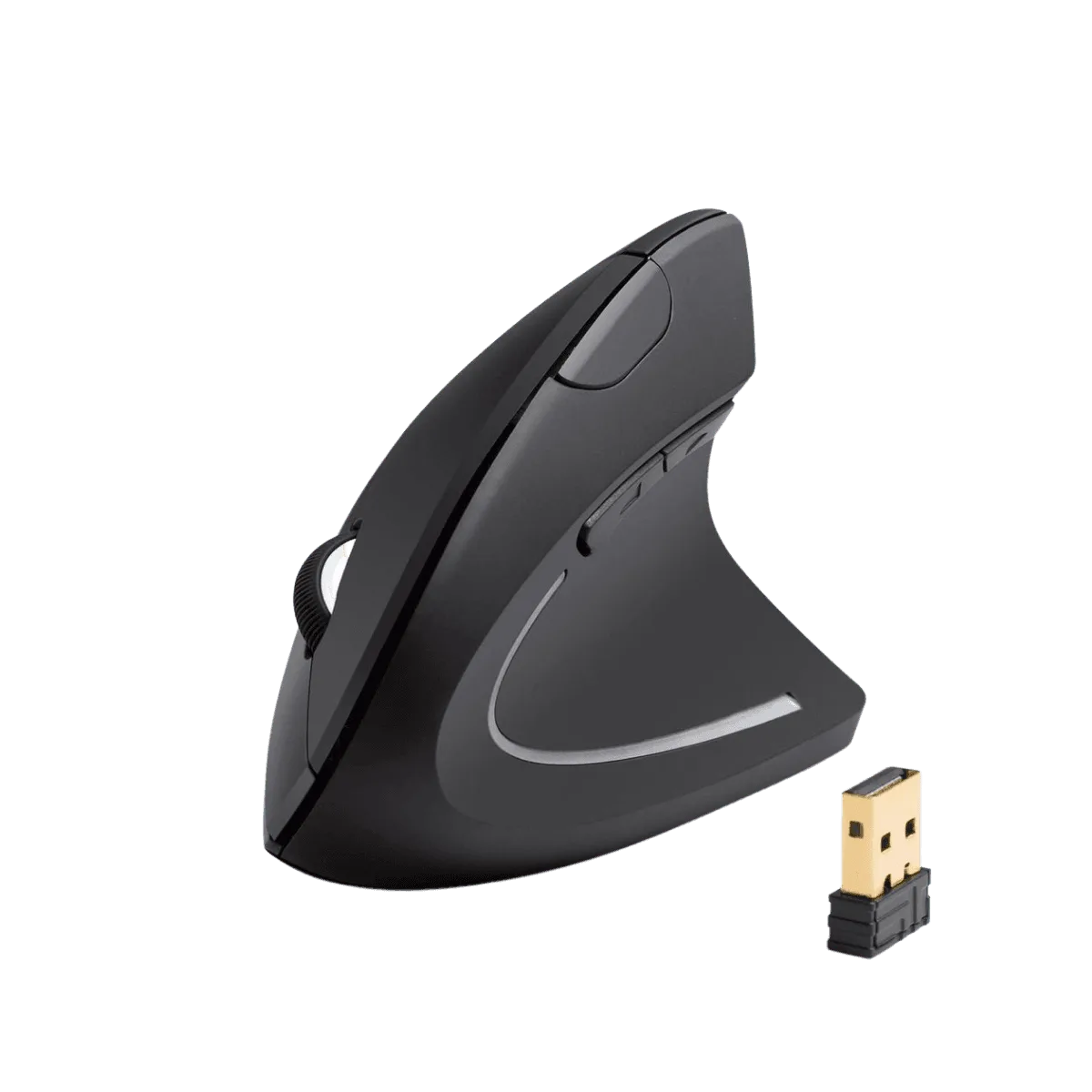
2.4G ワイヤレス バーチカル エルゴノミック オプティカルマウス