Snabbt svar
För att ställa in en trådlös vertikal ergonomisk mus 2.4G ansluter du USB-mottagaren till datorn, sätter i batterier om det behövs och slår på musen. Justera sedan DPI- och pekarinställningarna så att de passar din komfort och arbetsstil.
Varför vertikala möss kräver ett annat inställningssätt
En vertikal ergonomisk mus placerar handen i ett handslagsperspektiv, vilket kan minska handledsbelastningen under långa arbetspass. Men det vinklade greppet förändrar hur du når knapparna och scrollhjulet, så du bör justera pekarhastighet och knapptilldelningar efter ihopparningen.
Till skillnad från en vanlig mus kan den vertikala designen kännas främmande i början. Ge dig själv några dagar att anpassa dig och ställ in DPI-nivån på en nivå som känns naturlig istället för att tvinga dina gamla vanor.
Steg-för-steg-guide för installation
- Sätt i batterier och slå på strömmen: Öppna batterifacket, sätt i de nödvändiga batterierna (kontrollera polariteten) och skjut strömbrytaren till ON. Om musen har en USB-mottagare förvarad inuti, ta bort den. Kontrollera batterinivåindikatorn om sådan finns; låga batterier kan orsaka intermittenta anslutningsproblem.
- Anslut USB-mottagaren: Sätt i USB-mottagaren i en ledig USB-port på datorn. Vänta tills operativsystemet känner igen enheten. Undvik USB-hubbar om möjligt; en direkt port ger den mest stabila anslutningen. Om musen inte svarar, prova en annan USB-port och se till att mottagaren är helt insatt.
- Para ihop musen: De flesta 2.4G-möss paras automatiskt ihop när mottagaren är ansluten och musen är påslagen. Om inte, tryck på anslutningsknappen (om sådan finns) på musen och mottagaren, eller följ manualens ihopparningsinstruktioner. Håll musen inom några få fots avstånd från mottagaren under ihopparningen för att undvika störningar.
- Justera DPI och pekarhastighet: Använd DPI-knappen på musen (om sådan finns) för att växla mellan känslighetsnivåer. Gå sedan till dina OS-musinställningar för att finjustera pekarhastighet och acceleration efter dina önskemål. Börja med en lägre DPI och öka gradvis för att undvika att klicka för långt.
- Konfigurera knappar och ergonomisk positionering: Använd ditt OS eller tillverkarens programvara för att omfördela knappar om det behövs. Placera musen så att armen vilar naturligt och handleden hålls rak, inte böjd uppåt eller nedåt. Om du känner obehag efter några timmar, justera musens position eller ta en paus – den vertikala designen hjälper men ersätter inte god hållning.
Produktpresentation
-
2.4G Trådlös vertikal ergonomisk optisk mus: Denna vertikala mus från Anker använder en trådlös anslutning 2.4G och en optisk sensor för exakt spårning. Den stabila trådlösa länken och den noggranna sensorn gör att du snabbt kan para ihop den och lita på den för vardagliga uppgifter utan att oroa dig för fördröjning eller hopp.
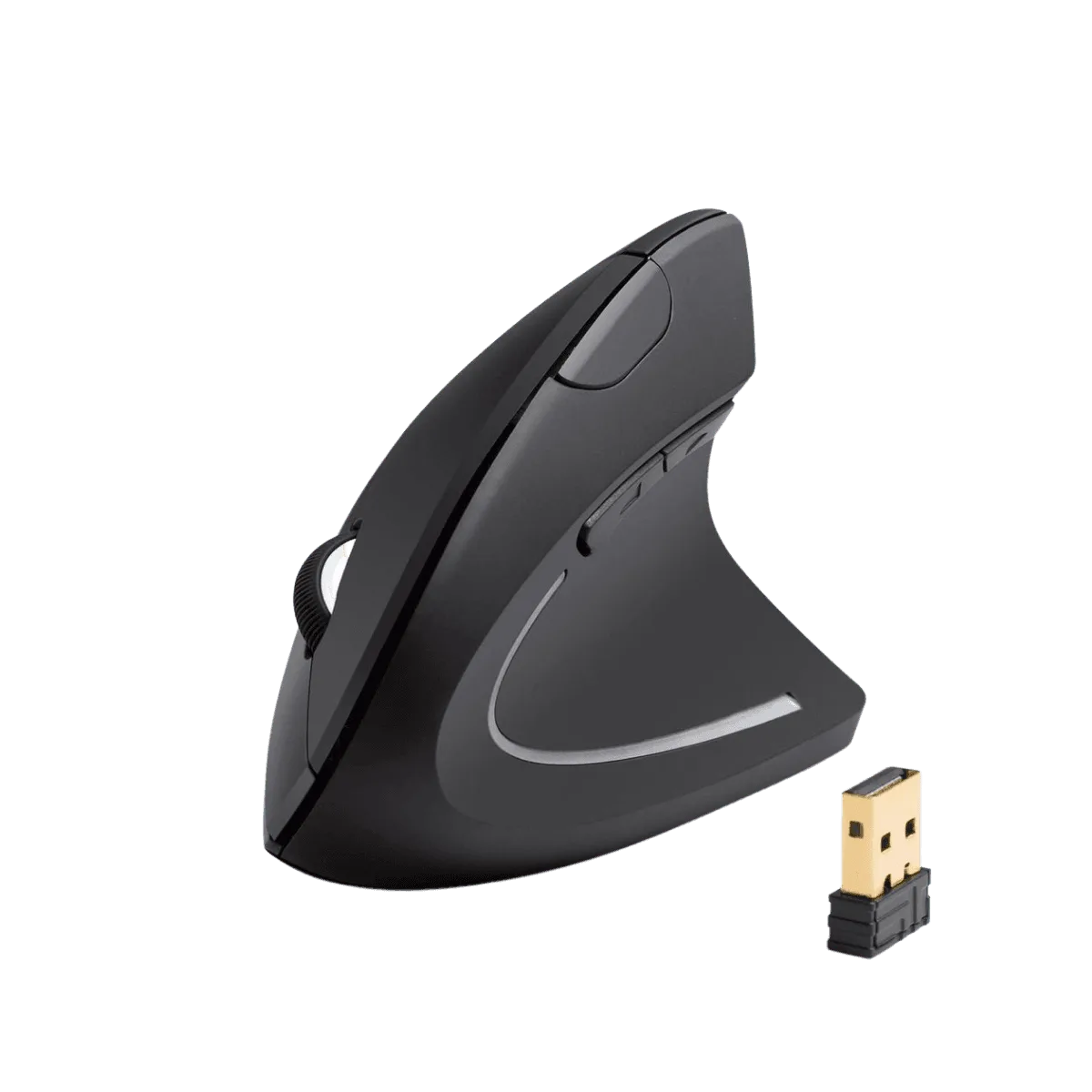
2.4G Trådlös vertikal ergonomisk optisk mus