빠른 답변
2.4G 무선 수직 인체공학 마우스를 설정하려면 USB 수신기를 컴퓨터에 연결하고, 필요한 경우 배터리를 넣은 다음 마우스를 켜세요. 그런 다음 DPI 및 포인터 설정을 자신의 편안함과 작업 스타일에 맞게 조정하세요.
수직 마우스가 다른 설정 접근 방식을 필요로 하는 이유
수직 인체공학 마우스는 손을 악수 자세로 위치시켜 장시간 작업 시 손목의 부담을 줄여줍니다. 하지만 각진 그립으로 인해 버튼과 스크롤 휠에 닿는 방식이 달라지므로, 페어링 후 포인터 속도와 버튼 할당을 조정해야 합니다.
일반 마우스와 달리 수직 디자인은 처음에 낯설게 느껴질 수 있습니다. 적응하는 데 며칠의 시간을 두고, 예전 습관을 억지로 고수하기보다는 자연스럽게 느껴지는 수준으로 DPI 설정을 조정하세요.
단계별 설정 가이드
- 배터리 삽입 및 전원 켜기: 배터리 덮개를 열고 필요한 배터리를 넣은 후(극성 확인), 전원 스위치를 ON으로 밀어주세요. 마우스 내부에 USB 수신기가 보관되어 있다면 꺼내세요. 배터리 잔량 표시기가 있다면 확인하세요. 배터리가 부족하면 간헐적인 연결 문제가 발생할 수 있습니다.
- USB 수신기 연결: USB 수신기를 컴퓨터의 사용 가능한 USB 포트에 꽂으세요. 운영 체제가 장치를 인식할 때까지 기다리세요. 가능하면 USB 허브를 사용하지 마세요. 직접 연결이 가장 안정적입니다. 마우스가 반응하지 않으면 다른 USB 포트를 시도하고 수신기가 완전히 삽입되었는지 확인하세요.
- 마우스 페어링: 대부분의 2.4G 마우스는 수신기가 연결되고 마우스가 켜지면 자동으로 페어링됩니다. 그렇지 않은 경우 마우스와 수신기에 있는 연결 버튼(있는 경우)을 누르거나 설명서의 페어링 지침을 따르세요. 페어링 중에는 간섭을 피하기 위해 마우스를 수신기에서 수 피트 이내에 두세요.
- DPI 및 포인터 속도 조정: 마우스에 있는 DPI 버튼(있는 경우)을 사용하여 감도 수준을 순환하세요. 그런 다음 OS 마우스 설정으로 이동하여 포인터 속도와 가속도를 원하는 대로 미세 조정하세요. 낮은 DPI부터 시작하여 점차 높여 클릭 실수를 방지하세요.
- 버튼 구성 및 인체공학적 위치 설정: OS 또는 제조업체 소프트웨어를 사용하여 필요에 따라 버튼을 다시 매핑하세요. 팔이 자연스럽게 놓이고 손목이 구부러지지 않도록 마우스를 위치시키세요. 몇 시간 후에 통증이 느껴지면 마우스 위치를 조정하거나 휴식을 취하세요. 수직 디자인이 도움이 되지만 올바른 자세를 대체하지는 않습니다.
제품 소개
-
2.4G 무선 수직 인체공학 광학 마우스: 이 Anker 수직 마우스는 2.4G 무선 연결과 광학 센서를 사용하여 정밀한 트래킹을 제공합니다. 안정적인 무선 링크와 정확한 센서 덕분에 빠르게 페어링하고 일상 작업에서 지연이나 끊김 걱정 없이 신뢰할 수 있습니다.
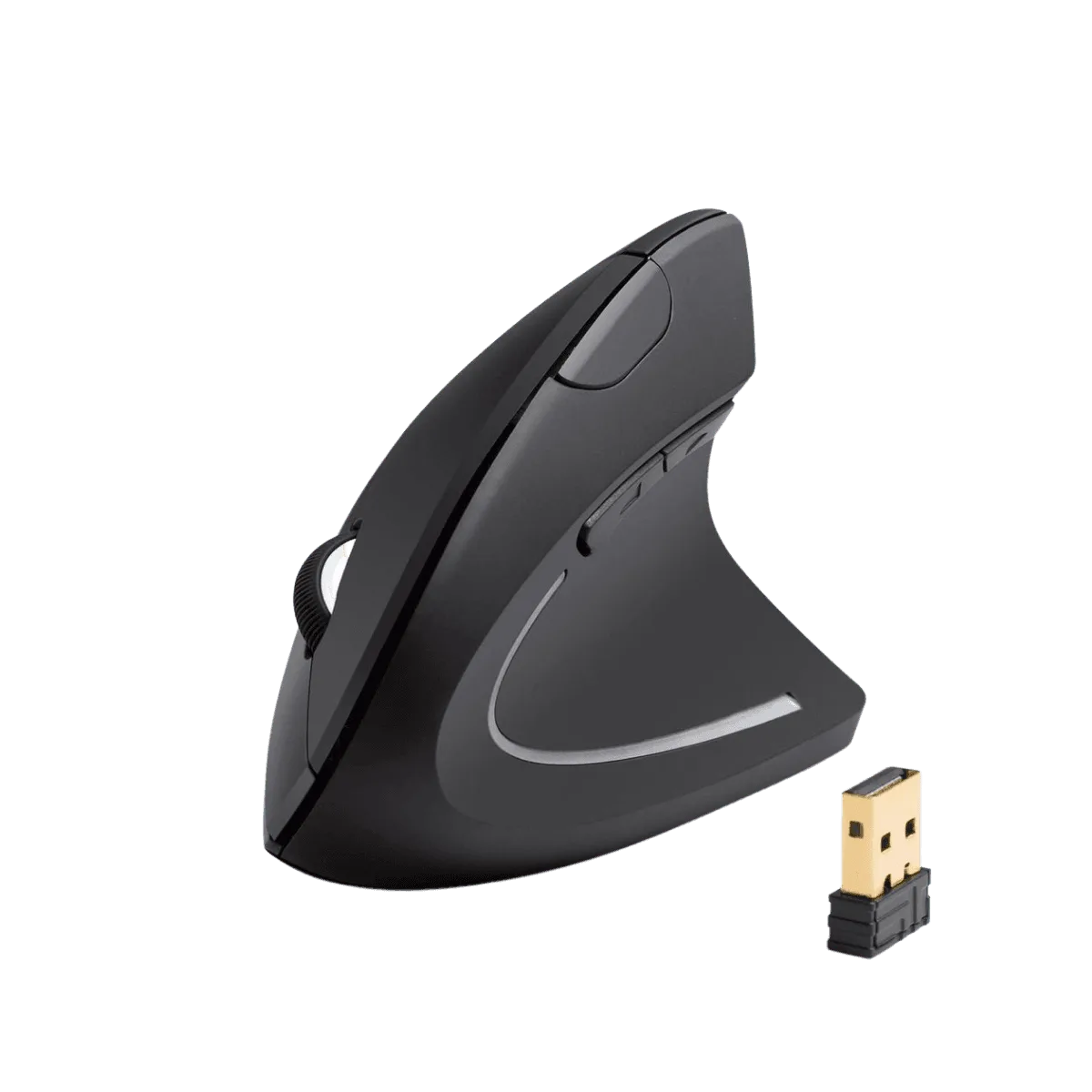
2.4G 무선 수직 인체공학 광학 마우스