快速解答
要設定 2.4G 無線垂直人體工學滑鼠,請將 USB 接收器插入電腦,視需要安裝電池,然後開啟滑鼠。接著調整 DPI 和指標設定,以符合您的舒適度與工作風格。
為何垂直滑鼠需要不同的設定方式
垂直人體工學滑鼠讓您的手部處於握手姿勢,有助於在長時間工作時減少手腕壓力。但這種傾斜的握法會改變您按按鈕和滾輪的方式,因此在配對後,應調整指標速度和按鈕指派。
與一般滑鼠不同,垂直設計起初可能讓人感到不習慣。給自己幾天時間適應,並將 DPI 設定調整到自然的感覺,而非強迫自己沿用舊習慣。
逐步設定指南
- 安裝電池並開啟電源: 打開電池蓋,安裝所需電池(檢查極性),然後將電源開關滑至 ON。如果滑鼠內有 USB 接收器,請將其取出。 如有電池電量指示燈,請檢查;電量過低可能導致連線不穩定。
- 插入 USB 接收器: 將 USB 接收器插入電腦的可用 USB 連接埠。等待作業系統辨識裝置。盡量避免使用 USB 集線器;直接連接連接埠可提供最穩定的連線。 如果滑鼠沒有反應,請嘗試不同的 USB 連接埠,並確保接收器已完全插入。
- 配對滑鼠: 大多數 2.4G 滑鼠在插入接收器並開啟滑鼠後會自動配對。如果沒有,請按下滑鼠和接收器上的連線按鈕(如有),或依照手冊的配對指示操作。 配對時,請將滑鼠保持在接收器幾英尺範圍內,以避免干擾。
- 調整 DPI 和指標速度: 使用滑鼠上的 DPI 按鈕(如有)切換靈敏度等級。然後前往作業系統的滑鼠設定,微調指標速度和加速度至您的偏好。 從較低的 DPI 開始,逐漸提高,以避免過度移動而點錯。
- 設定按鈕與人體工學定位: 使用作業系統或製造商軟體重新指派按鈕(如有需要)。將滑鼠放置在手臂自然放置、手腕保持筆直(不彎曲向上或向下)的位置。 如果幾小時後感到壓力,請調整滑鼠位置或休息一下——垂直設計有幫助,但無法取代良好的姿勢。
產品焦點
-
2.4G 無線垂直人體工學光學滑鼠: 這款 Anker 垂直滑鼠使用 2.4G 無線連線和光學感應器,提供精準追蹤。穩定的無線連線和精確的感應器讓您能快速配對,並在日常工作中信賴它,無需擔心延遲或跳動。
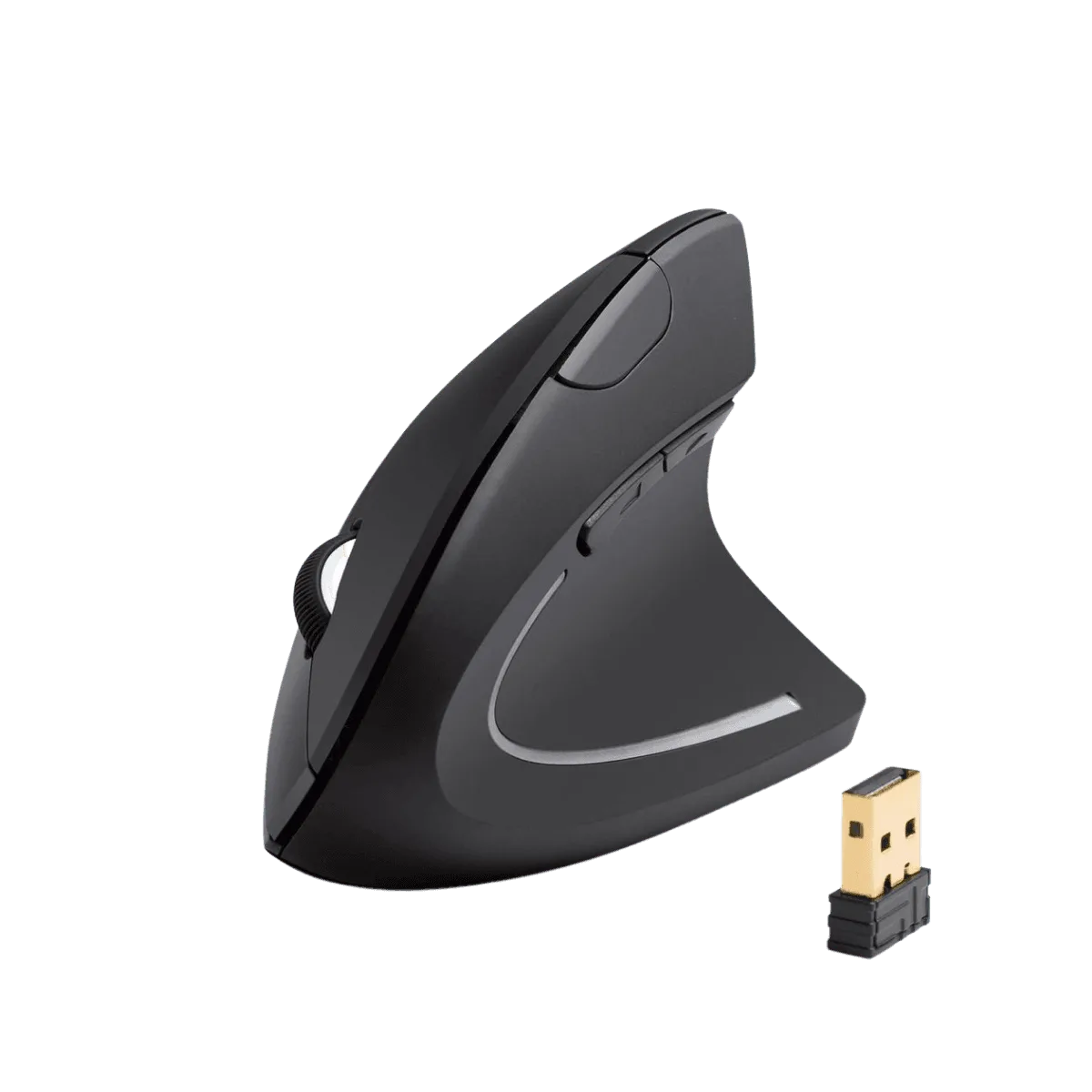
2.4G 無線垂直人體工學光學滑鼠