Kurze Antwort
Um eine 2.4G kabellose vertikale ergonomische Maus einzurichten, stecken Sie den USB-Empfänger in Ihren Computer, legen Sie bei Bedarf Batterien ein und schalten Sie die Maus ein. Passen Sie dann die DPI- und Zeigereinstellungen an Ihren Komfort und Arbeitsstil an.
Warum vertikale Mäuse einen anderen Einrichtungsansatz benötigen
Eine vertikale ergonomische Maus positioniert Ihre Hand in einer Handschlaghaltung, was die Handgelenksbelastung bei langen Arbeitssitzungen reduzieren kann. Dieser abgewinkelte Griff verändert jedoch, wie Sie die Tasten und das Scrollrad erreichen. Passen Sie daher nach dem Pairing die Zeigergeschwindigkeit und Tastenzuweisungen an.
Im Gegensatz zu einer Standardmaus kann sich das vertikale Design anfangs ungewohnt anfühlen. Geben Sie sich ein paar Tage zur Eingewöhnung und stellen Sie die DPI-Einstellung auf ein natürliches Niveau ein, anstatt Ihre alten Gewohnheiten zu erzwingen.
Schritt-für-Schritt-Einrichtungsanleitung
- Batterien einlegen und einschalten: Öffnen Sie das Batteriefach, legen Sie die erforderlichen Batterien ein (achten Sie auf die Polarität) und schieben Sie den Netzschalter auf ON. Wenn die Maus einen USB-Empfänger im Inneren aufbewahrt, entfernen Sie ihn. Überprüfen Sie den Batteriestandsanzeiger, falls vorhanden; schwache Batterien können zu zeitweiligen Verbindungsproblemen führen.
- USB-Empfänger einstecken: Stecken Sie den USB-Empfänger in einen freien USB-Anschluss Ihres Computers. Warten Sie, bis das Betriebssystem das Gerät erkennt. Vermeiden Sie nach Möglichkeit USB-Hubs; ein direkter Anschluss bietet die stabilste Verbindung. Wenn die Maus nicht reagiert, versuchen Sie einen anderen USB-Anschluss und stellen Sie sicher, dass der Empfänger vollständig eingesteckt ist.
- Maus koppeln: Die meisten 2.4G Mäuse koppeln automatisch, sobald der Empfänger eingesteckt und die Maus eingeschaltet ist. Falls nicht, drücken Sie die Verbindungstaste (falls vorhanden) an Maus und Empfänger oder folgen Sie den Pairing-Anweisungen im Handbuch. Halten Sie die Maus während des Pairings in einem Abstand von wenigen Metern zum Empfänger, um Störungen zu vermeiden.
- DPI und Zeigergeschwindigkeit anpassen: Verwenden Sie die DPI-Taste an der Maus (falls vorhanden), um durch die Empfindlichkeitsstufen zu schalten. Gehen Sie dann zu den Mauseinstellungen Ihres Betriebssystems, um Zeigergeschwindigkeit und Beschleunigung nach Ihren Wünschen fein abzustimmen. Beginnen Sie mit einer niedrigeren DPI und erhöhen Sie sie schrittweise, um ein Überschießen der Klicks zu vermeiden.
- Tasten konfigurieren und ergonomisch positionieren: Verwenden Sie Ihr Betriebssystem oder die Herstellersoftware, um Tasten bei Bedarf neu zu belegen. Positionieren Sie die Maus so, dass Ihr Arm natürlich aufliegt und Ihr Handgelenk gerade bleibt, nicht nach oben oder unten abgewinkelt. Wenn Sie nach einigen Stunden Verspannungen spüren, passen Sie die Mausposition an oder machen Sie eine Pause – das vertikale Design hilft, ersetzt aber keine gute Haltung.
Produkt-Highlight
-
2.4G Kabellose vertikale ergonomische optische Maus: Diese vertikale Maus von Anker nutzt eine 2.4G kabellose Verbindung und einen optischen Sensor für präzises Tracking. Die stabile kabellose Verbindung und der genaue Sensor bedeuten, dass Sie sie schnell koppeln und sich bei alltäglichen Aufgaben auf sie verlassen können, ohne sich um Verzögerungen oder Aussetzer sorgen zu müssen.
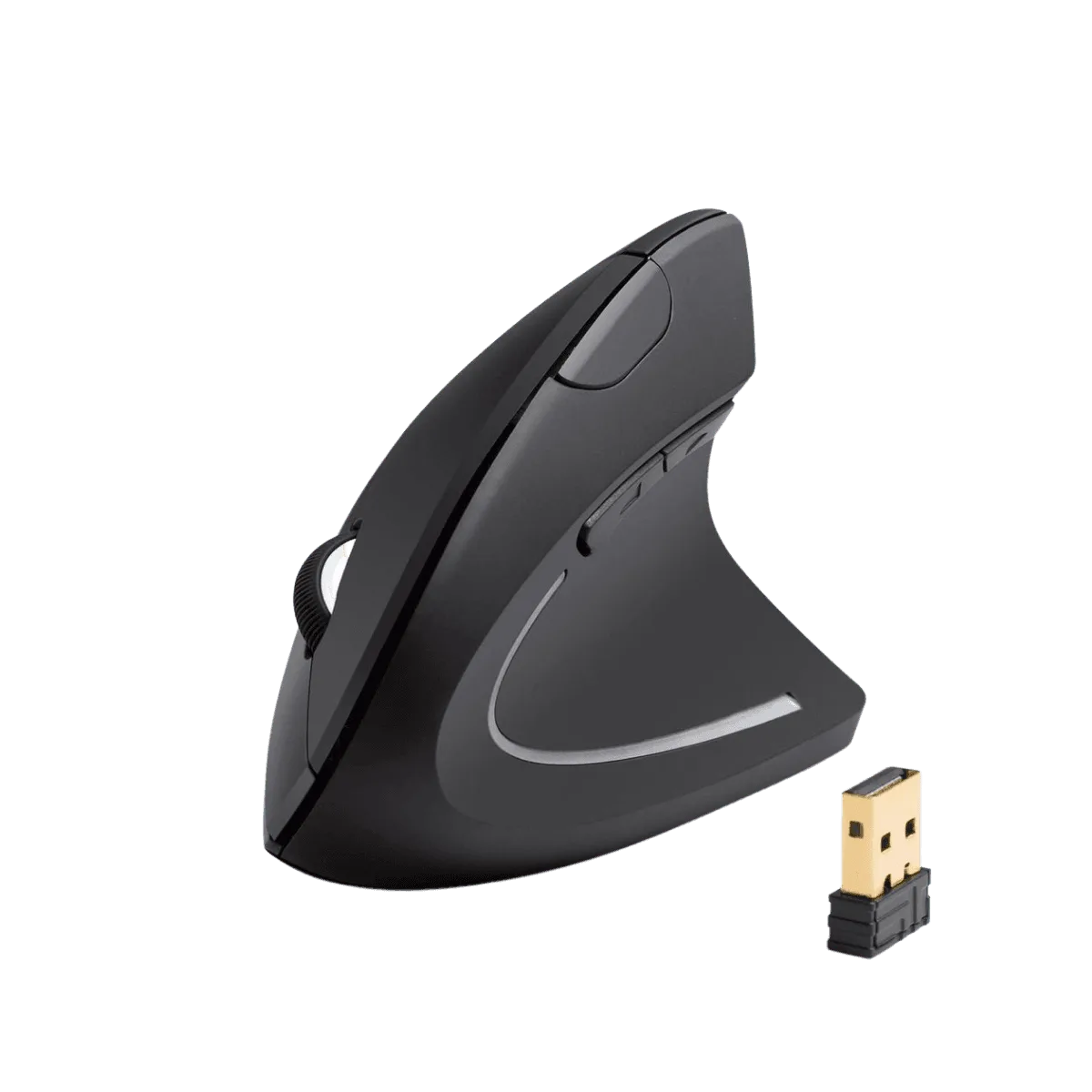
2.4G Kabellose vertikale ergonomische optische Maus