Szybka odpowiedź
Aby skonfigurować bezprzewodową pionową mysz ergonomiczną 2.4G, podłącz odbiornik USB do komputera, w razie potrzeby włóż baterie i włącz mysz. Następnie dostosuj ustawienia DPI i wskaźnika do swojego komfortu i stylu pracy.
Dlaczego pionowe myszy wymagają innego podejścia do konfiguracji
Pionowa mysz ergonomiczna ustawia dłoń w pozycji uścisku dłoni, co może zmniejszyć obciążenie nadgarstka podczas długich sesji pracy. Jednakże takie nachylenie zmienia sposób sięgania do przycisków i kółka przewijania, dlatego po sparowaniu warto dostosować prędkość wskaźnika i przypisania przycisków.
W przeciwieństwie do standardowej myszy, pionowa konstrukcja może na początku wydawać się nieznajoma. Daj sobie kilka dni na adaptację i ustaw DPI na poziomie, który wydaje się naturalny, zamiast narzucać stare nawyki.
Instrukcja konfiguracji krok po kroku
- Włóż baterie i włącz zasilanie: Otwórz komorę baterii, włóż wymagane baterie (sprawdź biegunowość) i przesuń przełącznik zasilania w pozycję ON. Jeśli mysz ma wbudowany odbiornik USB, wyjmij go. Sprawdź wskaźnik poziomu baterii, jeśli jest dostępny; niski poziom baterii może powodować przerywane połączenie.
- Podłącz odbiornik USB: Włóż odbiornik USB do wolnego portu USB w komputerze. Poczekaj, aż system operacyjny rozpozna urządzenie. Jeśli to możliwe, unikaj koncentratorów USB; bezpośredni port zapewnia najbardziej stabilne połączenie. Jeśli mysz nie reaguje, spróbuj innego portu USB i upewnij się, że odbiornik jest w pełni włożony.
- Sparuj mysz: Większość myszy 2.4G paruje się automatycznie po podłączeniu odbiornika i włączeniu myszy. Jeśli nie, naciśnij przycisk połączenia (jeśli dostępny) na myszy i odbiorniku lub postępuj zgodnie z instrukcją parowania w podręczniku. Podczas parowania trzymaj mysz w odległości kilku stóp od odbiornika, aby uniknąć zakłóceń.
- Dostosuj DPI i prędkość wskaźnika: Użyj przycisku DPI na myszy (jeśli dostępny), aby przechodzić między poziomami czułości. Następnie przejdź do ustawień myszy w systemie operacyjnym, aby dostosować prędkość wskaźnika i przyspieszenie do własnych preferencji. Zacznij od niższego DPI i stopniowo zwiększaj, aby uniknąć przestrzeliwania kliknięć.
- Skonfiguruj przyciski i pozycję ergonomiczną: Użyj systemu operacyjnego lub oprogramowania producenta, aby w razie potrzeby zmienić przypisanie przycisków. Ustaw mysz tak, aby ramię spoczywało naturalnie, a nadgarstek pozostawał prosty, nie zgięty w górę ani w dół. Jeśli po kilku godzinach odczuwasz napięcie, dostosuj pozycję myszy lub zrób przerwę – pionowa konstrukcja pomaga, ale nie zastępuje dobrej postawy.
Prezentacja produktu
-
2.4G Bezprzewodowa pionowa ergonomiczna mysz optyczna: Ta pionowa mysz Anker wykorzystuje bezprzewodowe połączenie 2.4G oraz czujnik optyczny do precyzyjnego śledzenia. Stabilne połączenie bezprzewodowe i dokładny czujnik sprawiają, że można ją szybko sparować i polegać na niej w codziennych zadaniach bez obaw o opóźnienia lub przeskoki.
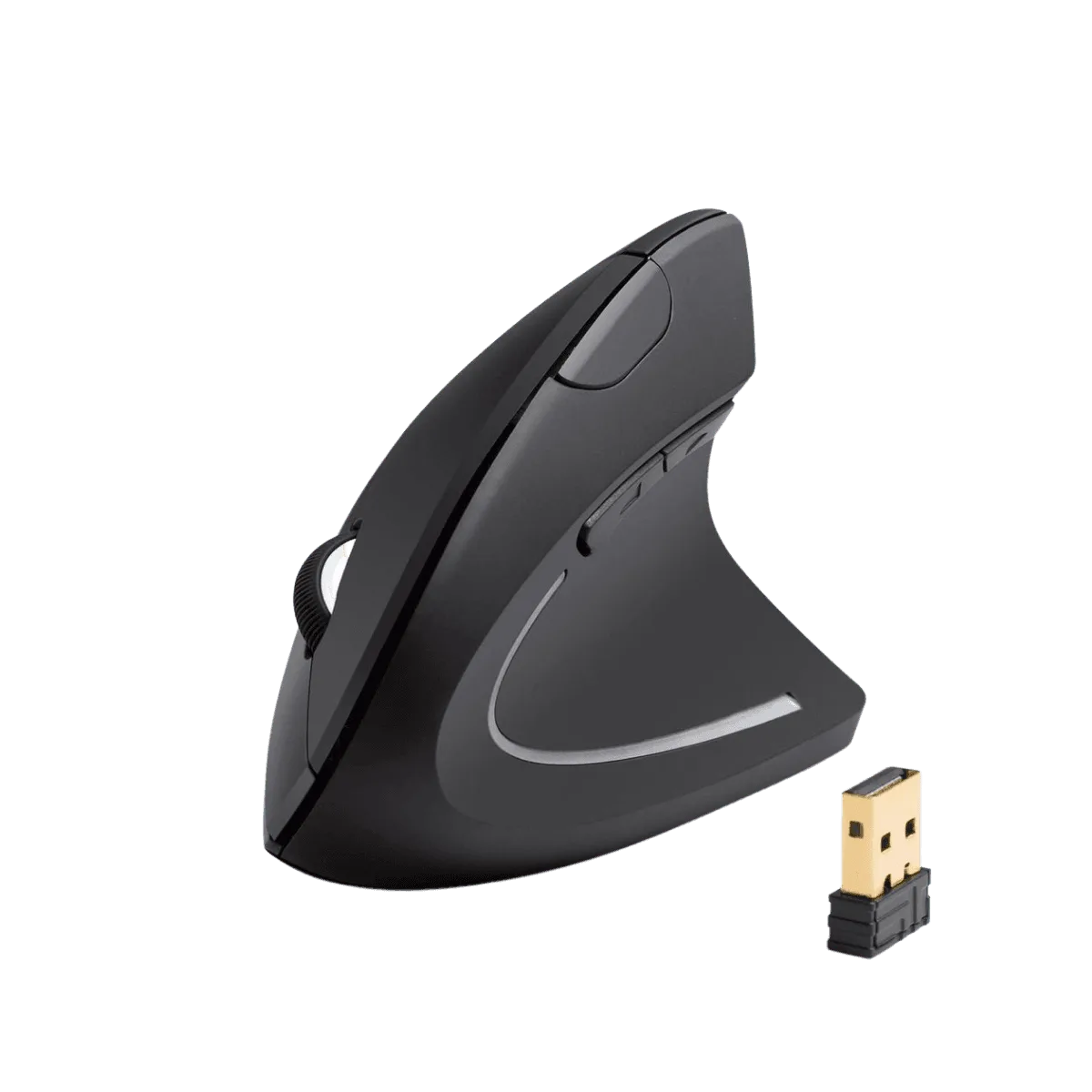
2.4G Bezprzewodowa pionowa ergonomiczna mysz optyczna