Respuesta rápida
Para configurar un ratón ergonómico vertical inalámbrico 2.4G, conecta el receptor USB a tu ordenador, inserta las pilas si es necesario y enciende el ratón. Luego ajusta los valores de DPI y la velocidad del puntero según tu comodidad y estilo de trabajo.
Por qué los ratones verticales necesitan una configuración diferente
Un ratón ergonómico vertical coloca la mano en una posición de apretón de manos, lo que puede reducir la tensión en la muñeca durante largas sesiones de trabajo. Pero ese agarre angulado cambia la forma de alcanzar los botones y la rueda de desplazamiento, por lo que debes ajustar la velocidad del puntero y las asignaciones de botones después del emparejamiento.
A diferencia de un ratón estándar, el diseño vertical puede resultar extraño al principio. Date unos días para adaptarte y ajusta el valor de DPI a un nivel que te resulte natural, en lugar de forzar tus viejos hábitos.
Guía de configuración paso a paso
- Inserta las pilas y enciende: Abre el compartimento de las pilas, inserta las pilas necesarias (comprueba la polaridad) y desliza el interruptor de encendido a ON. Si el ratón tiene un receptor USB guardado en su interior, extráelo. Comprueba el indicador de nivel de batería si está disponible; las pilas bajas pueden causar problemas de conexión intermitentes.
- Conecta el receptor USB: Inserta el receptor USB en un puerto USB disponible de tu ordenador. Espera a que el sistema operativo reconozca el dispositivo. Evita los concentradores USB si es posible; un puerto directo proporciona la conexión más estable. Si el ratón no responde, prueba con otro puerto USB y asegúrate de que el receptor esté completamente insertado.
- Empareja el ratón: La mayoría de los ratones 2.4G se emparejan automáticamente una vez que el receptor está conectado y el ratón está encendido. Si no, presiona el botón de conexión (si está disponible) en el ratón y el receptor, o sigue las instrucciones de emparejamiento del manual. Mantén el ratón a pocos metros del receptor durante el emparejamiento para evitar interferencias.
- Ajusta el DPI y la velocidad del puntero: Usa el botón de DPI del ratón (si está disponible) para cambiar entre niveles de sensibilidad. Luego ve a la configuración del ratón de tu sistema operativo para ajustar la velocidad del puntero y la aceleración a tu gusto. Empieza con un DPI bajo y aumenta gradualmente para evitar hacer clics fuera de lugar.
- Configura los botones y la posición ergonómica: Usa el software del sistema operativo o del fabricante para reasignar los botones si es necesario. Coloca el ratón de modo que el brazo descanse de forma natural y la muñeca se mantenga recta, sin doblarse hacia arriba ni hacia abajo. Si sientes tensión después de unas horas, ajusta la posición del ratón o tómate un descanso: el diseño vertical ayuda, pero no sustituye una buena postura.
Destacado del producto
-
2.4G Ratón ergonómico vertical inalámbrico óptico: Este ratón vertical de Anker utiliza una conexión inalámbrica 2.4G y un sensor óptico para un seguimiento preciso. El enlace inalámbrico estable y el sensor preciso permiten emparejarlo rápidamente y confiar en él para las tareas diarias sin preocuparse por retrasos o saltos.
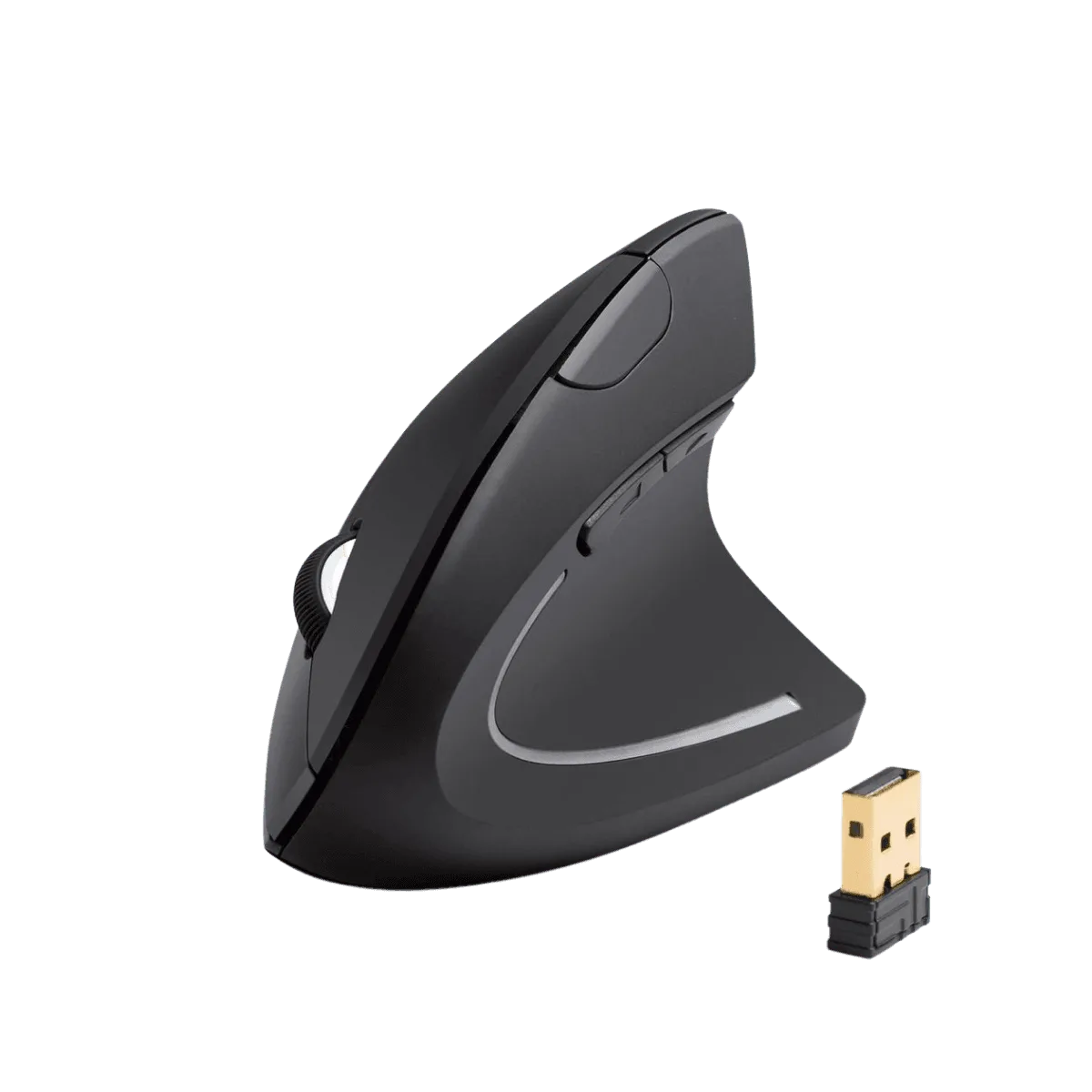
2.4G Ratón ergonómico vertical inalámbrico óptico