Kurze Antwort
Verbinden Sie den EPOMAKER EK21 per USB oder Bluetooth und verwenden Sie dann die VIA-Software, um Tasten in Makros für Verknüpfungen, Medien oder App-Startprogramme umzubelegen.
Warum das EK21 als Makro-Pad verwenden?
Ein dediziertes Makro-Pad hält Ihre Haupttastatur zum Tippen frei und gibt Ihnen gleichzeitig sofortigen Zugriff auf wiederkehrende Befehle. Die 20 Tasten und der Aluminiumknopf des EK21 können Verknüpfungen für Videobearbeitung, Spiele oder Büroaufgaben übernehmen, ohne Ihren Schreibtisch zu überladen.
Da das EK21 die VIA-Neubelegung unterstützt, können Sie jede Taste oder Kombination einem einzelnen Tastendruck zuweisen. Diese Flexibilität macht es sowohl für Anfänger als auch für fortgeschrittene Benutzer nützlich, die benutzerdefinierte Arbeitsabläufe wünschen.
Kabelgebunden vs. Kabellos: Welchen Modus wählen?
Für die geringste Latenz und die zuverlässigste Verbindung während der Makro-Nutzung wird kabelgebundenes USB empfohlen. Das EK21 wird per USB-C angeschlossen und sofort von VIA erkannt. Kabelloses Bluetooth ist praktisch, um Kabelsalat zu vermeiden, kann aber eine leichte Verzögerung verursachen und erfordert Akkumanagement. Wenn Sie das Pad zwischen Schreibtischen bewegen oder mit einem Tablet verwenden möchten, funktioniert Bluetooth gut; für kompetitives Gaming oder schnelle Dateneingabe bleiben Sie beim Kabel.
Schritt-für-Schritt: Anschließen und Konfigurieren des EK21 als Makro-Pad
- 1. Einschalten und Verbindungsmodus wählen: Schieben Sie den Netzschalter an der Seite des EK21 auf EIN. Für den kabelgebundenen Modus schließen Sie das USB-C-Kabel an Ihren Computer an. Für Bluetooth drücken und halten Sie die Bluetooth-Taste, bis die Anzeige blinkt, und koppeln Sie es dann in Ihren Systemeinstellungen. Stellen Sie sicher, dass der Akku geladen ist, wenn Sie Bluetooth verwenden; ein schwacher Akku kann während der Makro-Wiedergabe zu Verbindungsabbrüchen führen.
- 2. VIA-Software herunterladen und öffnen: Gehen Sie zu usevia.app und laden Sie die VIA-App für Ihr Betriebssystem herunter. Öffnen Sie sie und warten Sie, bis sie Ihr EK21 erkennt. Wird das Pad nicht erkannt, versuchen Sie einen anderen USB-Anschluss oder starten Sie die App neu. Wenn VIA das EK21 nicht erkennt, überprüfen Sie, ob das Pad im kabelgebundenen Modus ist und Sie ein datenfähiges USB-Kabel (kein reines Ladekabel) verwenden.
- 3. Tasten zu Makros umbelegen: Klicken Sie in VIA auf die Taste, die Sie ändern möchten, und wählen Sie dann ein Makro aus dem rechten Bereich aus. Sie können Tastensequenzen aufzeichnen (z. B. Strg+C, dann Strg+V) oder Mediensteuerungen, App-Verknüpfungen oder Textausschnitte zuweisen. Wiederholen Sie dies für jede Taste. Vergessen Sie nicht, den Knopf für Lautstärke oder Zoom zuzuweisen. Ein häufiger Fehler ist das gleichzeitige Zuweisen zu vieler Makros. Beginnen Sie mit 3–5 wesentlichen Verknüpfungen, um die Stabilität zu testen, bevor Sie ein vollständiges Layout erstellen.
- 4. Layout speichern und testen: Drücken Sie nach der Neubelegung die Tasten, um zu überprüfen, ob jedes Makro funktioniert. Verwenden Sie die Schaltfläche „Speichern“ in VIA, um das Layout im internen Speicher des EK21 zu speichern. Dadurch bleiben Ihre Makros auch nach dem Trennen oder Wechseln des Geräts erhalten. Wenn ein Makro nicht ausgelöst wird, überprüfen Sie, ob die Taste noch auf ihre Standardfunktion eingestellt ist. Verwenden Sie die Registerkarte „Tastentester“ in VIA, um zu bestätigen, dass Tastendrücke registriert werden.
Produkthighlight
-
EPOMAKER EK21: Das EK21 verfügt über ein VIA-kompatibles Dichtungsmontagedesign mit 20 Tasten und einem Aluminiumlegierungsknopf. Die VIA-Unterstützung bedeutet, dass Sie jede Taste und den Knopf ohne Firmware-Update auf jedes Makro oder jede Verknüpfung umbelegen können, was die Einrichtung schnell und flexibel macht.
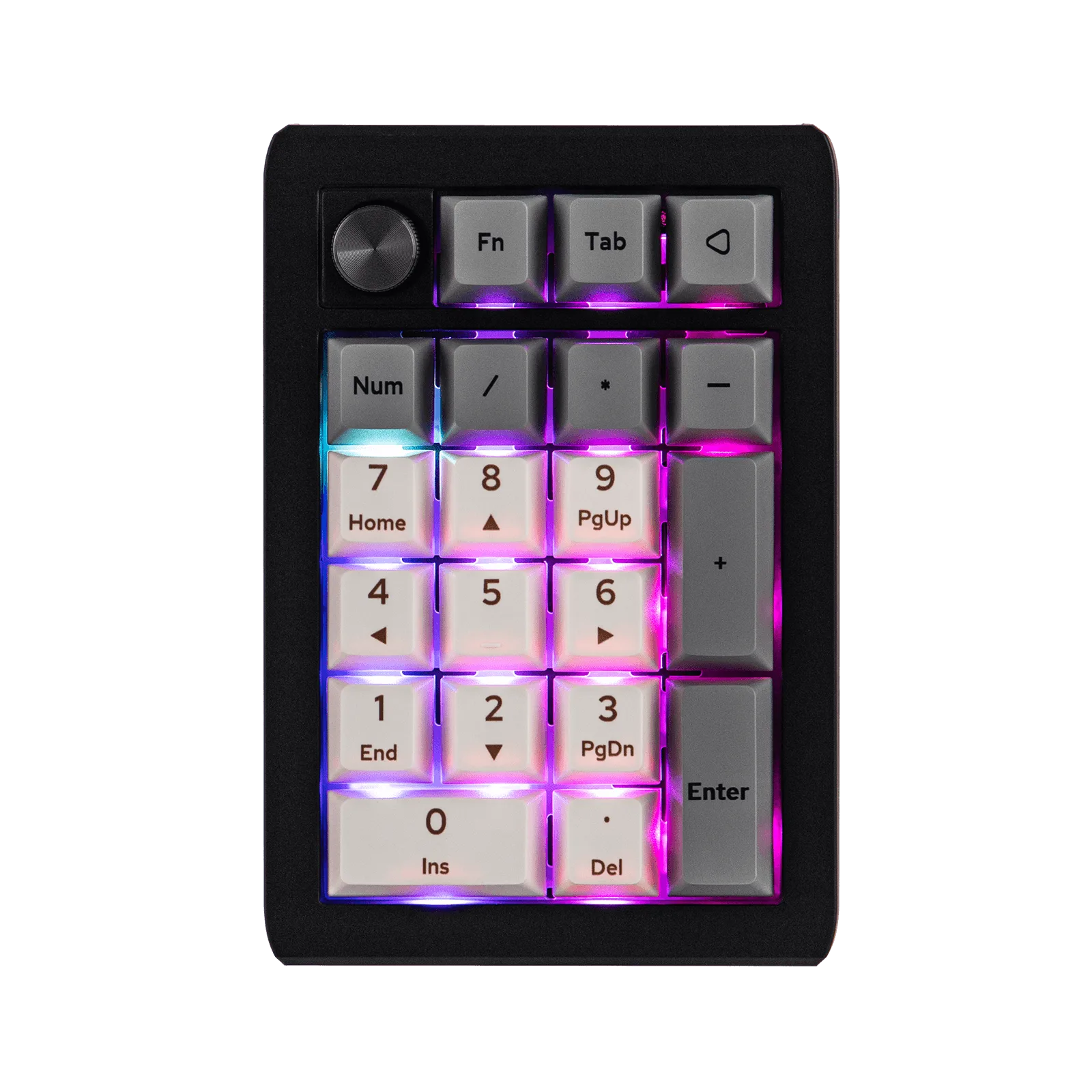
EPOMAKER EK21