Réponse rapide
Connectez l'EPOMAKER EK21 via USB ou Bluetooth, puis utilisez le logiciel VIA pour réaffecter les touches en macros pour les raccourcis, les médias ou les lanceurs d'applications.
Pourquoi utiliser l'EK21 comme pavé de macros ?
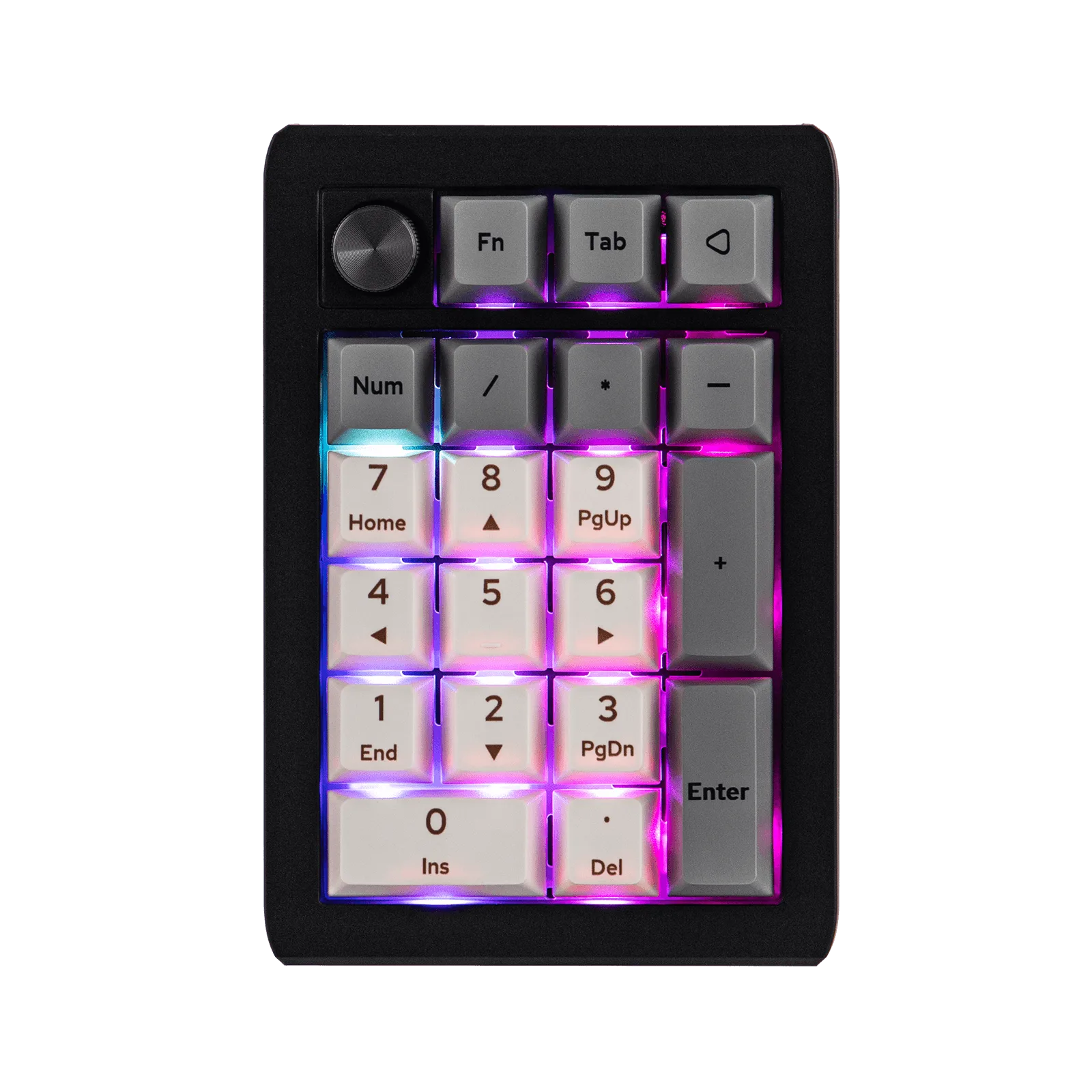
Un pavé de macros dédié libère votre clavier principal pour la frappe tout en vous donnant un accès instantané aux commandes répétitives. Les 20 touches et le bouton en aluminium de l'EK21 peuvent gérer les raccourcis pour le montage vidéo, les jeux ou les tâches de bureau sans encombrer votre espace.
Comme l'EK21 prend en charge le remappage via VIA, vous pouvez assigner n'importe quelle touche ou combinaison à une seule pression. Cette flexibilité le rend utile aussi bien pour les débutants que pour les utilisateurs avancés souhaitant des workflows personnalisés.
Filaire ou sans fil : quel mode choisir ?
Pour la latence la plus faible et la connexion la plus fiable lors de l'utilisation de macros, le filaire USB est recommandé. L'EK21 se connecte via USB-C et est immédiatement reconnu par VIA. Le Bluetooth sans fil est pratique pour réduire l'encombrement des câbles, mais peut introduire un léger délai et nécessite une gestion de la batterie. Si vous prévoyez de déplacer le pavé entre les bureaux ou de l'utiliser avec une tablette, le Bluetooth fonctionne bien ; pour les jeux compétitifs ou la saisie rapide de données, restez sur le filaire.
Étape par étape : connecter et configurer l'EK21 comme pavé de macros
- 1. Allumez et choisissez le mode de connexion : Faites glisser l'interrupteur d'alimentation sur le côté de l'EK21 sur ON. Pour le mode filaire, branchez le câble USB-C à votre ordinateur. Pour le Bluetooth, maintenez enfoncé le bouton Bluetooth jusqu'à ce que le voyant clignote, puis appairez-le dans les paramètres système. Assurez-vous que la batterie est chargée si vous utilisez le Bluetooth ; une batterie faible peut provoquer des déconnexions pendant la lecture des macros.
- 2. Téléchargez et ouvrez le logiciel VIA : Rendez-vous sur usevia.app et téléchargez l'application VIA pour votre OS. Ouvrez-la et attendez qu'elle détecte votre EK21. Si le pavé n'est pas reconnu, essayez un autre port USB ou redémarrez l'application. Si VIA ne détecte pas l'EK21, vérifiez que le pavé est en mode filaire et que vous utilisez un câble USB capable de transmettre des données (pas un câble de charge uniquement).
- 3. Réaffectez les touches en macros : Dans VIA, cliquez sur la touche que vous souhaitez modifier, puis sélectionnez une macro dans le panneau de droite. Vous pouvez enregistrer des séquences de touches (par exemple, Ctrl+C, puis Ctrl+V) ou assigner des commandes multimédias, des raccourcis d'applications ou des extraits de texte. Répétez pour chaque touche. N'oubliez pas d'assigner le bouton au volume ou au zoom. Une erreur courante est d'assigner trop de macros à la fois. Commencez par 3–5 raccourcis essentiels pour tester la stabilité avant de construire une disposition complète.
- 4. Enregistrez et testez votre disposition : Après le remappage, appuyez sur les touches pour vérifier que chaque macro fonctionne. Utilisez le bouton « Enregistrer » dans VIA pour stocker la disposition dans la mémoire intégrée de l'EK21. Cela garantit que vos macros persistent même après avoir débranché ou changé d'appareil. Si une macro ne se déclenche pas, vérifiez que la touche n'est pas toujours réglée sur sa fonction par défaut. Utilisez l'onglet « Key Tester » de VIA pour confirmer que les pressions de touches sont enregistrées.
Point fort du produit
-
EPOMAKER EK21: L'EK21 dispose d'un design monté sur joint compatible VIA avec 20 touches et un bouton en alliage d'aluminium. La prise en charge de VIA signifie que vous pouvez réaffecter chaque touche et le bouton à n'importe quelle macro ou raccourci sans flasher le firmware, ce qui rend la configuration rapide et flexible.
EPOMAKER EK21