Respuesta rápida
Conecta el EPOMAKER EK21 mediante USB o Bluetooth y, a continuación, usa el software VIA para reasignar las teclas a macros para accesos directos, medios o lanzadores de aplicaciones.
¿Por qué usar el EK21 como pad de macros?
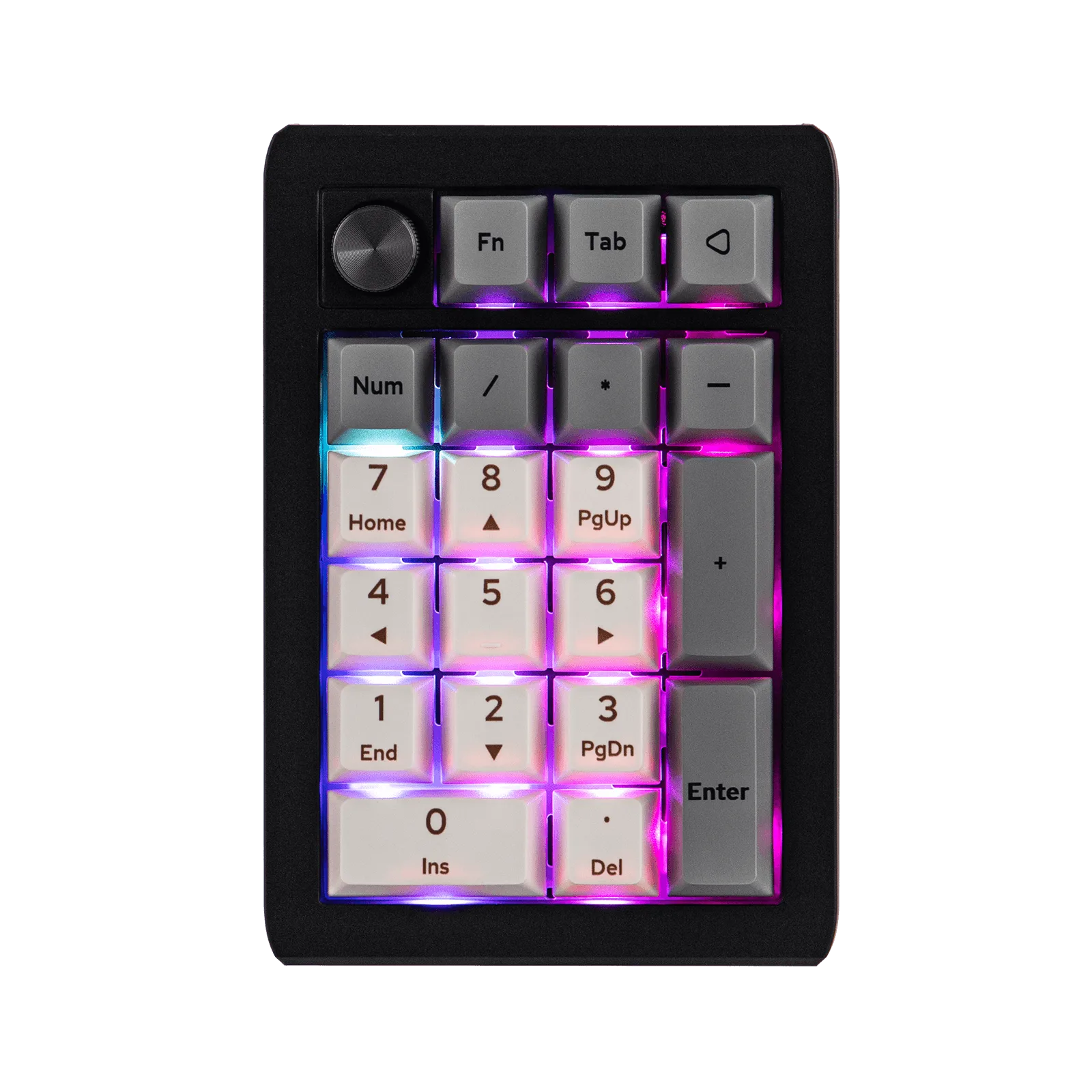
Un pad de macros dedicado mantiene tu teclado principal libre para escribir, a la vez que te da acceso instantáneo a comandos repetitivos. Las 20 teclas y el mando de aluminio del EK21 pueden gestionar accesos directos para edición de vídeo, juegos o tareas de oficina sin desordenar tu escritorio.
Como el EK21 admite la reasignación mediante VIA, puedes asignar cualquier tecla o combinación a una sola pulsación. Esta flexibilidad lo hace útil tanto para principiantes como para usuarios avanzados que desean flujos de trabajo personalizados.
¿Cableado o inalámbrico? ¿Qué modo elegir?
Para la menor latencia y la conexión más fiable durante el uso de macros, se recomienda el USB por cable. El EK21 se conecta mediante USB-C y es reconocido inmediatamente por VIA. El Bluetooth inalámbrico es práctico para reducir el desorden de cables, pero puede introducir un ligero retardo y requiere gestión de la batería. Si planeas mover el pad entre escritorios o usarlo con una tableta, Bluetooth funciona bien; para juegos competitivos o entrada rápida de datos, quédate con el cable.
Paso a paso: Conectar y configurar el EK21 como pad de macros
- 1. Encender y elegir el modo de conexión: Desliza el interruptor de encendido en el lateral del EK21 a ON. Para el modo por cable, conecta el cable USB-C a tu ordenador. Para Bluetooth, mantén pulsado el botón Bluetooth hasta que el indicador parpadee, luego emparejalo en la configuración del sistema. Asegúrate de que la batería esté cargada si usas Bluetooth; una batería baja puede causar desconexiones durante la reproducción de macros.
- 2. Descargar y abrir el software VIA: Ve a usevia.app y descarga la aplicación VIA para tu sistema operativo. Ábrela y espera a que detecte tu EK21. Si no se reconoce el pad, prueba con otro puerto USB o reinicia la aplicación. Si VIA no detecta el EK21, comprueba que el pad esté en modo cableado y que estés usando un cable USB con capacidad de datos (no un cable solo de carga).
- 3. Reasignar teclas a macros: En VIA, haz clic en la tecla que quieras cambiar y luego selecciona una macro en el panel derecho. Puedes grabar secuencias de teclas (p. ej., Ctrl+C, luego Ctrl+V) o asignar controles multimedia, accesos directos de aplicaciones o fragmentos de texto. Repite para cada tecla. No olvides asignar el mando al volumen o al zoom. Un error común es asignar demasiadas macros a la vez. Empieza con 3–5 accesos directos esenciales para probar la estabilidad antes de crear un diseño completo.
- 4. Guardar y probar tu diseño: Después de la reasignación, pulsa las teclas para verificar que cada macro funciona. Usa el botón "Guardar" en VIA para almacenar el diseño en la memoria interna del EK21. Esto garantiza que tus macros persistan incluso después de desconectar o cambiar de dispositivo. Si una macro no se activa, vuelve a comprobar que la tecla no esté aún en su función predeterminada. Usa la pestaña "Probador de teclas" en VIA para confirmar que las pulsaciones se registran.
Destacado del producto
-
EPOMAKER EK21: El EK21 cuenta con un diseño montado con junta compatible con VIA, con 20 teclas y un mando de aleación de aluminio. El soporte de VIA significa que puedes reasignar cada tecla y el mando a cualquier macro o acceso directo sin actualizar el firmware, lo que hace que la configuración sea rápida y flexible.
EPOMAKER EK21