Snel antwoord
Sluit de EPOMAKER EK21 aan via USB of Bluetooth en gebruik vervolgens VIA-software om toetsen opnieuw toe te wijzen aan macro's voor snelkoppelingen, media of app-laders.
Waarom de EK21 gebruiken als macropad?
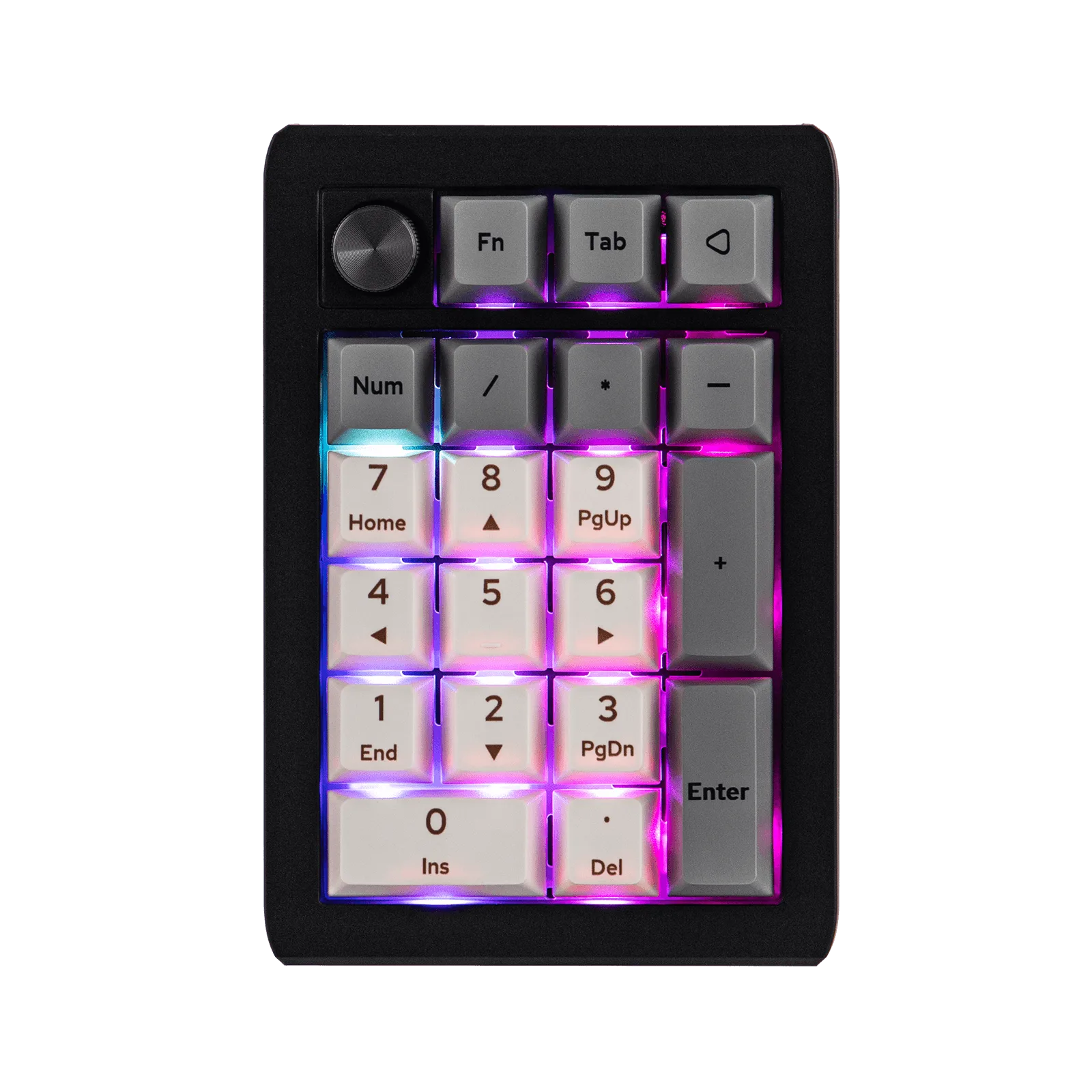
Een speciale macropad houdt je hoofdtoetsenbord vrij voor typen en geeft je tegelijkertijd directe toegang tot herhaalde opdrachten. De 20 toetsen en aluminium knop van de EK21 kunnen snelkoppelingen voor videobewerking, gaming of kantoortaken aan zonder je bureau te vervuilen.
Omdat de EK21 VIA-hertoewijzing ondersteunt, kun je elke toets of combinatie aan een enkele druk toewijzen. Deze flexibiliteit maakt het nuttig voor zowel beginners als gevorderde gebruikers die aangepaste workflows willen.
Bedraad vs. draadloos: welke modus kiezen?
Voor de laagste latentie en de meest betrouwbare verbinding tijdens macrogebruik wordt bedrade USB aanbevolen. De EK21 maakt verbinding via USB-C en wordt onmiddellijk herkend door VIA. Draadloze Bluetooth is handig om kabelrommel te verminderen, maar kan lichte vertraging introduceren en vereist batterijbeheer. Als je de pad tussen bureaus wilt verplaatsen of met een tablet wilt gebruiken, werkt Bluetooth goed; voor competitief gamen of snelle gegevensinvoer kun je beter bedraad blijven.
Stap-voor-stap: de EK21 aansluiten en configureren als macropad
- 1. Inschakelen en verbindingsmodus kiezen: Schuif de aan/uit-schakelaar aan de zijkant van de EK21 naar ON. Voor bedrade modus sluit je de USB-C-kabel aan op je computer. Voor Bluetooth houd je de Bluetooth-knop ingedrukt totdat het indicatielampje knippert en koppel je het vervolgens in je systeeminstellingen. Zorg ervoor dat de batterij is opgeladen als je Bluetooth gebruikt; een lege batterij kan verbindingsproblemen veroorzaken tijdens het afspelen van macro's.
- 2. VIA-software downloaden en openen: Ga naar usevia.app en download de VIA-app voor je besturingssysteem. Open deze en wacht tot de app je EK21 detecteert. Als de pad niet wordt herkend, probeer dan een andere USB-poort of start de app opnieuw op. Als VIA de EK21 niet detecteert, controleer dan of de pad in de bedrade modus staat en of je een datakabel gebruikt (geen oplaadkabel).
- 3. Toetsen opnieuw toewijzen aan macro's: Klik in VIA op de toets die je wilt wijzigen en selecteer vervolgens een macro in het rechterpaneel. Je kunt toetsenreeksen opnemen (bijv. Ctrl+C, gevolgd door Ctrl+V) of mediaknoppen, appsnelkoppelingen of tekstfragmenten toewijzen. Herhaal dit voor elke toets. Vergeet niet de knop toe te wijzen aan volume of zoom. Een veelgemaakte fout is het in één keer toewijzen van te veel macro's. Begin met 3–5 essentiële snelkoppelingen om de stabiliteit te testen voordat je een volledige lay-out bouwt.
- 4. Je lay-out opslaan en testen: Druk na het hertoewijzen op de toetsen om te controleren of elke macro werkt. Gebruik de knop 'Opslaan' in VIA om de lay-out op te slaan in het ingebouwde geheugen van de EK21. Dit zorgt ervoor dat je macro's blijven bestaan, zelfs na het loskoppelen of overschakelen van apparaten. Als een macro niet werkt, controleer dan of de toets nog steeds op de standaardfunctie is ingesteld. Gebruik het tabblad 'Toetsentester' in VIA om te bevestigen dat toetsaanslagen worden geregistreerd.
Product hoogtepunt
-
EPOMAKER EK21: De EK21 heeft een VIA-compatibel pakkingmontageontwerp met 20 toetsen en een aluminiumlegeringknop. VIA-ondersteuning betekent dat je elke toets en de knop opnieuw kunt toewijzen aan elke macro of snelkoppeling zonder firmware te flashen, waardoor de installatie snel en flexibel is.
EPOMAKER EK21