Risposta rapida
Collega l'EPOMAKER EK21 tramite USB o Bluetooth, quindi usa il software VIA per riassegnare i tasti in macro per scorciatoie, media o lanciatori di app.
Perché usare l'EK21 come tastierino macro?
Un tastierino macro dedicato mantiene la tastiera principale libera per la digitazione, offrendoti accesso immediato ai comandi ripetitivi. I 20 tasti e la manopola in alluminio dell'EK21 possono gestire scorciatoie per montaggio video, giochi o attività d'ufficio senza ingombrare la scrivania.
Poiché l'EK21 supporta il riassegnamento tramite VIA, puoi assegnare qualsiasi tasto o combinazione a una singola pressione. Questa flessibilità lo rende utile sia per principianti che per utenti avanzati che desiderano flussi di lavoro personalizzati.
Cablato o wireless: quale modalità scegliere?
Per la latenza più bassa e la connessione più affidabile durante l'uso delle macro, si consiglia il cablato USB. L'EK21 si collega tramite USB-C e viene riconosciuto immediatamente da VIA. Il Bluetooth wireless è comodo per ridurre il disordine dei cavi, ma può introdurre un leggero ritardo e richiede la gestione della batteria. Se prevedi di spostare il tastierino tra le scrivanie o usarlo con un tablet, il Bluetooth funziona bene; per giochi competitivi o inserimento rapido di dati, resta sul cablato.
Passo dopo passo: collega e configura l'EK21 come tastierino macro
- 1. Accendi e scegli la modalità di connessione: Fai scorrere l'interruttore di alimentazione sul lato dell'EK21 su ON. Per la modalità cablata, collega il cavo USB-C al computer. Per il Bluetooth, tieni premuto il pulsante Bluetooth finché l'indicatore non lampeggia, quindi abbinalo nelle impostazioni di sistema. Assicurati che la batteria sia carica se usi il Bluetooth; una batteria scarica può causare disconnessioni durante la riproduzione delle macro.
- 2. Scarica e apri il software VIA: Vai su usevia.app e scarica l'app VIA per il tuo sistema operativo. Aprila e attendi che rilevi il tuo EK21. Se il tastierino non viene riconosciuto, prova una porta USB diversa o riavvia l'app. Se VIA non rileva l'EK21, controlla che il tastierino sia in modalità cablata e che stai usando un cavo USB in grado di trasmettere dati (non un cavo solo per la ricarica).
- 3. Riassegna i tasti alle macro: In VIA, clicca sul tasto che vuoi modificare, quindi seleziona una macro dal pannello di destra. Puoi registrare sequenze di tasti (ad esempio Ctrl+C, poi Ctrl+V) o assegnare comandi multimediali, scorciatoie per app o frammenti di testo. Ripeti per ogni tasto. Non dimenticare di assegnare la manopola al volume o allo zoom. Un errore comune è assegnare troppe macro in una volta. Inizia con 3–5 scorciatoie essenziali per testare la stabilità prima di costruire una disposizione completa.
- 4. Salva e testa la tua disposizione: Dopo il riassegnamento, premi i tasti per verificare che ogni macro funzioni. Usa il pulsante “Salva” in VIA per memorizzare la disposizione nella memoria integrata dell'EK21. Questo garantisce che le macro persistano anche dopo aver scollegato o cambiato dispositivo. Se una macro non si attiva, ricontrolla che il tasto non sia ancora impostato sulla sua funzione predefinita. Usa la scheda “Key Tester” di VIA per confermare che le pressioni dei tasti vengano registrate.
Punto forte del prodotto
-
EPOMAKER EK21: L'EK21 presenta un design montato su guarnizione compatibile con VIA con 20 tasti e una manopola in lega di alluminio. Il supporto VIA significa che puoi riassegnare ogni tasto e la manopola a qualsiasi macro o scorciatoia senza dover flashare il firmware, rendendo la configurazione rapida e flessibile.
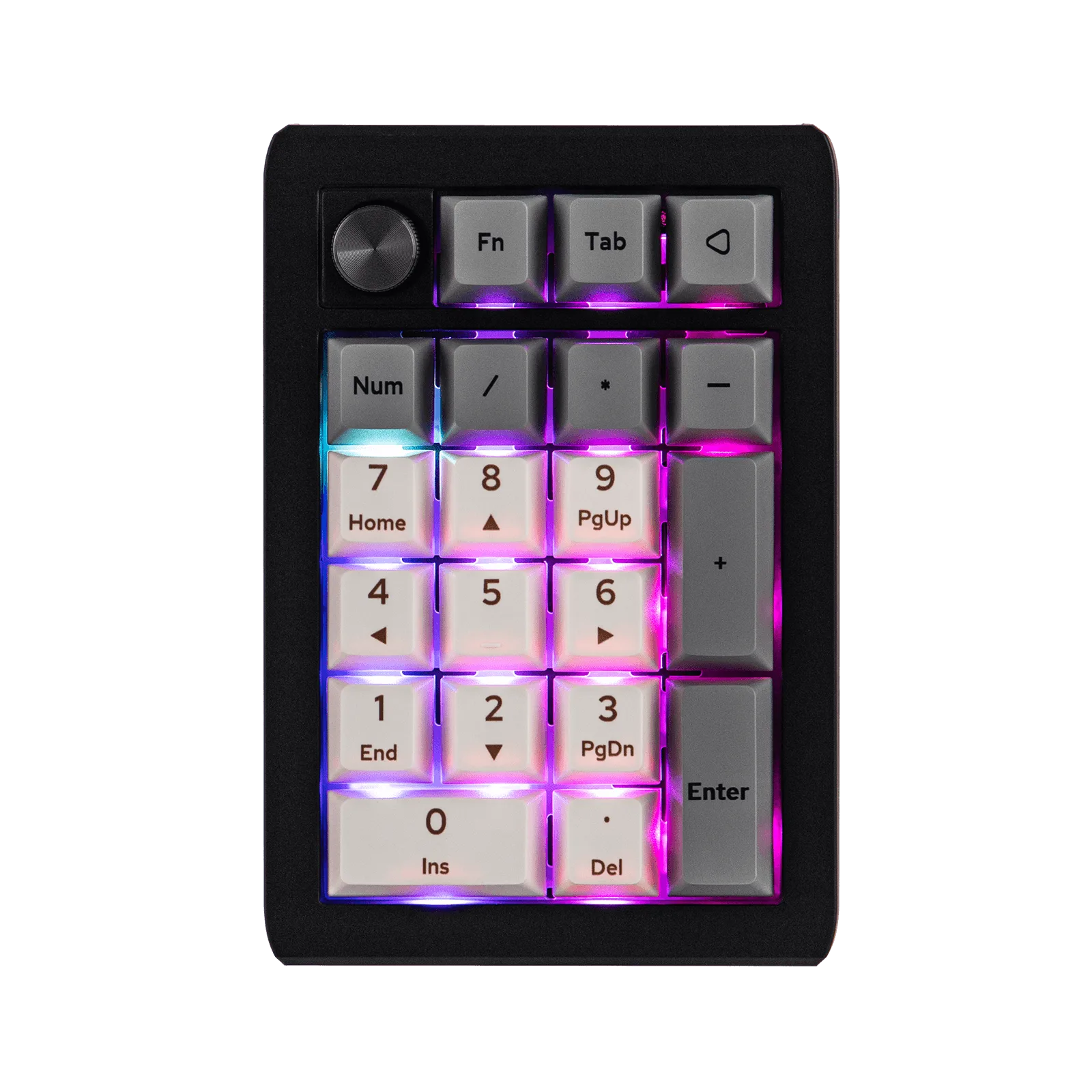
EPOMAKER EK21