快速解答
透過 USB 或藍牙連接 EPOMAKER EK21,然後使用 VIA 軟體將按鍵重新映射鉻巨集,用於快捷鍵、媒體或應用程式啟動器。
為何使用 EK21 作為巨集按鍵盤?
專用巨集按鍵盤可讓您的主要鍵盤保持打字功能,同時提供即時存取重複指令。EK21 的 20 按鍵和鋁合金旋鈕能處理影片剪輯、遊戲或辦公室工作的快捷鍵,而不會讓桌面雜亂。
由於 EK21 支援 VIA 重新映射,您可以將任何按鍵或組合指定為單次按壓。這種靈活性使其對初學者和進階使用者都很有用,能建立自訂工作流程。
有線 vs. 無線:該選擇哪種模式?
為求巨集使用時最低延遲和最穩定連線,建議使用有線 USB。EK21 透過 USB-C 連接,並立即被 VIA 辨識。無線藍牙便於減少纜線雜亂,但可能引入輕微延遲並需要電池管理。如果您計劃在桌間移動按鍵盤或與平板一起使用,藍牙效果不錯;但對於競技遊戲或快速資料輸入,請堅持使用有線。
逐步指南:連接並設定 EK21 作為巨集按鍵盤
- 1. 開機並選擇連接模式: 將 EK21 側邊的電源開關滑至 ON。對於有線模式,將 USB-C 纜線插入電腦。對於藍牙,按住藍牙按鈕直到指示燈閃爍,然後在系統設定中配對。 如果使用藍牙,請確保電池已充電;電池電量低可能導致巨集播放時斷線。
- 2. 下載並開啟 VIA 軟體: 前往 usevia.app 下載適用於您作業系統的 VIA 應用程式。開啟它並等待它偵測到您的 EK21。如果按鍵盤未被辨識,請嘗試不同的 USB 連接埠或重新啟動應用程式。 如果 VIA 未偵測到 EK21,請檢查按鍵盤是否處於有線模式,以及您是否使用可傳輸資料的 USB 纜線(非僅充電纜線)。
- 3. 將按鍵重新映射為巨集: 在 VIA 中,按一下您要變更的按鍵,然後從右側面板選擇巨集。您可以錄製按鍵序列(例如 Ctrl+C,然後 Ctrl+V)或指定媒體控制、應用程式捷徑或文字片段。對每個按鍵重複此操作。別忘了將旋鈕指定為音量或縮放。 一個常見錯誤是一次指定太多巨集。先從 3–5 個基本捷徑開始,測試穩定性後再建立完整佈局。
- 4. 儲存並測試您的佈局: 重新映射後,按下按鍵以驗證每個巨集是否正常運作。使用 VIA 中的「儲存」按鈕將佈局儲存到 EK21 的內建記憶體。這可確保您的巨集在拔除或切換裝置後仍持續存在。 如果巨集未觸發,請再次檢查按鍵是否仍設定為其預設功能。使用 VIA 的「按鍵測試」分頁來確認按鍵按下是否被註冊。
產品重點
-
EPOMAKER EK21: EK21 採用 VIA 相容的墊片安裝設計,配備 20 按鍵和一個鋁合金旋鈕。VIA 支援表示您可以重新映射每個按鍵和旋鈕至任何巨集或捷徑,無需更新韌體,使設定快速且靈活。
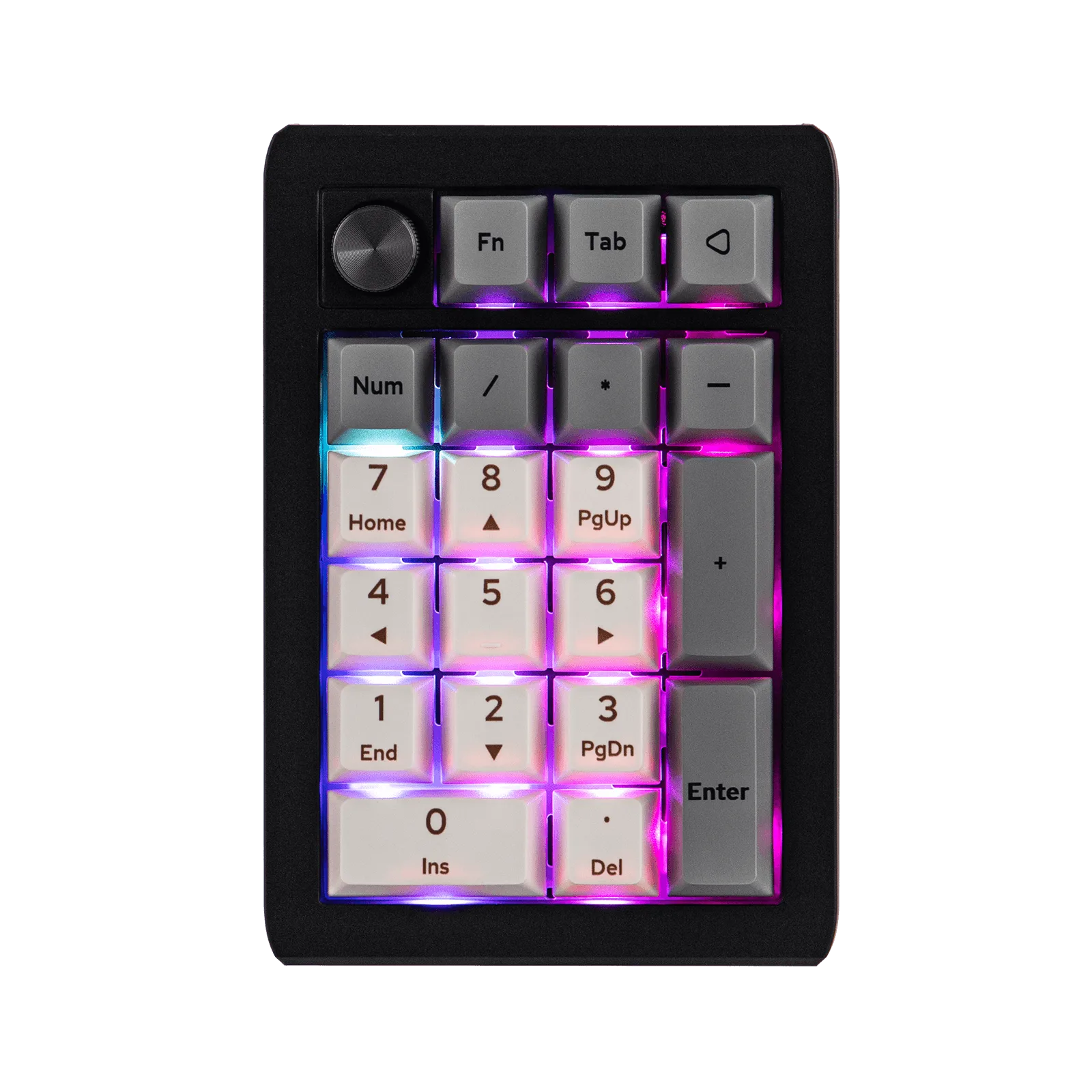
EPOMAKER EK21