빠른 답변
EPOMAKER EK21를 USB 또는 블루투스로 연결한 후 VIA 소프트웨어를 사용하여 키를 바로가기, 미디어 또는 앱 실행기용 매크로로 다시 매핑하세요.
EK21를 매크로 패드로 사용하는 이유
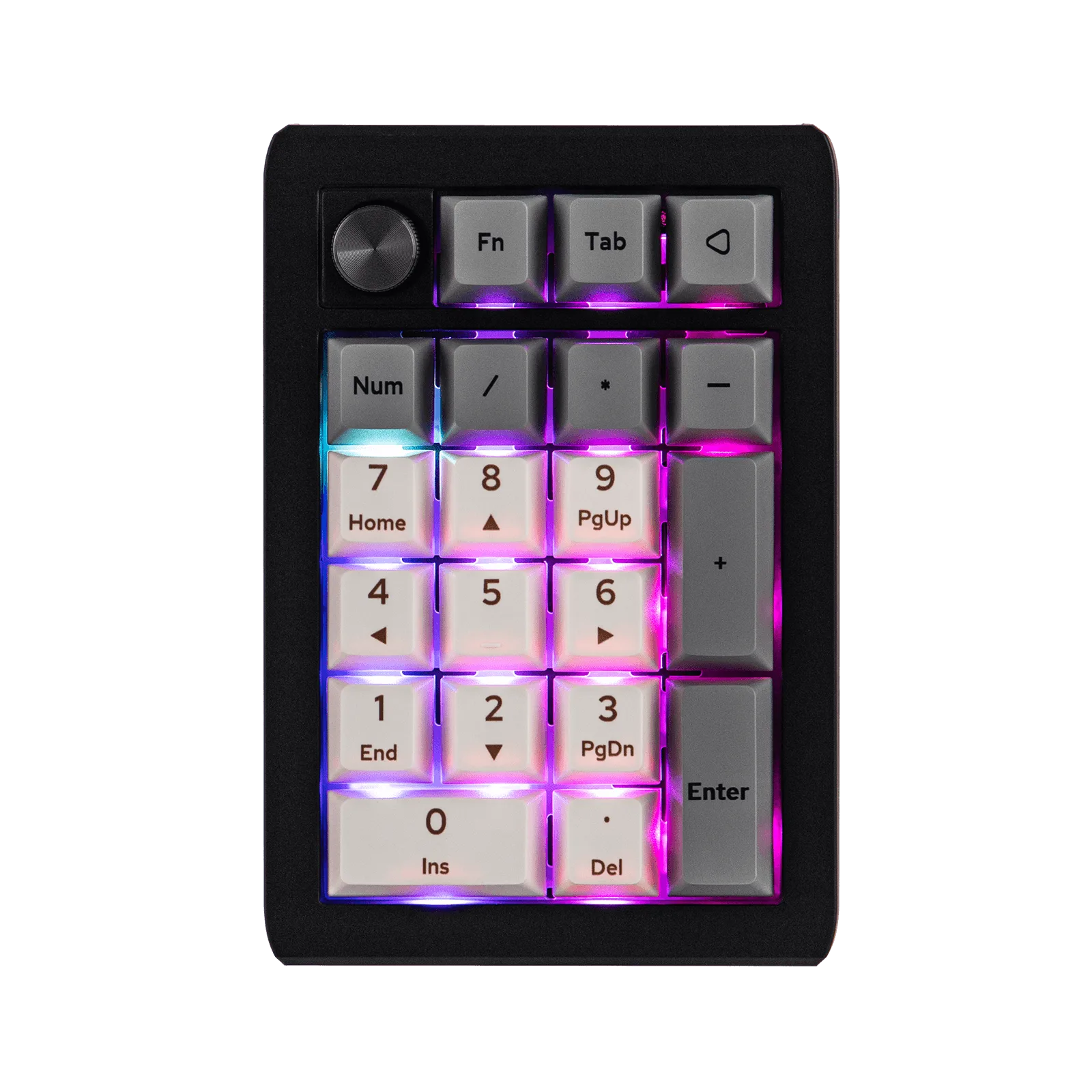
전용 매크로 패드는 기본 키보드를 타이핑용으로 그대로 사용하면서 반복적인 명령에 즉시 액세스할 수 있게 해줍니다. EK21의 20 키와 알루미늄 노브는 책상을 어지럽히지 않으면서 비디오 편집, 게임 또는 사무 작업을 위한 단축키를 처리할 수 있습니다.
EK21가 VIA 재매핑을 지원하므로, 한 번의 누름으로 모든 키 또는 조합을 할당할 수 있습니다. 이러한 유연성은 맞춤형 워크플로를 원하는 초보자와 고급 사용자 모두에게 유용합니다.
유선 vs 무선: 어떤 모드를 선택해야 할까요?
매크로 사용 중 가장 낮은 지연 시간과 가장 안정적인 연결을 위해서는 유선 USB를 권장합니다. EK21는 USB-C로 연결되며 VIA에서 즉시 인식됩니다. 무선 블루투스는 케이블 정리를 줄여주지만 약간의 지연이 발생할 수 있고 배터리 관리가 필요합니다. 패드를 책상 사이로 옮기거나 태블릿과 함께 사용할 계획이라면 블루투스가 잘 작동합니다. 경쟁 게임이나 빠른 데이터 입력을 위해서는 유선을 고수하세요.
단계별: EK21를 매크로 패드로 연결 및 구성
- 1. 전원 켜기 및 연결 모드 선택: EK21 측면의 전원 스위치를 ON으로 밉니다. 유선 모드의 경우 USB-C 케이블을 컴퓨터에 연결합니다. 블루투스의 경우 블루투스 버튼을 길게 눌러 표시등이 깜빡일 때까지 기다린 후 시스템 설정에서 페어링하세요. 블루투스 사용 시 배터리가 충전되어 있는지 확인하세요. 배터리가 부족하면 매크로 재생 중 연결이 끊길 수 있습니다.
- 2. VIA 소프트웨어 다운로드 및 열기: usevia.app으로 이동하여 OS용 VIA 앱을 다운로드하세요. 앱을 열고 EK21를 감지할 때까지 기다리세요. 패드가 인식되지 않으면 다른 USB 포트를 시도하거나 앱을 다시 시작하세요. VIA가 EK21를 감지하지 못하면 패드가 유선 모드인지, 데이터 전용 USB 케이블(충전 전용 케이블이 아닌)을 사용하고 있는지 확인하세요.
- 3. 키를 매크로로 다시 매핑: VIA에서 변경하려는 키를 클릭한 다음 오른쪽 패널에서 매크로를 선택하세요. 키 시퀀스(예: Ctrl+C, Ctrl+V)를 기록하거나 미디어 컨트롤, 앱 단축키 또는 텍스트 스니펫을 할당할 수 있습니다. 각 키에 대해 반복하세요. 노브를 볼륨이나 줌에 할당하는 것도 잊지 마세요. 일반적인 실수는 한 번에 너무 많은 매크로를 할당하는 것입니다. 전체 레이아웃을 구축하기 전에 3–5개의 필수 단축키로 시작하여 안정성을 테스트하세요.
- 4. 레이아웃 저장 및 테스트: 재매핑 후 키를 눌러 각 매크로가 작동하는지 확인하세요. VIA의 '저장' 버튼을 사용하여 레이아웃을 EK21의 온보드 메모리에 저장하세요. 이렇게 하면 플러그를 뽑거나 장치를 전환한 후에도 매크로가 유지됩니다. 매크로가 작동하지 않으면 키가 여전히 기본 기능으로 설정되어 있지 않은지 다시 확인하세요. VIA의 '키 테스터' 탭을 사용하여 키 입력이 등록되었는지 확인하세요.
제품 하이라이트
-
EPOMAKER EK21: EK21는 VIA 호환 개스킷 장착 디자인에 20개의 키와 알루미늄 합금 노브를 갖추고 있습니다. VIA 지원을 통해 펌웨어를 플래시하지 않고도 모든 키와 노브를 모든 매크로 또는 단축키로 다시 매핑할 수 있어 설정이 빠르고 유연합니다.
EPOMAKER EK21