Resposta Rápida
Ligue o EPOMAKER EK21 via USB ou Bluetooth e, em seguida, utilize o software VIA para reatribuir teclas a macros para atalhos, multimédia ou lançadores de aplicações.
Porquê Utilizar o EK21 como um Pad de Macros?
Um pad de macros dedicado mantém o seu teclado principal livre para escrever, enquanto lhe dá acesso instantâneo a comandos repetitivos. As 20 teclas e o botão de alumínio do EK21 podem lidar com atalhos para edição de vídeo, jogos ou tarefas de escritório sem desorganizar a sua secretária.
Como o EK21 suporta a reatribuição VIA, pode atribuir qualquer tecla ou combinação a uma única pressão. Esta flexibilidade torna-o útil tanto para principiantes como para utilizadores avançados que desejam fluxos de trabalho personalizados.
Com Fios vs. Sem Fios: Qual o Modo a Escolher?
Para a menor latência e a ligação mais fiável durante a utilização de macros, recomenda-se USB com fios. O EK21 liga-se via USB-C e é reconhecido imediatamente pelo VIA. O Bluetooth sem fios é conveniente para reduzir a desordem de cabos, mas pode introduzir um ligeiro atraso e requer gestão da bateria. Se planeia mover o pad entre secretárias ou usá-lo com um tablet, o Bluetooth funciona bem; para jogos competitivos ou introdução rápida de dados, mantenha-se com fios.
Passo a Passo: Ligar e Configurar o EK21 como um Pad de Macros
- 1. Ligar e Escolher o Modo de Ligação: Deslize o interruptor de alimentação na lateral do EK21 para ON. Para o modo com fios, ligue o cabo USB-C ao seu computador. Para Bluetooth, prima e segure o botão Bluetooth até o indicador piscar e, em seguida, emparelhe-o nas definições do sistema. Certifique-se de que a bateria está carregada se utilizar Bluetooth; uma bateria fraca pode causar desconexões durante a reprodução de macros.
- 2. Descarregar e Abrir o Software VIA: Vá a usevia.app e descarregue a aplicação VIA para o seu SO. Abra-a e aguarde que detete o seu EK21. Se o pad não for reconhecido, tente uma porta USB diferente ou reinicie a aplicação. Se o VIA não detetar o EK21, verifique se o pad está no modo com fios e se está a usar um cabo USB com capacidade de dados (não um cabo apenas de carregamento).
- 3. Reatribuir Teclas a Macros: No VIA, clique na tecla que deseja alterar e, em seguida, selecione uma macro no painel direito. Pode gravar sequências de teclas (por exemplo, Ctrl+C, depois Ctrl+V) ou atribuir controlos multimédia, atalhos de aplicações ou excertos de texto. Repita para cada tecla. Não se esqueça de atribuir o botão ao volume ou ao zoom. Um erro comum é atribuir demasiadas macros de uma só vez. Comece com 3–5 atalhos essenciais para testar a estabilidade antes de construir um layout completo.
- 4. Guardar e Testar o Seu Layout: Após a reatribuição, prima as teclas para verificar se cada macro funciona. Utilize o botão “Guardar” no VIA para armazenar o layout na memória interna do EK21. Isto garante que as suas macros persistem mesmo após desligar ou mudar de dispositivo. Se uma macro não for acionada, verifique novamente se a tecla não está ainda definida para a sua função predefinida. Utilize o separador “Teste de Teclas” do VIA para confirmar que as pressões das teclas são registadas.
Destaque do Produto
-
EPOMAKER EK21: O EK21 apresenta um design montado com junta compatível com VIA, com 20 teclas e um botão de liga de alumínio. O suporte VIA significa que pode reatribuir cada tecla e o botão a qualquer macro ou atalho sem atualizar o firmware, tornando a configuração rápida e flexível.
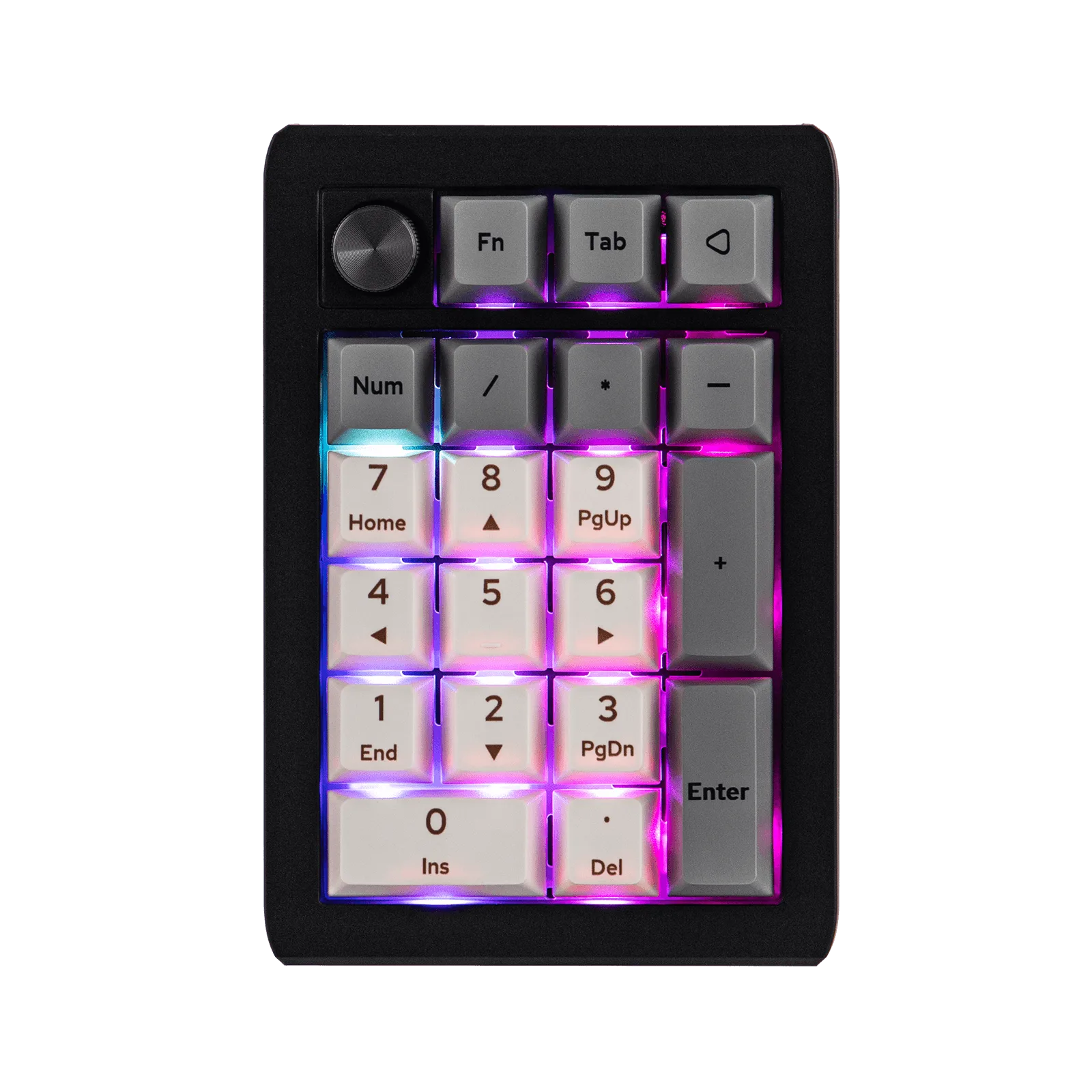
EPOMAKER EK21