クイックアンサー
EPOMAKER EK21 をUSBまたはBluetoothで接続し、VIAソフトウェアを使用してキーをマクロに再マッピングし、ショートカット、メディア、アプリランチャーとして使用します。
なぜ EK21 をマクロパッドとして使うのか?
専用のマクロパッドは、メインキーボードをタイピング用に解放しつつ、繰り返しのコマンドに瞬時にアクセスできるようにします。EK21 の 20 キーとアルミニウム製ノブは、デスクを散らかすことなく、動画編集、ゲーム、オフィス作業のショートカットを処理できます。
EK21 はVIAによる再マッピングをサポートしているため、任意のキーや組み合わせを1回の押下に割り当てることができます。この柔軟性により、カスタムワークフローを求める初心者から上級者まで役立ちます。
有線 vs 無線:どちらのモードを選ぶべきか?
マクロ使用時に最も低いレイテンシーと信頼性の高い接続を得るには、有線USBをお勧めします。EK21 はUSB-Cで接続し、VIAに即座に認識されます。ワイヤレスBluetoothはケーブルを減らすのに便利ですが、わずかな遅延が生じる可能性があり、バッテリー管理が必要です。パッドをデスク間で移動させたり、タブレットで使用する予定がある場合はBluetoothで問題ありませんが、競争力のあるゲームや高速データ入力には有線をお勧めします。
ステップバイステップ:EK21 をマクロパッドとして接続・設定する
- 1. 電源を入れ、接続モードを選択: EK21 の側面にある電源スイッチをONにスライドします。有線モードの場合は、USB-Cケーブルをコンピュータに接続します。Bluetoothの場合は、Bluetoothボタンをインジケーターが点滅するまで長押しし、システム設定でペアリングします。 Bluetoothを使用する場合はバッテリーが充電されていることを確認してください。バッテリー残量が少ないと、マクロ再生中に切断が発生する可能性があります。
- 2. VIAソフトウェアをダウンロードして開く: usevia.app にアクセスし、お使いのOS用のVIAアプリをダウンロードします。開いて、EK21 を検出するのを待ちます。パッドが認識されない場合は、別のUSBポートを試すか、アプリを再起動してください。 VIAが EK21 を検出しない場合は、パッドが有線モードであり、データ転送可能なUSBケーブル(充電専用ケーブルではない)を使用していることを確認してください。
- 3. キーをマクロに再マッピング: VIAで、変更したいキーをクリックし、右側のパネルからマクロを選択します。キーシーケンス(例:Ctrl+C、次にCtrl+V)を記録したり、メディアコントロール、アプリのショートカット、テキストスニペットを割り当てることができます。各キーについて繰り返します。ノブを音量やズームに割り当てるのを忘れないでください。 よくある間違いは、一度に多くのマクロを割り当てることです。まずは 3–5 の必須ショートカットから始めて、安定性をテストしてから完全なレイアウトを構築してください。
- 4. レイアウトを保存してテスト: 再マッピング後、キーを押して各マクロが機能することを確認します。VIAの「保存」ボタンを使用して、レイアウトを EK21 の内蔵メモリに保存します。これにより、デバイスを抜いたり切り替えたりしてもマクロが保持されます。 マクロがトリガーされない場合は、キーがデフォルト機能のままになっていないか再確認してください。VIAの「Key Tester」タブを使用して、キー押下が登録されていることを確認します。
製品ハイライト
-
EPOMAKER EK21: EK21 は、VIA互換のガスケットマウント設計で、20 キーとアルミ合金製ノブを備えています。VIAサポートにより、ファームウェアをフラッシュすることなく、すべてのキーとノブを任意のマクロやショートカットに再マッピングでき、セットアップが迅速かつ柔軟です。
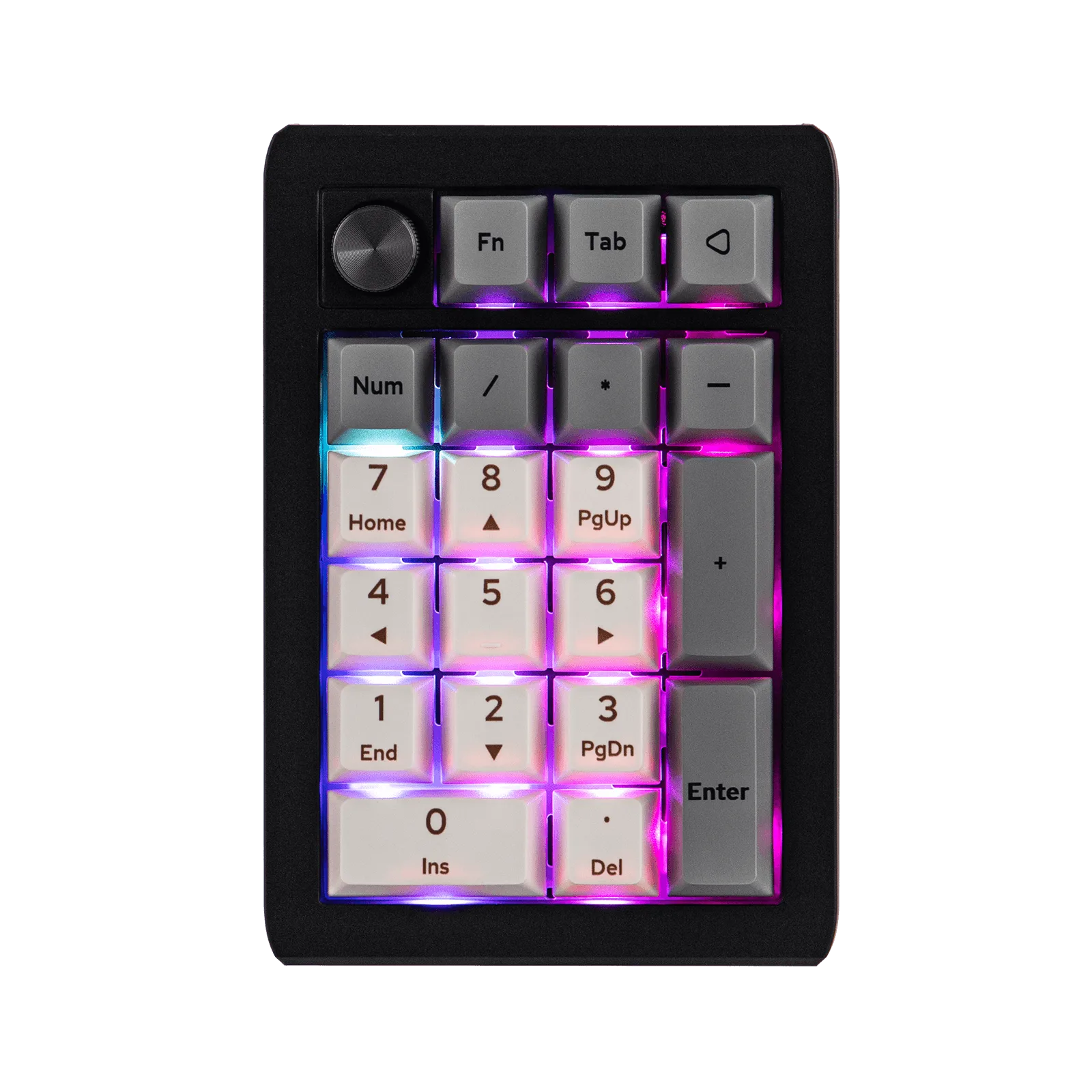
EPOMAKER EK21