Kurze Antwort
Um Ihr USB-C-auf-HDMI 2.1 8K-Kabel einzurichten, verbinden Sie das USB-C-Ende mit Ihrem Gerät und das HDMI-Ende mit einem kompatiblen Display. Konfigurieren Sie dann Ihre Anzeigeeinstellungen für die Ausgabe mit 8K/60Hz oder 4K/120Hz.
Warum ein dediziertes HDMI 2.1-Kabel wichtig ist
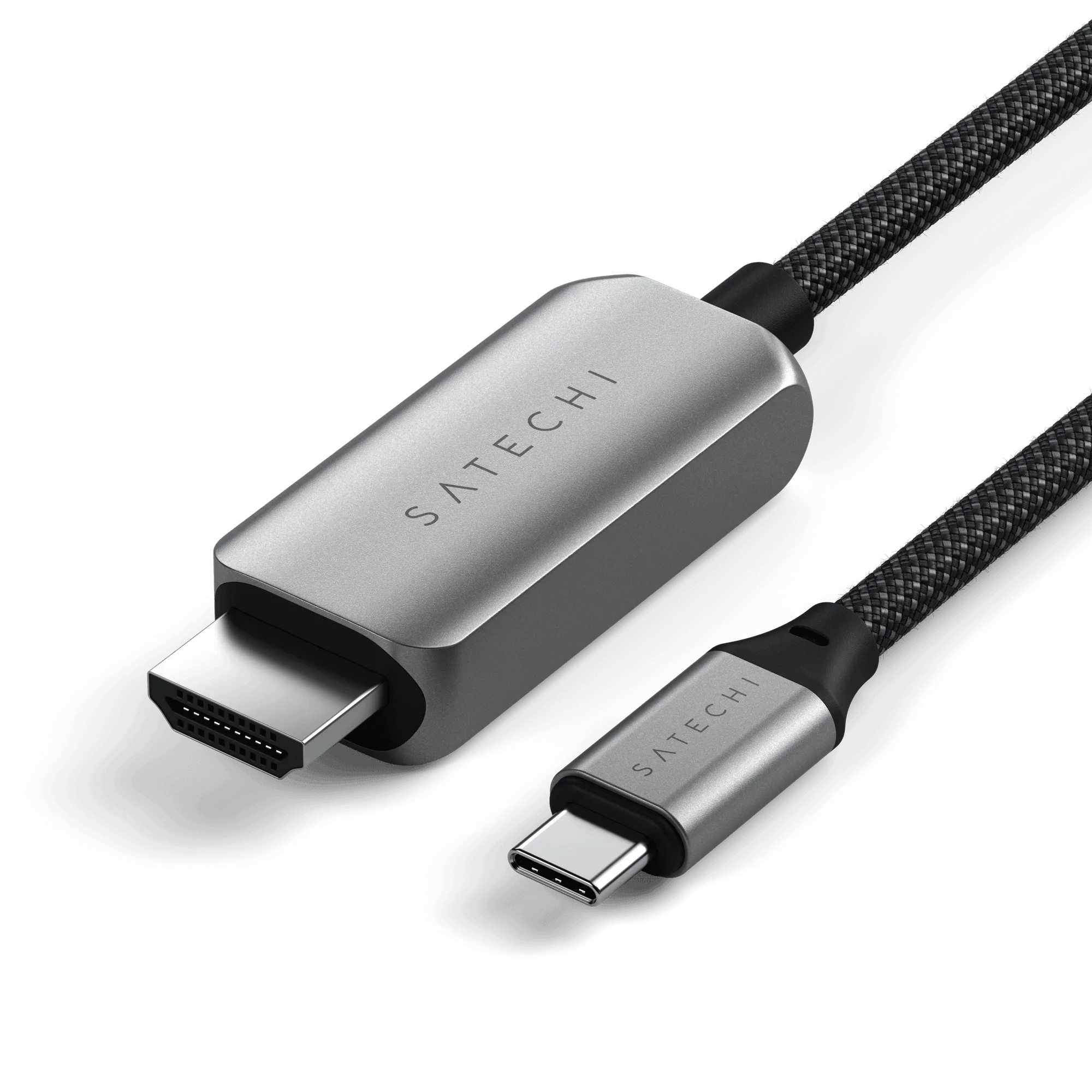
Nicht alle USB-C-auf-HDMI-Kabel unterstützen die volle Bandbreite, die für 8K/60Hz oder 4K/120Hz erforderlich ist. Ein für HDMI 2.1 zertifiziertes Kabel stellt sicher, dass Sie höhere Bildwiederholraten und Auflösungen ohne Signalausfälle oder Komprimierungsartefakte erhalten. Das Satechi USB-C-auf-HDMI 2.1 8K-Kabel wurde genau für diesen Zweck entwickelt, mit einem geflochtenen 2M-Kabel und verstärktem Knickschutz für Langlebigkeit.
Was Sie vor dem Start benötigen
Sie benötigen ein USB-C-Gerät (z. B. ein MacBook, iPad Pro oder Windows-Laptop), das DisplayPort Alt Mode oder USB-C-Videoausgabe unterstützt. Ihr Display muss über einen HDMI 2.1-Eingang verfügen und 8K bei 60Hz oder 4K bei 120Hz unterstützen. Ältere HDMI 2.0-Displays funktionieren, sind jedoch auf 4K/60Hz beschränkt.
Schritt-für-Schritt-Einrichtungsanleitung
- Verbinden Sie das USB-C-Ende mit Ihrem Gerät: Stecken Sie den USB-C-Stecker fest in Ihren Laptop, Ihr Tablet oder Ihr Telefon. Stellen Sie sicher, dass der Anschluss Videoausgabe unterstützt (suchen Sie nach einem DisplayPort- oder Thunderbolt-Symbol). Wenn auf dem Display nichts angezeigt wird, unterstützt Ihr Gerät möglicherweise keine Videoübertragung über USB-C.
- Verbinden Sie das HDMI-Ende mit Ihrem Display: Stecken Sie den HDMI 2.1-Stecker in Ihren Monitor oder Fernseher. Verwenden Sie für beste Leistung einen Anschluss mit der Bezeichnung HDMI 2.1; HDMI 2.0-Anschlüsse schränken Auflösung und Bildwiederholrate ein. Überprüfen Sie die Eingangsbezeichnung Ihres Displays, um ein Einstecken in einen älteren HDMI-Anschluss zu vermeiden.
- Wählen Sie die richtige Eingangsquelle: Schalten Sie an Ihrem Display auf den verwendeten HDMI-Eingang um. Wählen Sie mit der Fernbedienung oder dem Bildschirmmenü die richtige Quelle aus.
- Konfigurieren Sie die Anzeigeeinstellungen auf Ihrem Gerät: Gehen Sie unter macOS zu Systemeinstellungen > Monitore und wählen Sie die gewünschte Auflösung und Bildwiederholrate (z. B. 8K/60Hz oder 4K/120Hz). Klicken Sie unter Windows mit der rechten Maustaste auf den Desktop > Anzeigeeinstellungen > Erweiterte Anzeigeeinstellungen. Wenn 8K/60Hz nicht aufgeführt ist, unterstützen Ihr Kabel oder Display möglicherweise nicht die HDMI 2.1-Bandbreite.
- Testen Sie die Verbindung: Spielen Sie ein hochauflösendes Video oder Spiel ab, um eine flüssige Wiedergabe zu bestätigen. Bei Flackern oder Bildausfällen überprüfen Sie die Kabelverbindungen und versuchen Sie einen anderen HDMI-Anschluss. Eine lose Verbindung ist die häufigste Ursache für zeitweiligen Signalverlust.
Produkthighlight
-
USB-C-auf-HDMI 2.1 8K-Kabel: Unterstützt 4K/120Hz- und 8K/60Hz-Video mit einem eleganten Aluminiumgehäuse, geflochtenem 2M-Kabel und verstärktem Knickschutz. Dieses Kabel liefert die volle HDMI 2.1-Bandbreite, die für Spiele mit hoher Bildwiederholrate oder ultrahochauflösende Inhalte erforderlich ist, und seine robuste Bauweise reduziert den Verschleiß an den Verbindungspunkten.
USB-C-auf-HDMI 2.1 8K-Kabel


