Resposta rápida
Para configurar o seu cabo USB-C para HDMI 2.1 8K, ligue a extremidade USB-C ao seu dispositivo e a extremidade HDMI a um ecrã compatível. Em seguida, configure as definições do ecrã para saída 8K/60Hz ou 4K/120Hz.
Porque é que um cabo HDMI 2.1 dedicado é importante
Nem todos os cabos USB-C para HDMI suportam a largura de banda total necessária para 8K/60Hz ou 4K/120Hz. Um cabo certificado para HDMI 2.1 garante taxas de atualização e resoluções mais altas sem perda de sinal ou artefactos de compressão. O cabo Satechi USB-C para HDMI 2.1 8K foi concebido para este propósito, com um cabo trançado de 2M e um pescoço reforçado para durabilidade.
O que precisa antes de começar
Precisa de um dispositivo USB-C (como um MacBook, iPad Pro ou portátil Windows) que suporte o Modo Alternativo DisplayPort ou saída de vídeo USB-C. O seu ecrã deve ter uma entrada HDMI 2.1 e suportar 8K a 60Hz ou 4K a 120Hz. Ecrãs HDMI 2.0 mais antigos funcionam, mas estão limitados a 4K/60Hz.
Guia de configuração passo a passo
- Ligue a extremidade USB-C ao seu dispositivo: Encaixe firmemente o conector USB-C no seu portátil, tablet ou telemóvel. Certifique-se de que a porta suporta saída de vídeo (procure um ícone DisplayPort ou Thunderbolt). Se nada aparecer no ecrã, o seu dispositivo pode não suportar vídeo através de USB-C.
- Ligue a extremidade HDMI ao seu ecrã: Insira o conector HDMI 2.1 no seu monitor ou TV. Utilize uma porta identificada como HDMI 2.1 para melhor desempenho; portas HDMI 2.0 limitam a resolução e a taxa de atualização. Verifique a etiqueta de entrada do seu ecrã para evitar ligar a uma porta HDMI legada.
- Selecione a fonte de entrada correta: No seu ecrã, mude para a entrada HDMI que utilizou. Utilize o comando ou o menu no ecrã para selecionar a fonte correta.
- Configure as definições do ecrã no seu dispositivo: No macOS, vá a Definições do Sistema > Ecrãs e escolha a resolução e taxa de atualização desejadas (por exemplo, 8K/60Hz ou 4K/120Hz). No Windows, clique com o botão direito no ambiente de trabalho > Definições do Ecrã > Definições Avançadas do Ecrã. Se 8K/60Hz não estiver listado, o seu cabo ou ecrã pode não suportar a largura de banda HDMI 2.1.
- Teste a ligação: Reproduza um vídeo de alta resolução ou um jogo para confirmar uma reprodução suave. Se sentir cintilações ou apagões, verifique as ligações do cabo e experimente uma porta HDMI diferente. Uma ligação solta é a causa mais comum de perda intermitente de sinal.
Destaque do produto
-
Cabo USB-C para HDMI 2.1 8K: Suporta vídeo 4K/120Hz e 8K/60Hz com um elegante invólucro de alumínio, cabo trançado de 2M e pescoço reforçado. Este cabo fornece toda a largura de banda HDMI 2.1 necessária para jogos de alta taxa de atualização ou conteúdo de resolução ultra-alta, e a sua construção durável reduz o desgaste nos pontos de ligação.
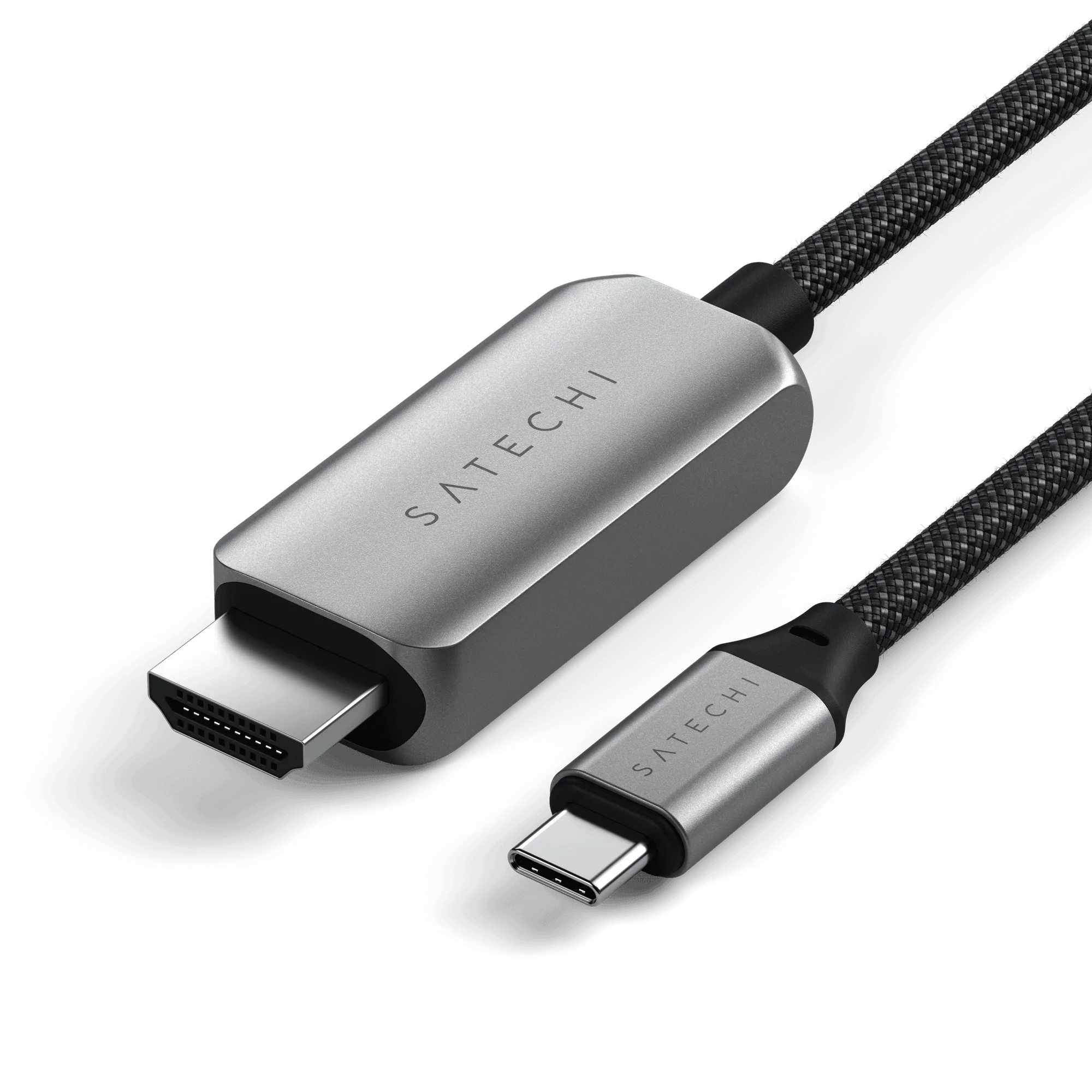
Cabo USB-C para HDMI 2.1 8K


