Respuesta rápida
Para configurar el cable USB-C a HDMI 2.1 8K, conecta el extremo USB-C a tu dispositivo y el extremo HDMI a una pantalla compatible, luego configura los ajustes de pantalla para una salida de 8K/60Hz o 4K/120Hz.
Por qué es importante un cable HDMI 2.1 dedicado
No todos los cables USB-C a HDMI admiten el ancho de banda completo necesario para 8K/60Hz o 4K/120Hz. Un cable certificado para HDMI 2.1 garantiza que obtengas las frecuencias de actualización y resoluciones más altas sin pérdidas de señal ni artefactos de compresión. El cable Satechi USB-C a HDMI 2.1 8K está diseñado precisamente para este propósito, con un cable trenzado de 2M y cuello reforzado para mayor durabilidad.
Lo que necesitas antes de empezar
Necesitas un dispositivo USB-C (como un MacBook, iPad Pro o portátil con Windows) que admita el modo alternativo DisplayPort o salida de vídeo por USB-C. Tu pantalla debe tener una entrada HDMI 2.1 y admitir 8K a 60Hz o 4K a 120Hz. Las pantallas HDMI 2.0 más antiguas funcionarán, pero estarán limitadas a 4K/60Hz.
Guía de configuración paso a paso
- Conecta el extremo USB-C a tu dispositivo: Enchufa firmemente el conector USB-C en tu portátil, tableta o teléfono. Asegúrate de que el puerto admita salida de vídeo (busca un icono de DisplayPort o Thunderbolt). Si no aparece nada en la pantalla, es posible que tu dispositivo no admita vídeo a través de USB-C.
- Conecta el extremo HDMI a tu pantalla: Inserta el conector HDMI 2.1 en tu monitor o televisor. Usa un puerto etiquetado como HDMI 2.1 para obtener el mejor rendimiento; los puertos HDMI 2.0 limitarán la resolución y la frecuencia de actualización. Revisa la etiqueta de entrada de tu pantalla para evitar conectarlo a un puerto HDMI antiguo.
- Selecciona la fuente de entrada correcta: En tu pantalla, cambia a la entrada HDMI que usaste. Usa el mando a distancia o el menú en pantalla para seleccionar la fuente correcta.
- Configura los ajustes de pantalla en tu dispositivo: En macOS, ve a Configuración del Sistema > Pantallas y elige la resolución y frecuencia de actualización deseadas (por ejemplo, 8K/60Hz o 4K/120Hz). En Windows, haz clic derecho en el escritorio > Configuración de pantalla > Configuración avanzada de pantalla. Si 8K/60Hz no aparece en la lista, es posible que tu cable o pantalla no admita el ancho de banda de HDMI 2.1.
- Prueba la conexión: Reproduce un vídeo de alta resolución o un juego para confirmar una reproducción fluida. Si experimentas parpadeos o cortes, verifica las conexiones del cable y prueba con un puerto HDMI diferente. Una conexión floja es la causa más común de pérdida intermitente de señal.
Destacado del producto
-
Cable USB-C a HDMI 2.1 8K: Admite vídeo 4K/120Hz y 8K/60Hz con una elegante carcasa de aluminio, cable trenzado de 2M y cuello reforzado. Este cable ofrece el ancho de banda completo de HDMI 2.1 necesario para juegos de alta frecuencia de actualización o contenido de ultra alta resolución, y su construcción duradera reduce el desgaste en los puntos de conexión.
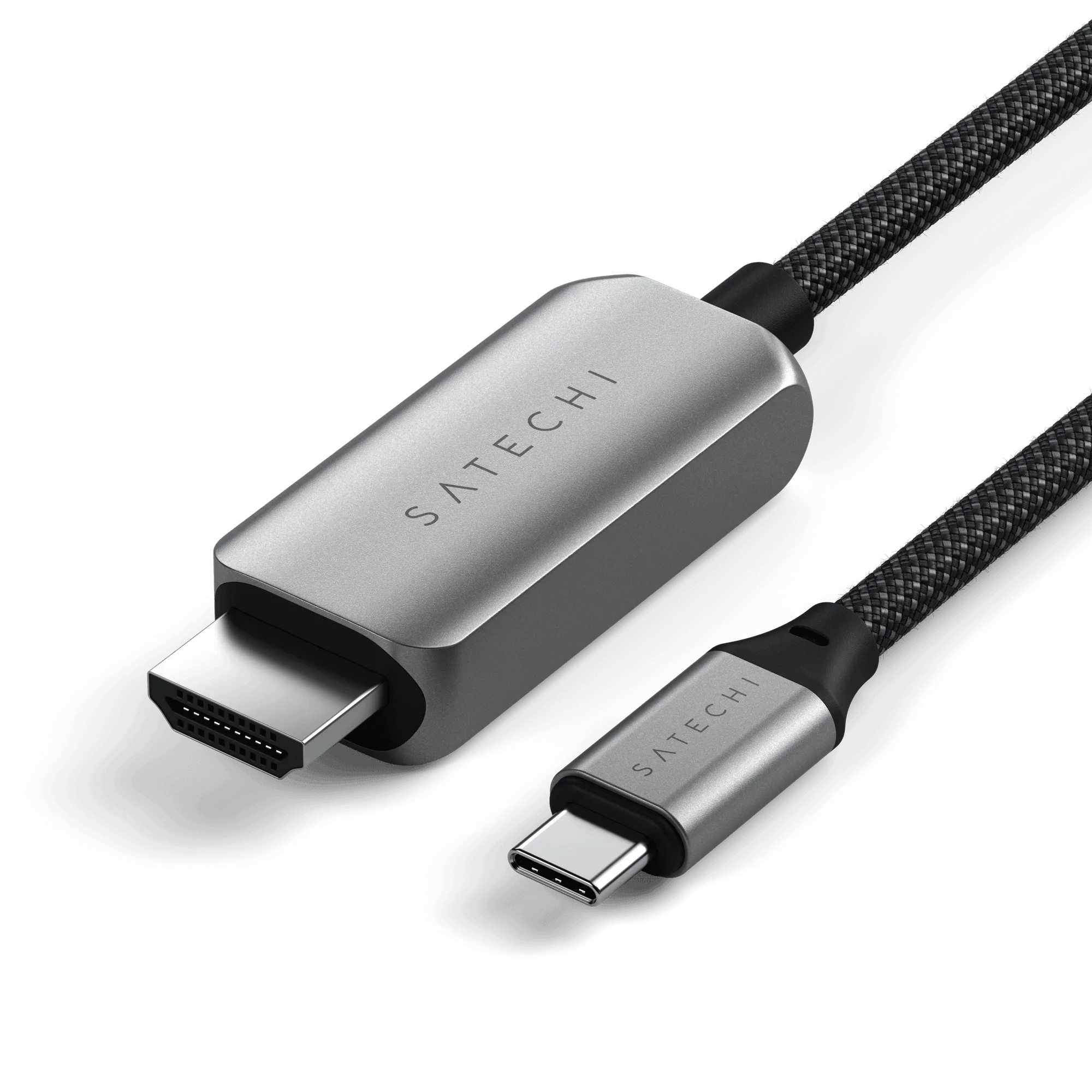
Cable USB-C a HDMI 2.1 8K


