クイックアンサー
USB-C to HDMI 2.1 8Kケーブルを設定するには、USB-C端をデバイスに、HDMI端を対応ディスプレイに接続し、ディスプレイ設定で8K/60Hzまたは4K/120Hz出力を構成します。
専用HDMI 2.1ケーブルが重要な理由
すべてのUSB-C to HDMIケーブルが8K/60Hzや4K/120Hzに必要な帯域幅をサポートしているわけではありません。HDMI 2.1認定ケーブルは、信号の途切れや圧縮アーティファクトなしに、より高いリフレッシュレートと解像度を実現します。Satechi USB-C to HDMI 2.1 8Kケーブルはまさにこの目的のために設計されており、編組の2Mケーブルと補強されたネック部で耐久性を高めています。
始める前に必要なもの
DisplayPort Alt ModeまたはUSB-Cビデオ出力に対応したUSB-Cデバイス(MacBook、iPad Pro、Windowsノートパソコンなど)が必要です。ディスプレイはHDMI 2.1入力に対応し、8K/60Hzまたは4K/120Hzをサポートしている必要があります。古いHDMI 2.0ディスプレイでも動作しますが、4K/60Hzに制限されます。
ステップバイステップ設定ガイド
- USB-C端をデバイスに接続: USB-Cコネクタをノートパソコン、タブレット、またはスマートフォンにしっかりと差し込みます。ポートがビデオ出力に対応していることを確認してください(DisplayPortまたはThunderboltのアイコンを探します)。 ディスプレイに何も表示されない場合、デバイスがUSB-C経由のビデオ出力に対応していない可能性があります。
- HDMI端をディスプレイに接続: HDMI 2.1コネクタをモニターまたはテレビに挿入します。最良のパフォーマンスを得るには、HDMI 2.1と表示されたポートを使用してください。HDMI 2.0ポートでは解像度とリフレッシュレートが制限されます。 ディスプレイの入力ラベルを確認し、レガシーHDMIポートに接続しないように注意してください。
- 正しい入力ソースを選択: ディスプレイで、使用したHDMI入力に切り替えます。リモコンまたは画面メニューを使用して正しいソースを選択してください。
- デバイスでディスプレイ設定を構成: macOSでは、システム設定 > ディスプレイに移動し、希望の解像度とリフレッシュレート(例:8K/60Hzまたは4K/120Hz)を選択します。Windowsでは、デスクトップを右クリック > ディスプレイ設定 > 詳細表示設定に進みます。 8K/60Hzが表示されない場合、ケーブルまたはディスプレイがHDMI 2.1の帯域幅に対応していない可能性があります。
- 接続をテスト: 高解像度の動画やゲームを再生して、スムーズに動作することを確認します。ちらつきや画面が真っ黒になる場合は、ケーブルの接続を確認し、別のHDMIポートを試してください。 接続の緩みは、断続的な信号喪失の最も一般的な原因です。
製品ハイライト
-
USB-C to HDMI 2.1 8Kケーブル: スタイリッシュなアルミニウム筐体、編組の2Mケーブル、補強されたネック部で、4K/120Hzおよび8K/60Hzのビデオ出力をサポートします。このケーブルは、高リフレッシュレートゲームや超高解像度コンテンツに必要なHDMI 2.1の全帯域幅を提供し、耐久性のある構造で接続部の摩耗を軽減します。
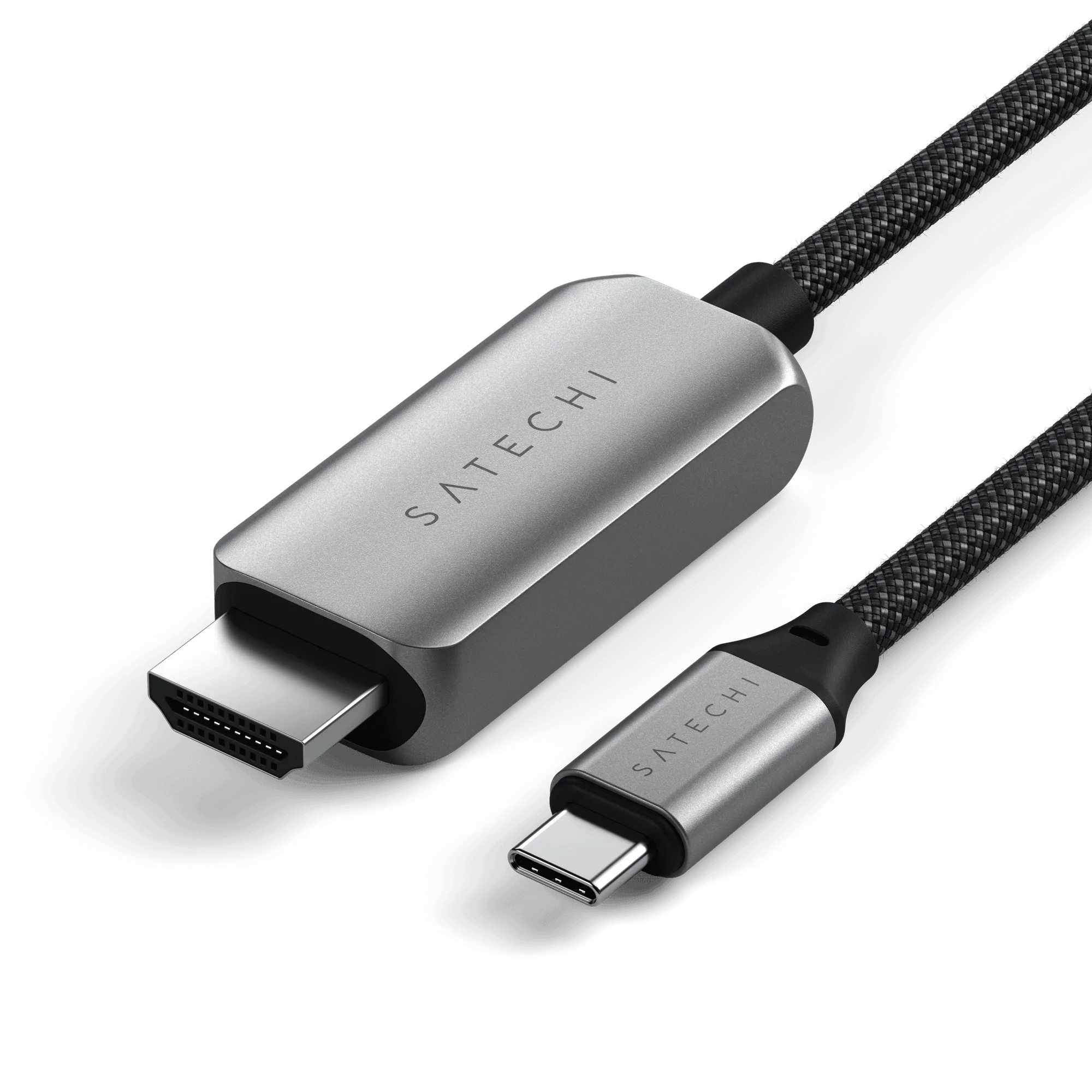
USB-C to HDMI 2.1 8Kケーブル


