빠른 답변
USB-C to HDMI 2.1 8K 케이블을 설정하려면 USB-C 끝을 기기에 연결하고 HDMI 끝을 호환되는 디스플레이에 연결한 다음, 디스플레이 설정을 8K/60Hz 또는 4K/120Hz 출력으로 구성하세요.
전용 HDMI 2.1 케이블이 중요한 이유
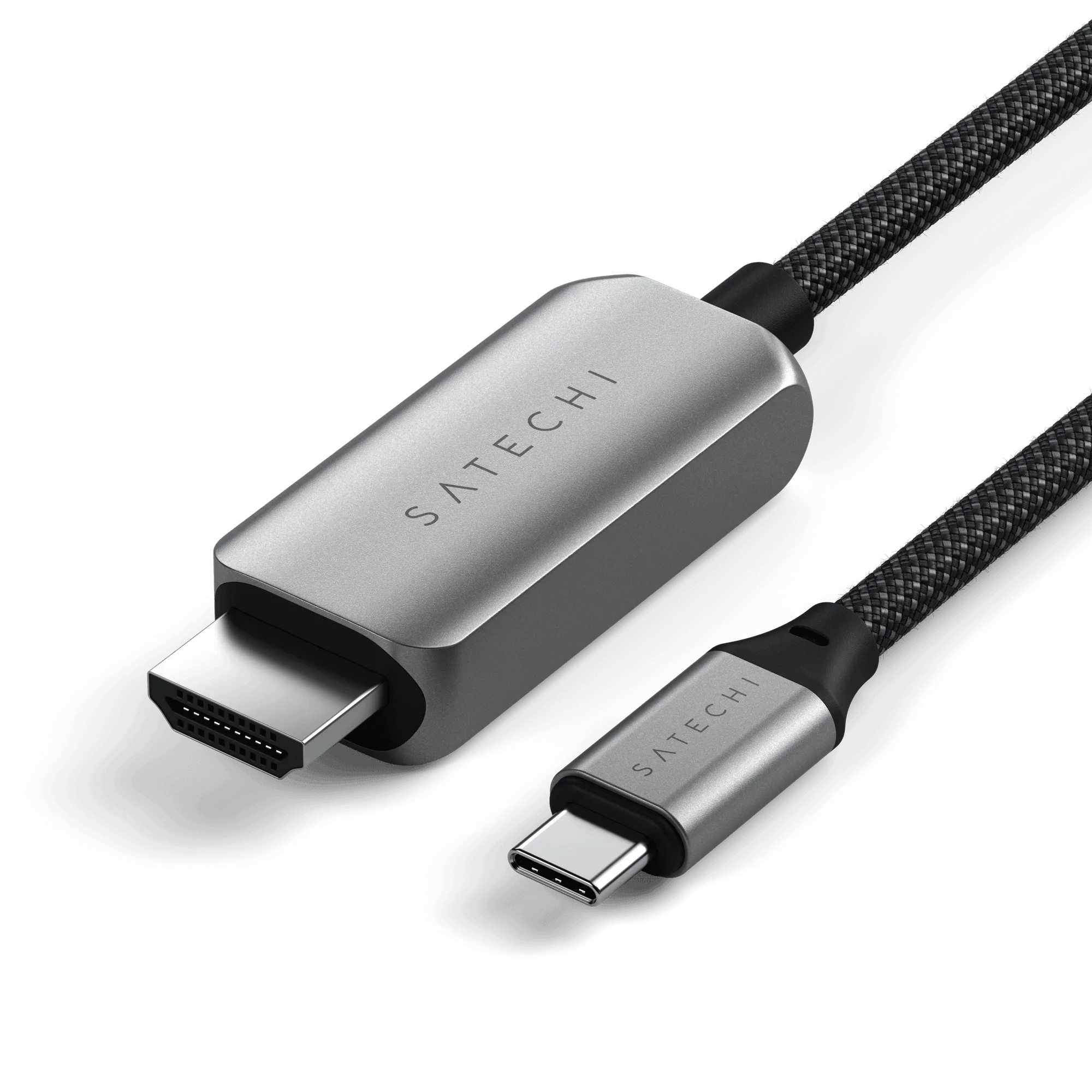
모든 USB-C to HDMI 케이블이 8K/60Hz 또는 4K/120Hz에 필요한 전체 대역폭을 지원하는 것은 아닙니다. HDMI 2.1 인증을 받은 케이블은 신호 끊김이나 압축 아티팩트 없이 더 높은 주사율과 해상도를 제공합니다. Satechi USB-C to HDMI 2.1 8K 케이블은 바로 이러한 목적을 위해 제작되었으며, 브레이드 처리된 2M 케이블과 강화된 넥으로 내구성을 높였습니다.
시작하기 전에 필요한 것
DisplayPort Alt Mode 또는 USB-C 비디오 출력을 지원하는 USB-C 기기(MacBook, iPad Pro, Windows 노트북 등)가 필요합니다. 디스플레이는 HDMI 2.1 입력을 지원하고 8K @ 60Hz 또는 4K @ 120Hz를 지원해야 합니다. 구형 HDMI 2.0 디스플레이도 작동하지만 4K/60Hz로 제한됩니다.
단계별 설정 가이드
- USB-C 끝을 기기에 연결하세요: USB-C 커넥터를 노트북, 태블릿 또는 휴대폰에 단단히 꽂으세요. 포트가 비디오 출력을 지원하는지 확인하세요(DisplayPort 또는 Thunderbolt 아이콘 확인). 디스플레이에 아무것도 나타나지 않으면 기기가 USB-C를 통한 비디오 출력을 지원하지 않을 수 있습니다.
- HDMI 끝을 디스플레이에 연결하세요: HDMI 2.1 커넥터를 모니터 또는 TV에 삽입하세요. 최상의 성능을 위해 HDMI 2.1 포트를 사용하고, HDMI 2.0 포트는 해상도와 주사율을 제한합니다. 디스플레이의 입력 라벨을 확인하여 레거시 HDMI 포트에 연결하지 않도록 하세요.
- 올바른 입력 소스를 선택하세요: 디스플레이에서 사용한 HDMI 입력으로 전환하세요. 리모컨이나 화면 메뉴를 사용하여 올바른 소스를 선택하세요.
- 기기에서 디스플레이 설정을 구성하세요: macOS에서는 시스템 설정 > 디스플레이로 이동하여 원하는 해상도와 주사율(예: 8K/60Hz 또는 4K/120Hz)을 선택하세요. Windows에서는 바탕화면을 마우스 오른쪽 버튼으로 클릭 > 디스플레이 설정 > 고급 디스플레이 설정으로 이동하세요. 8K/60Hz가 목록에 없으면 케이블이나 디스플레이가 HDMI 2.1 대역폭을 지원하지 않을 수 있습니다.
- 연결을 테스트하세요: 고해상도 비디오나 게임을 재생하여 원활한 재생을 확인하세요. 깜빡임이나 블랙아웃이 발생하면 케이블 연결을 확인하고 다른 HDMI 포트를 시도해 보세요. 느슨한 연결이 간헐적인 신호 손실의 가장 흔한 원인입니다.
제품 하이라이트
-
USB-C to HDMI 2.1 8K 케이블: 세련된 알루미늄 인클로저, 브레이드 처리된 2M 케이블, 강화된 넥으로 4K/120Hz 및 8K/60Hz 비디오를 지원합니다. 이 케이블은 고주사율 게임이나 초고해상도 콘텐츠에 필요한 전체 HDMI 2.1 대역폭을 제공하며, 내구성 있는 구조로 연결 지점의 마모를 줄여줍니다.
USB-C to HDMI 2.1 8K 케이블


