Réponse rapide
Pour configurer votre câble USB-C vers HDMI 2.1 8K, branchez l'extrémité USB-C sur votre appareil et l'extrémité HDMI sur un écran compatible, puis configurez les paramètres d'affichage pour une sortie 8K/60Hz ou 4K/120Hz.
Pourquoi un câble HDMI 2.1 dédié est important
Tous les câbles USB-C vers HDMI ne prennent pas en charge la bande passante nécessaire pour du 8K/60Hz ou du 4K/120Hz. Un câble certifié HDMI 2.1 garantit des taux de rafraîchissement et une résolution élevés sans perte de signal ni artefacts de compression. Le câble Satechi USB-C vers HDMI 2.1 8K est conçu exactement pour cela, avec un câble tressé de 2M et un col renforcé pour plus de durabilité.
Ce dont vous avez besoin avant de commencer
Vous avez besoin d'un appareil USB-C (comme un MacBook, iPad Pro ou un PC portable Windows) prenant en charge le DisplayPort Alt Mode ou la sortie vidéo USB-C. Votre écran doit avoir une entrée HDMI 2.1 et prendre en charge le 8K à 60Hz ou le 4K à 120Hz. Les écrans HDMI 2.0 plus anciens fonctionneront mais seront limités à du 4K/60Hz.
Guide de configuration étape par étape
- Branchez l'extrémité USB-C sur votre appareil : Insérez fermement le connecteur USB-C dans votre ordinateur portable, tablette ou téléphone. Assurez-vous que le port prend en charge la sortie vidéo (cherchez une icône DisplayPort ou Thunderbolt). Si rien n'apparaît sur l'écran, votre appareil ne prend peut-être pas en charge la vidéo via USB-C.
- Branchez l'extrémité HDMI sur votre écran : Insérez le connecteur HDMI 2.1 dans votre moniteur ou téléviseur. Utilisez un port étiqueté HDMI 2.1 pour de meilleures performances ; les ports HDMI 2.0 limiteront la résolution et le taux de rafraîchissement. Vérifiez l'étiquette d'entrée de votre écran pour éviter de brancher sur un port HDMI hérité.
- Sélectionnez la source d'entrée correcte : Sur votre écran, basculez sur l'entrée HDMI que vous avez utilisée. Utilisez la télécommande ou le menu à l'écran pour sélectionner la source correcte.
- Configurez les paramètres d'affichage sur votre appareil : Sur macOS, allez dans Réglages Système > Moniteurs et choisissez la résolution et le taux de rafraîchissement souhaités (par ex., 8K/60Hz ou 4K/120Hz). Sous Windows, faites un clic droit sur le bureau > Paramètres d'affichage > Paramètres d'affichage avancés. Si 8K/60Hz n'est pas listé, votre câble ou écran ne prend peut-être pas en charge la bande passante HDMI 2.1.
- Testez la connexion : Lancez une vidéo haute résolution ou un jeu pour confirmer une lecture fluide. Si vous rencontrez des scintillements ou des coupures, vérifiez les connexions du câble et essayez un autre port HDMI. Une connexion desserrée est la cause la plus fréquente de perte de signal intermittente.
Point fort du produit
-
Câble USB-C vers HDMI 2.1 8K: Prend en charge la vidéo 4K/120Hz et 8K/60Hz avec un boîtier en aluminium élégant, un câble tressé de 2M et un col renforcé. Ce câble offre toute la bande passante HDMI 2.1 nécessaire pour les jeux à taux de rafraîchissement élevé ou le contenu ultra-haute résolution, et sa construction durable réduit l'usure aux points de connexion.
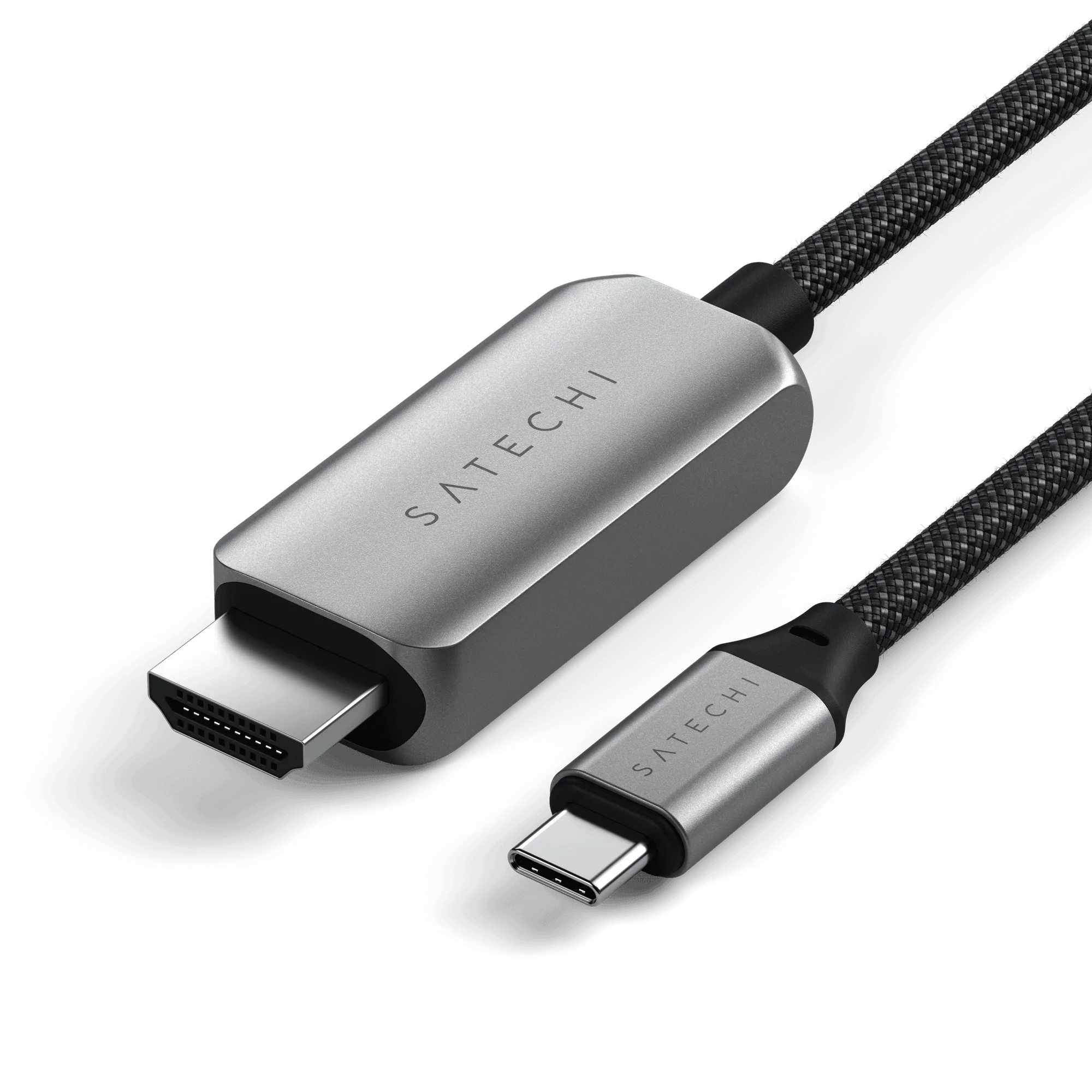
Câble USB-C vers HDMI 2.1 8K


