快速解答
要設定您的 USB-C 轉 HDMI 2.1 8K 傳輸線,請將 USB-C 端連接到您的裝置,HDMI 端連接到相容的顯示器,然後設定顯示器輸出為 8K/60Hz 或 4K/120Hz。
為什麼專用 HDMI 2.1 傳輸線很重要
並非所有 USB-C 轉 HDMI 傳輸線都支援 8K/60Hz 或 4K/120Hz 所需的完整頻寬。通過 HDMI 2.1 認證的傳輸線可確保您獲得更高的更新率和解析度,而不會出現訊號中斷或壓縮失真。Satechi USB-C 轉 HDMI 2.1 8K 傳輸線正是為此目的而設計,配備編織 2M 傳輸線和強化接頭,經久耐用。
開始前需要準備什麼
您需要一台支援 DisplayPort Alt Mode 或 USB-C 影片輸出的 USB-C 裝置(例如 MacBook、iPad Pro 或 Windows 筆記型電腦)。您的顯示器必須具備 HDMI 2.1 輸入,並支援 8K 在 60Hz 或 4K 在 120Hz。較舊的 HDMI 2.0 顯示器仍可使用,但僅限於 4K/60Hz。
逐步設定指南
- 將 USB-C 端連接到您的裝置: 將 USB-C 連接器牢固地插入您的筆記型電腦、平板電腦或手機。請確保連接埠支援影片輸出(尋找 DisplayPort 或 Thunderbolt 圖示)。 如果顯示器上沒有畫面,您的裝置可能不支援透過 USB-C 輸出影片。
- 將 HDMI 端連接到您的顯示器: 將 HDMI 2.1 連接器插入您的顯示器或電視。為獲得最佳效能,請使用標示為 HDMI 2.1 的連接埠;HDMI 2.0 連接埠會限制解析度和更新率。 檢查顯示器的輸入標籤,避免插入舊款 HDMI 連接埠。
- 選擇正確的輸入來源: 在您的顯示器上,切換到您使用的 HDMI 輸入。使用遙控器或螢幕選單選擇正確的來源。
- 在您的裝置上設定顯示器設定: 在 macOS 上,前往「系統設定」>「顯示器」,然後選擇所需的解析度和更新率(例如 8K/60Hz 或 4K/120Hz)。在 Windows 上,在桌面按右鍵 >「顯示設定」>「進階顯示設定」。 如果未列出 8K/60Hz,您的傳輸線或顯示器可能不支援 HDMI 2.1 頻寬。
- 測試連線: 播放高解析度影片或遊戲,確認播放流暢。如果出現閃爍或黑畫面,請檢查傳輸線連接,並嘗試不同的 HDMI 連接埠。 連接鬆動是間歇性訊號中斷最常見的原因。
產品重點
-
USB-C 轉 HDMI 2.1 8K 傳輸線: 支援 4K/120Hz 和 8K/60Hz 影片,配備時尚鋁合金外殼、編織 2M 傳輸線和強化接頭。這款傳輸線提供高更新率遊戲或超高解析度內容所需的完整 HDMI 2.1 頻寬,其耐用結構可減少連接處的磨損。
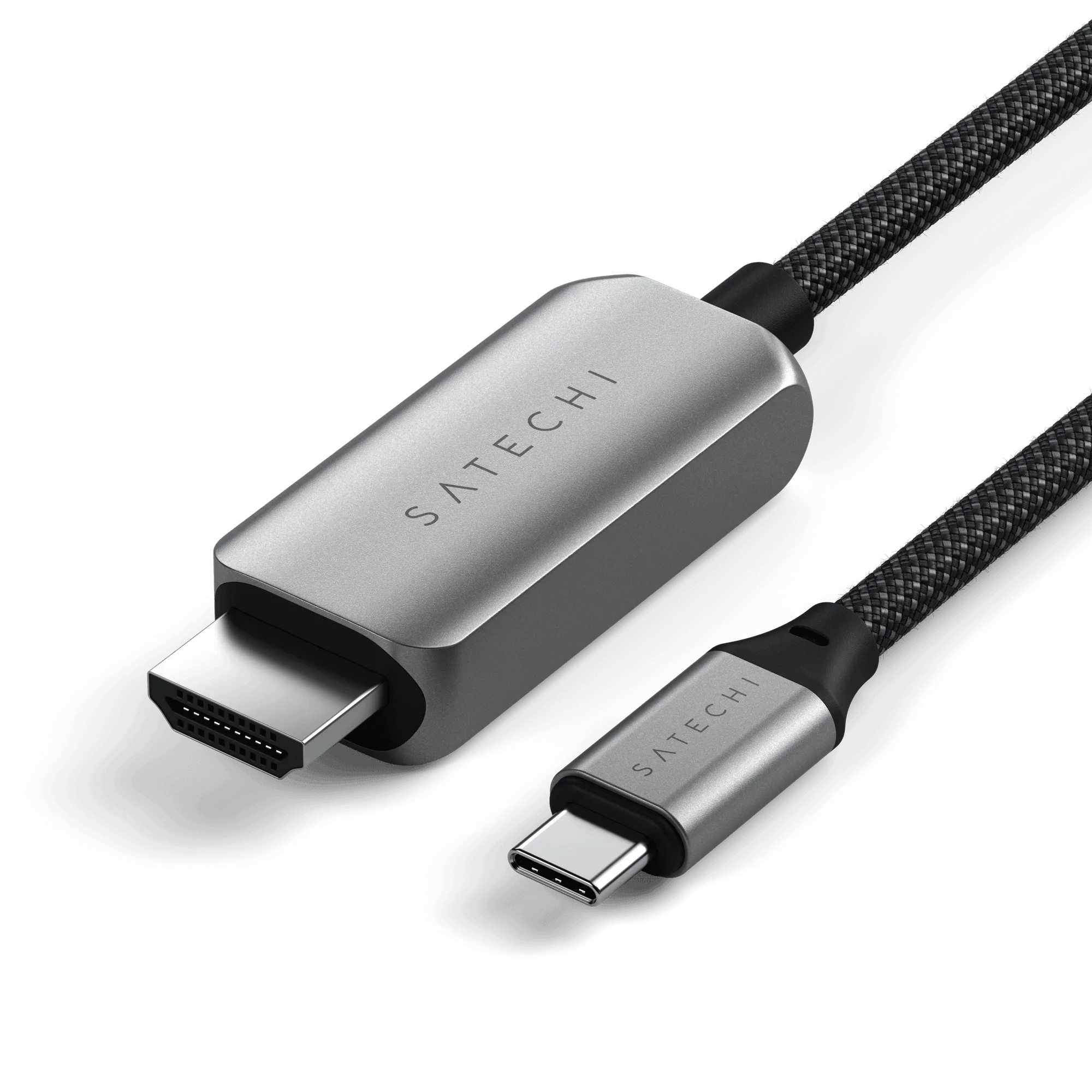
USB-C 轉 HDMI 2.1 8K 傳輸線