Snel antwoord
Om uw USB-C naar HDMI 2.1 8K-kabel in te stellen, sluit u het USB-C-uiteinde aan op uw apparaat en het HDMI-uiteinde op een compatibel scherm. Configureer vervolgens uw beeldscherminstellingen voor 8K/60Hz of 4K/120Hz-uitvoer.
Waarom een speciale HDMI 2.1-kabel belangrijk is
Niet alle USB-C naar HDMI-kabels ondersteunen de volledige bandbreedte die nodig is voor 8K/60Hz of 4K/120Hz. Een kabel die gecertificeerd is voor HDMI 2.1 zorgt voor hogere verversingsfrequenties en resoluties zonder signaalverlies of compressieartefacten. De Satechi USB-C naar HDMI 2.1 8K-kabel is speciaal voor dit doel gemaakt, met een gevlochten 2M-kabel en een versterkte nek voor duurzaamheid.
Wat u nodig heeft voordat u begint
U heeft een USB-C-apparaat (zoals een MacBook, iPad Pro of Windows-laptop) nodig dat DisplayPort Alt Mode of USB-C-videouitvoer ondersteunt. Uw beeldscherm moet een HDMI 2.1-ingang hebben en 8K bij 60Hz of 4K bij 120Hz ondersteunen. Oudere HDMI 2.0-beeldschermen werken wel, maar zijn beperkt tot 4K/60Hz.
Stapsgewijze installatiehandleiding
- Sluit het USB-C-uiteinde aan op uw apparaat: Steek de USB-C-connector stevig in uw laptop, tablet of telefoon. Zorg ervoor dat de poort videouitvoer ondersteunt (zoek naar een DisplayPort- of Thunderbolt-pictogram). Als er niets op het beeldscherm verschijnt, ondersteunt uw apparaat mogelijk geen video via USB-C.
- Sluit het HDMI-uiteinde aan op uw beeldscherm: Steek de HDMI 2.1-connector in uw monitor of tv. Gebruik een poort met het label HDMI 2.1 voor de beste prestaties; HDMI 2.0-poorten beperken de resolutie en verversingsfrequentie. Controleer het ingangslabel van uw beeldscherm om te voorkomen dat u in een verouderde HDMI-poort steekt.
- Selecteer de juiste ingangsbron: Schakel op uw beeldscherm naar de gebruikte HDMI-ingang. Gebruik de afstandsbediening of het menu op het scherm om de juiste bron te selecteren.
- Configureer de beeldscherminstellingen op uw apparaat: Ga op macOS naar Systeeminstellingen > Beeldschermen en kies de gewenste resolutie en verversingsfrequentie (bijv. 8K/60Hz of 4K/120Hz). Klik op Windows met de rechtermuisknop op het bureaublad > Beeldscherminstellingen > Geavanceerde beeldscherminstellingen. Als 8K/60Hz niet wordt vermeld, ondersteunen uw kabel of beeldscherm mogelijk niet de HDMI 2.1-bandbreedte.
- Test de verbinding: Speel een video met hoge resolutie of een game af om te controleren of de weergave soepel verloopt. Als u flikkeringen of black-outs ervaart, controleer dan de kabelverbindingen en probeer een andere HDMI-poort. Een losse verbinding is de meest voorkomende oorzaak van intermitterend signaalverlies.
Producthoogtepunt
-
USB-C naar HDMI 2.1 8K-kabel: Ondersteunt 4K/120Hz en 8K/60Hz-video met een strakke aluminium behuizing, gevlochten 2M-kabel en versterkte nek. Deze kabel levert de volledige HDMI 2.1-bandbreedte die nodig is voor gaming met hoge verversingsfrequentie of inhoud met ultrahoge resolutie, en de duurzame constructie vermindert slijtage op de aansluitpunten.
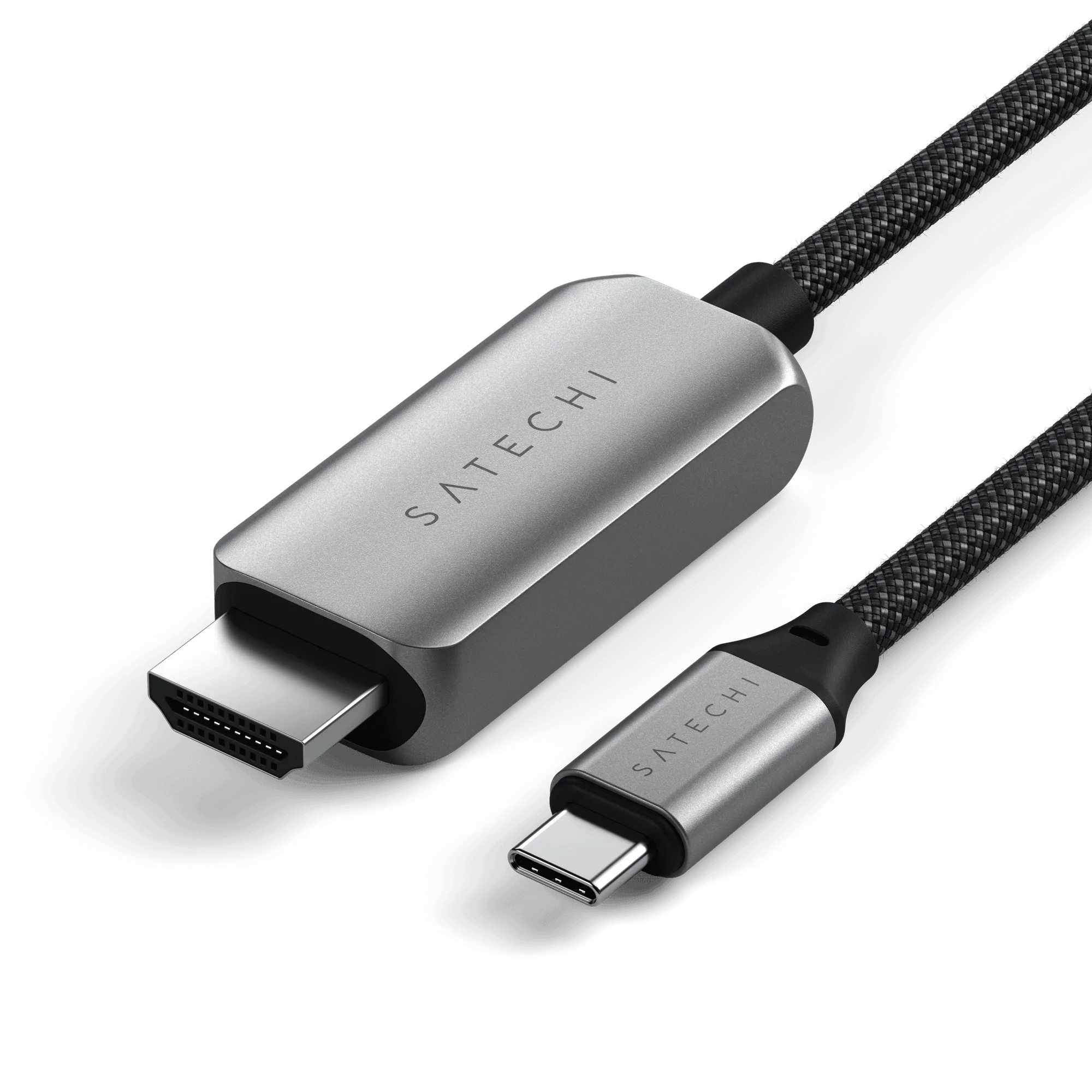
USB-C naar HDMI 2.1 8K-kabel


