Risposta rapida
Per configurare il cavo USB-C verso HDMI 2.1 8K, collega l'estremità USB-C al tuo dispositivo e l'estremità HDMI a un display compatibile, quindi imposta le opzioni di visualizzazione per un'uscita 8K/60Hz o 4K/120Hz.
Perché un cavo HDMI 2.1 dedicato è importante
Non tutti i cavi USB-C verso HDMI supportano la larghezza di banda necessaria per 8K/60Hz o 4K/120Hz. Un cavo certificato HDMI 2.1 garantisce frequenze di aggiornamento e risoluzioni elevate senza perdite di segnale o artefatti di compressione. Il cavo Satechi USB-C verso HDMI 2.1 8K è progettato proprio per questo scopo, con un cavo intrecciato di 2M e un collo rinforzato per la durata.
Cosa ti serve prima di iniziare
Ti serve un dispositivo USB-C (come un MacBook, iPad Pro o un laptop Windows) che supporti DisplayPort Alt Mode o l'uscita video USB-C. Il tuo display deve avere un ingresso HDMI 2.1 e supportare 8K a 60Hz o 4K a 120Hz. I display HDMI 2.0 più vecchi funzioneranno ma saranno limitati a 4K/60Hz.
Guida alla configurazione passo dopo passo
- Collega l'estremità USB-C al tuo dispositivo: Inserisci saldamente il connettore USB-C nel tuo laptop, tablet o telefono. Assicurati che la porta supporti l'uscita video (cerca un'icona DisplayPort o Thunderbolt). Se non appare nulla sul display, il tuo dispositivo potrebbe non supportare il video tramite USB-C.
- Collega l'estremità HDMI al tuo display: Inserisci il connettore HDMI 2.1 nel monitor o nella TV. Usa una porta etichettata HDMI 2.1 per prestazioni ottimali; le porte HDMI 2.0 limiteranno risoluzione e frequenza di aggiornamento. Controlla l'etichetta di ingresso del tuo display per evitare di collegarti a una porta HDMI legacy.
- Seleziona la sorgente di ingresso corretta: Sul tuo display, passa all'ingresso HDMI che hai utilizzato. Usa il telecomando o il menu a schermo per selezionare la sorgente corretta.
- Configura le impostazioni di visualizzazione sul tuo dispositivo: Su macOS, vai su Impostazioni di Sistema > Schermi e scegli la risoluzione e la frequenza di aggiornamento desiderate (ad es., 8K/60Hz o 4K/120Hz). Su Windows, fai clic destro sul desktop > Impostazioni schermo > Impostazioni schermo avanzate. Se 8K/60Hz non è elencato, il cavo o il display potrebbero non supportare la larghezza di banda HDMI 2.1.
- Testa la connessione: Riproduci un video ad alta risoluzione o un gioco per confermare una riproduzione fluida. Se noti sfarfallii o schermate nere, controlla le connessioni del cavo e prova una porta HDMI diversa. Una connessione allentata è la causa più comune di perdita intermittente del segnale.
Punto forte del prodotto
-
Cavo USB-C verso HDMI 2.1 8K: Supporta video 4K/120Hz e 8K/60Hz con un elegante involucro in alluminio, cavo intrecciato di 2M e collo rinforzato. Questo cavo offre tutta la larghezza di banda HDMI 2.1 necessaria per giochi ad alta frequenza di aggiornamento o contenuti ultra-alta risoluzione, e la sua costruzione durevole riduce l'usura nei punti di connessione.
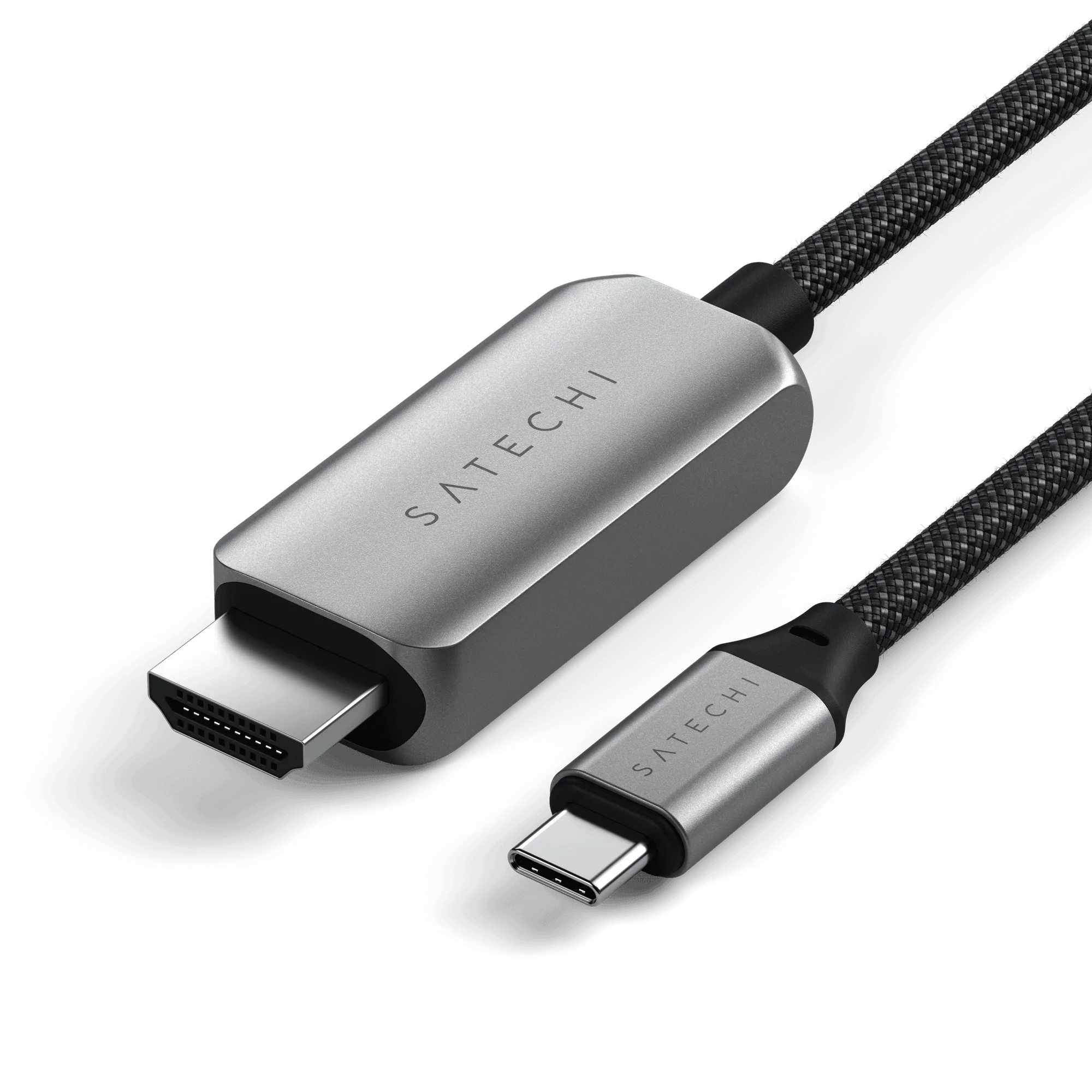
Cavo USB-C verso HDMI 2.1 8K


