إجابة سريعة
قم بإعداد طابعة Canon imageCLASS MF756Cx II عن طريق إخراجها من العلبة وإزالة جميع الأشرطة اللاصقة، وتركيب خراطيش الحبر، وتحميل الورق، وتوصيلها بالطاقة والشبكة، وتثبيت برنامج التشغيل، ثم طباعة صفحة اختبار. تستغرق العملية بأكملها حوالي 30–45 دقيقة. للاتصال اللاسلكي، استخدم شاشة اللمس الملونة مقاس 5 بوصة لتحديد شبكة Wi-Fi الخاصة بك وإدخال كلمة المرور.
ما تحتاجه قبل البدء
اجمع هذه العناصر قبل فتح العلبة: الطابعة، سلك الطاقة، خراطيش الحبر (مرفقة)، كابل USB (اختياري، للإعداد السلكي)، اسم شبكة Wi-Fi وكلمة المرور، وجهاز كمبيوتر أو جهاز محمول. تأتي طابعة MF756Cx II مع حبر تمهيدي، ولكن قد ترغب في طلب خراطيش بديلة قريبًا إذا كنت تطبع بشكل متكرر. بالنسبة لإعداد طابعة ليزر ملونة للمكاتب الصغيرة، فإن شبكة Wi-Fi مستقرة أو اتصال إيثرنت أمر ضروري.
إخراج الطابعة من العلبة وتحديد موقعها
قم بإزالة جميع الأشرطة البرتقالية والرغوة والغشاء الواقي من داخل وخارج الطابعة. ارفع الطابعة من مقابضها وضعها على سطح مستوٍ وثابت بالقرب من مخرج طاقة وجهاز التوجيه الشبكي. اترك مسافة لا تقل عن 10 سم حول فتحات التهوية لتدفق الهواء. خطأ شائع: ترك قطعة من الشريط اللاصق على خرطوشة الحبر أو زجاج الماسح الضوئي، مما يسبب خطوطًا أو أخطاء.
تركيب خراطيش الحبر
افتح الغطاء الأمامي. أزل كل خرطوشة حبر من عبوتها، ورجها بلطف من جانب إلى آخر خمس أو ست مرات لتوزيع الحبر، واسحب الغطاء البرتقالي الواقي. أدخل كل خرطوشة في الفتحة المطابقة للونها (سماوي، أرجواني، أصفر، أسود) حتى تسمع صوت نقرة. أغلق الغطاء. نقطة تفتيش: يجب ألا تظهر شاشة اللمس أي أخطاء في الحبر. إذا رأيت رسالة، فأعد تركيب الخرطوشة.
تحميل الورق وتوصيل الطاقة
اسحب درج الورق للخارج، واضبط الموجهات لتناسب حجم ورقك (A4 أو Letter)، وقم بتحميل كومة من الورق العادي. قم بتهوية الورق قبل التحميل لمنع انحشار الورق. أعد إدخال الدرج. قم بتوصيل سلك الطاقة بالطابعة وبمأخذ الحائط، ثم اضغط على زر الطاقة. ستسخن الطابعة وتجري تهيئة قصيرة.
الاتصال بشبكتك لاسلكيًا
على شاشة اللمس الملونة مقاس 5 بوصة، انقر على 'شبكة لاسلكية' أو 'الشبكة' واختر شبكة Wi-Fi الخاصة بك من القائمة. أدخل كلمة مرور Wi-Fi باستخدام لوحة المفاتيح التي تظهر على الشاشة. إذا كان جهاز التوجيه الخاص بك يدعم WPS، فيمكنك الضغط على زر WPS في جهاز التوجيه ثم تحديد 'زر الضغط WPS' على الطابعة. للاتصال السلكي، قم بتوصيل كابل إيثرنت بمنفذ LAN في الطابعة وبجهاز التوجيه. نقطة تفتيش: يجب أن يتوقف رمز Wi-Fi على الشاشة عن الوميض ويظل ثابتًا.
تثبيت برنامج التشغيل والبرامج
على جهاز الكمبيوتر الخاص بك، انتقل إلى موقع دعم Canon الإلكتروني وقم بتنزيل أحدث برنامج تشغيل لطابعة imageCLASS MF756Cx II. قم بتشغيل المثبّت واتبع التعليمات. اختر 'شبكة لاسلكية' إذا كنت متصلاً عبر Wi-Fi. سيبحث المثبّت عن الطابعة على شبكتك. إذا لم يعثر عليها، فتأكد من أن جهاز الكمبيوتر الخاص بك على نفس الشبكة وقم بتعطيل أي VPN مؤقتًا. للطباعة عبر الجوال، قم بتثبيت تطبيق Canon PRINT من متجر التطبيقات الخاص بك.
إجراء طباعة اختبارية
افتح أي مستند أو صورة واختر طباعة. اختر طابعة Canon MF756Cx II كطابعتك. بالنسبة للألوان، تأكد من تحديد 'لون' في إعدادات الطباعة. اطبع صفحة اختبار أو مستند ملون. تحقق من المخرجات بحثًا عن نص واضح وألوان دقيقة. إذا بدت الألوان باهتة، فقم بتشغيل فحص الفوهات أو دورة التنظيف من قائمة الصيانة في الطابعة. خطأ شائع: الطباعة على إعداد نوع ورق خاطئ، مما قد يسبب تلطيخًا.
إعداد اختصارات لتحقيق الكفاءة
تتميز طابعة MF756Cx II بشاشة لمس قابلة للتخصيص حيث يمكنك إضافة اختصارات للمهام المتكررة مثل المسح الضوئي إلى البريد الإلكتروني أو طباعة نموذج. انقر على 'الصفحة الرئيسية' ثم 'اختصار' لإضافة اختصار جديد. هذا يوفر الوقت في سير العمل اليومي. بالنسبة للمكاتب الصغيرة، يمكن أن يؤدي إعداد المسح إلى مجلد أو المسح إلى البريد الإلكتروني إلى تقليل الخطوات اليدوية.
خطوات الإعداد في لمحة
- أخرج من العلبة وأزل جميع الأشرطة: تحقق من وجود شريط برتقالي على خرطوشة الحبر وزجاج الماسح الضوئي. يؤدي فقدان قطعة إلى ظهور خطوط أو أخطاء. يجب أن تكون الطابعة خالية من جميع مواد التغليف.
- تركيب خراطيش الحبر: رج كل خرطوشة، أزل الغطاء البرتقالي، وأدخلها في فتحة اللون الصحيحة حتى تسمع صوت نقرة. لا توجد أخطاء في الحبر على الشاشة.
- تحميل الورق وتشغيل الطاقة: قم بتهوية الورق، وحمّله في الدرج، وقم بالتوصيل، واضغط على زر الطاقة. تسخن الطابعة. تظهر شاشة الاستعداد.
- الاتصال بشبكة Wi-Fi: استخدم شاشة اللمس لتحديد شبكتك وإدخال كلمة المرور. أو استخدم WPS. يبقى رمز Wi-Fi ثابتًا.
- تثبيت برنامج التشغيل: قم بالتنزيل من موقع دعم Canon، وشغّل المثبّت، واختر الشبكة اللاسلكية. تظهر الطابعة في قائمة أجهزتك.
- طباعة صفحة اختبار: اطبع مستندًا ملونًا للتحقق من الجودة. قم بتشغيل التنظيف إذا لزم الأمر. نص واضح وألوان نابضة بالحياة.
لماذا تناسب طابعة MF756Cx II المكاتب الصغيرة
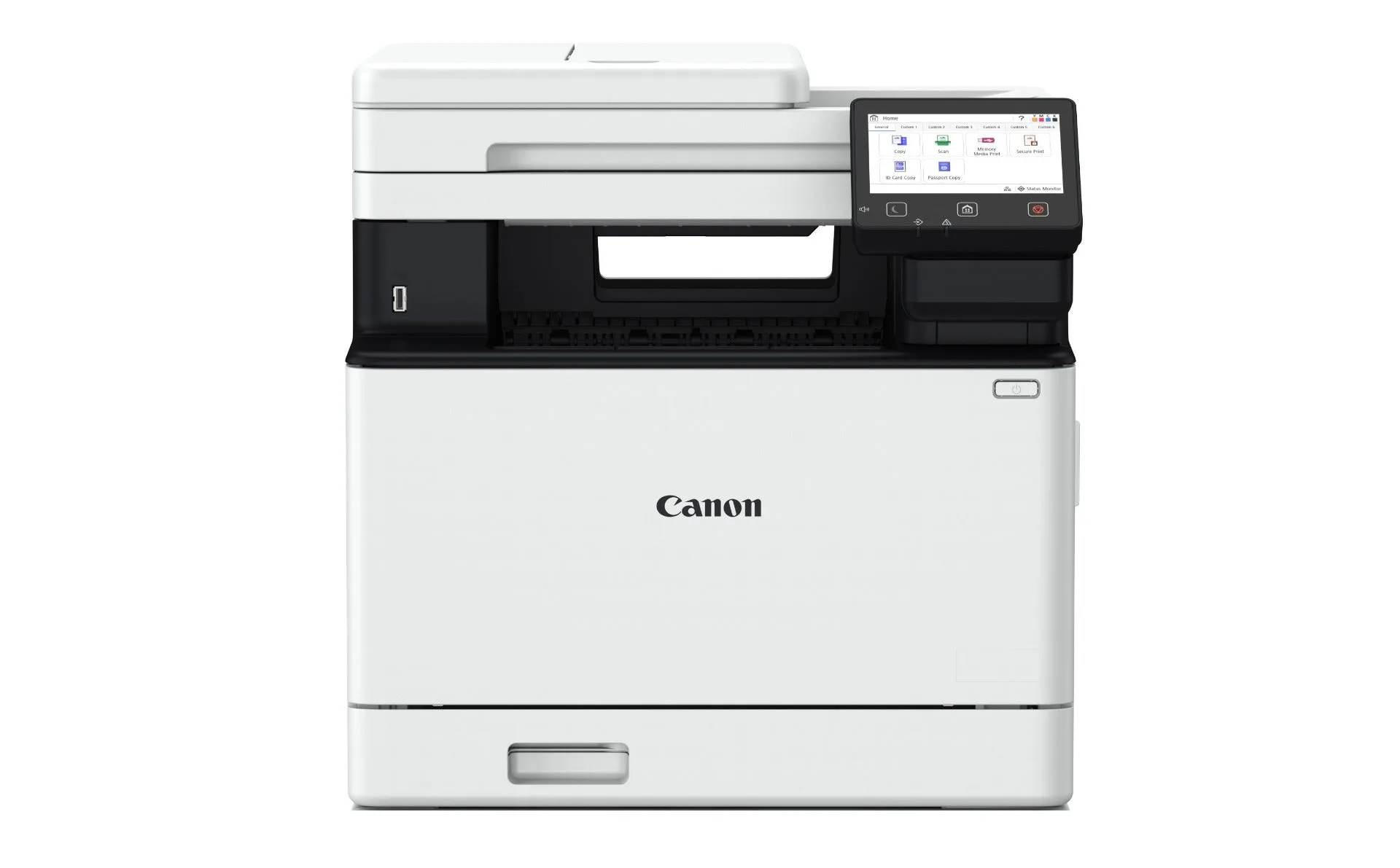
- imageCLASS MF756Cx II: عزز الكفاءة، وارفع تجربة الطباعةعزز كفاءة الأعمال إلى المستوى التالي، حيث توفر طابعة MF756Cx II طباعة ومسحًا ضوئيًا ملونين سريعين. الطباعة والمسح الضوئي الملون السريع يعني وقت انتظار أقل للمستندات، وهو أمر بالغ الأهمية في مكتب صغير مزدحم.
- imageCLASS MF756Cx II: بفضل اختصاراتها القابلة للتخصيص سهلة التنقل وشاشة اللمس الملونة مقاس 5 بوصة، تساعد الطابعة في تبسيط سير العمل لتحقيق كفاءة عمل أفضل. تعمل شاشة اللمس والاختصارات على تقليل منحنى التعلم وتسريع المهام اليومية مثل المسح الضوئي والنسخ.
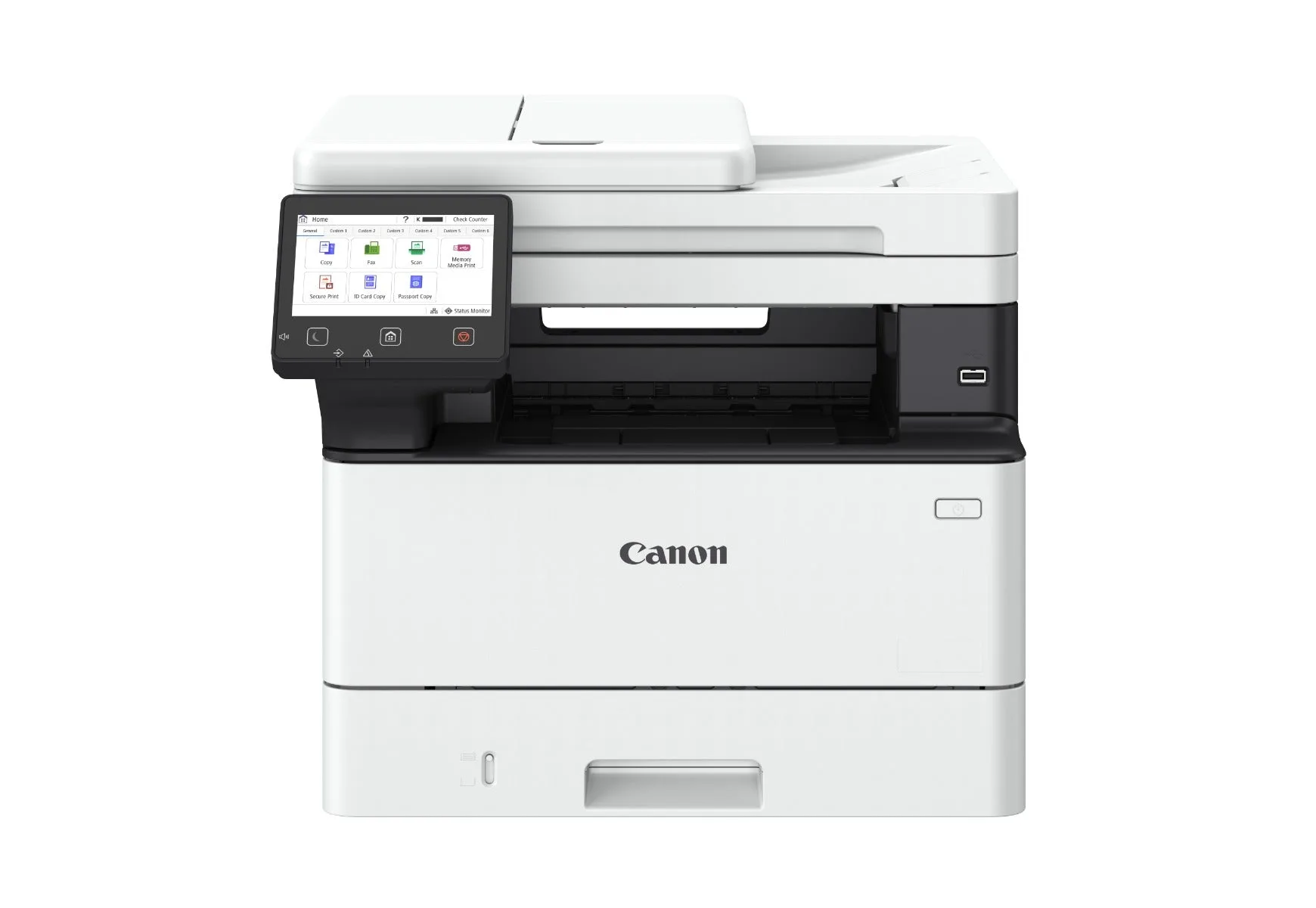
- imageCLASS MF465dw II: عزز الكفاءة مع طابعة متعددة الوظائف مدمجة 4 في 1ارفع إنتاجية مكتبك الديناميكي إلى مستوى جديد. صُممت طابعة MF465dw II بقدرات طباعة ومسح ضوئي سريعة، واتصال متعدد الاستخدامات، وصيانة سهلة، وهي قوة مدمجة تحافظ على سير عملك بسلاسة وكفاءة. إذا كانت المساحة محدودة، فإن طابعة MF465dw II تقدم إمكانيات متعددة الوظائف مماثلة في مساحة أصغر، على الرغم من أنها قد تفتقر إلى بعض الميزات المتقدمة لطابعة MF756Cx II.
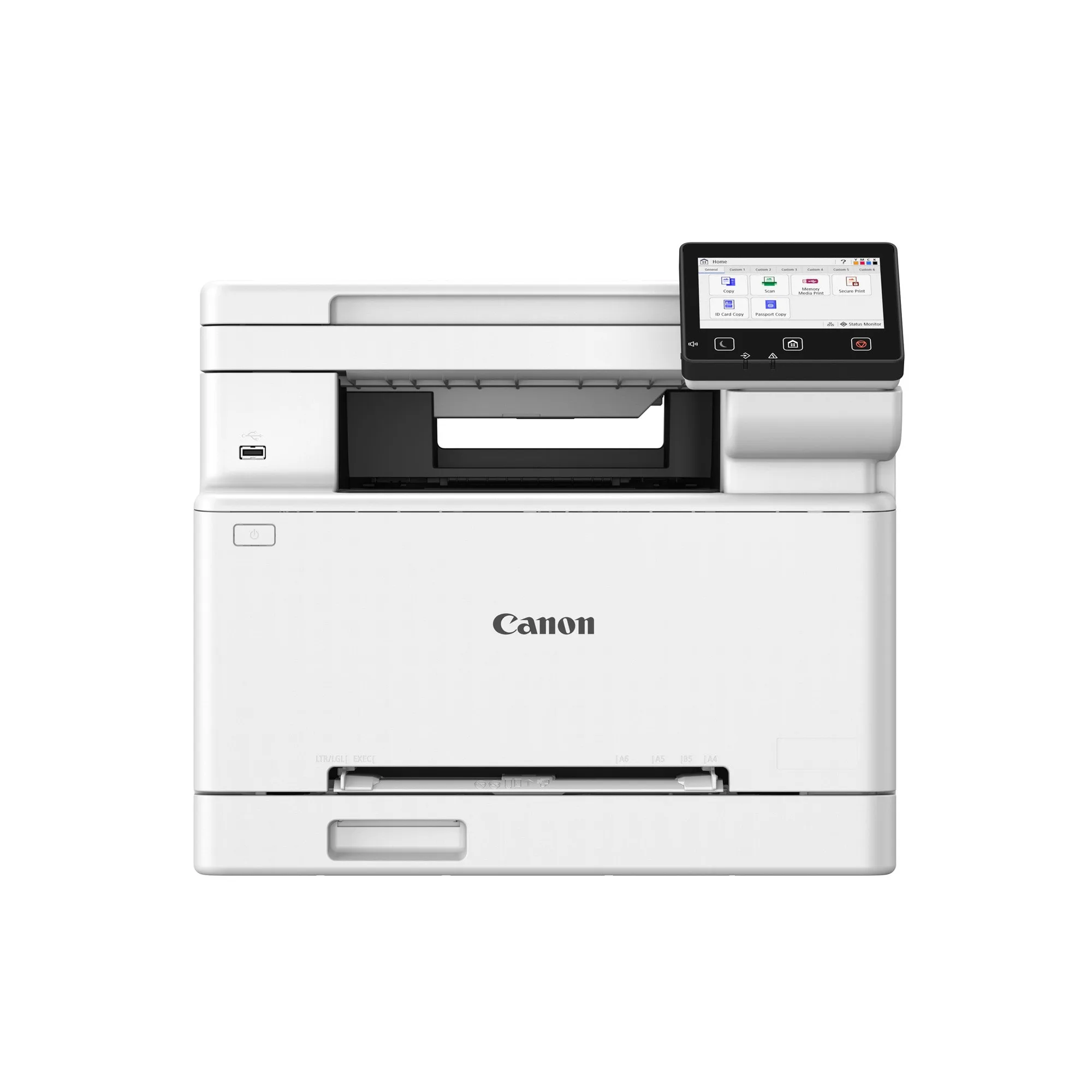
- imageCLASS MF662Cdw: اصنع صورًا مرئية مؤثرة مع الطباعة الملونة متعددة الوظائفتوفر طابعة MF662Cdw طباعة على الوجهين، وشاشة لمس سهلة الاستخدام، وتشغيلًا آمنًا — مثالية للشركات التي تقدر البساطة والسرعة. طابعة MF662Cdw هي خيار طباعة ملونة متعددة الوظائف أكثر تكلفة مع طباعة على الوجهين وتشغيل آمن، مثالية للاحتياجات الأساسية.