Snel antwoord
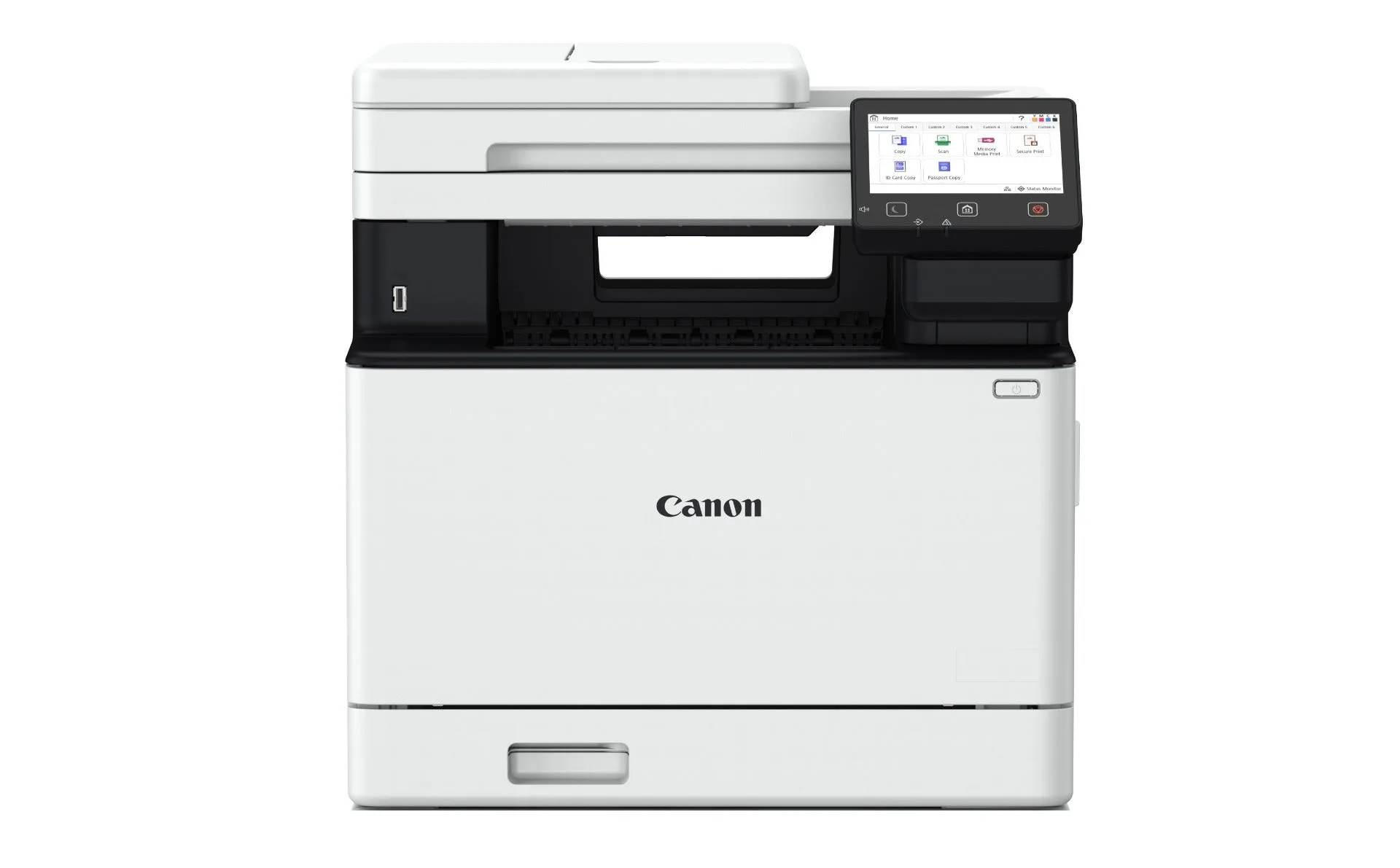
Stel de Canon imageCLASS MF756Cx II in door de doos uit te pakken en al het plakband te verwijderen, de tonercartridges te installeren, papier te laden, stroom en netwerk aan te sluiten, de driver te installeren en vervolgens een testpagina af te drukken. Het hele proces duurt ongeveer 30–45 minuten. Gebruik voor een draadloze verbinding het 5-inch kleurentouchscreen om uw Wi-Fi-netwerk te selecteren en het wachtwoord in te voeren.
Wat u nodig heeft voordat u begint
Verzamel deze items voordat u uitpakt: de printer, netsnoer, tonercartridges (inbegrepen), een USB-kabel (optioneel, voor bekabelde installatie), uw Wi-Fi-netwerknaam en wachtwoord, en een computer of mobiel apparaat. De MF756Cx II wordt geleverd met starttoner, maar u kunt overwegen om snel vervangende cartridges te bestellen als u vaak afdrukt. Voor een kleine kantooropstelling met kleurenlaser is een stabiel Wi-Fi-netwerk of Ethernet-verbinding essentieel.
Uitpakken en positioneren van de printer
Verwijder al het oranje tape, schuim en beschermfolie van binnen en buiten de printer. Til de printer bij de handgrepen op en plaats hem op een vlak, stabiel oppervlak dicht bij een stopcontact en uw netwerkrouter. Laat minimaal 10 cm ruimte rond de ventilatieopeningen voor luchtstroom. Veelgemaakte fout: een stukje tape op de tonercartridge of scannerplaat laten zitten, wat strepen of fouten veroorzaakt.
Installeer de tonercartridges
Open het voorpaneel. Haal elke tonercartridge uit de verpakking, schud deze voorzichtig vijf of zes keer heen en weer om de toner te verdelen, en trek de oranje beschermkap eraf. Plaats elke cartridge in de bijpassende kleursleuf (cyaan, magenta, geel, zwart) tot deze vastklikt. Sluit het deksel. Controlepunt: het touchscreen mag geen tonerfouten weergeven. Als u een melding ziet, plaats de cartridge dan opnieuw.
Papier laden en stroom aansluiten
Trek de papierlade eruit, stel de geleiders af op uw papierformaat (A4 of Letter) en laad een stapel gewoon papier. Waaier het papier uit voordat u het laadt om vastlopen te voorkomen. Schuif de lade terug. Sluit het netsnoer aan op de printer en een stopcontact, druk vervolgens op de aan/uit-knop. De printer warmt op en voert een korte initialisatie uit.
Draadloos verbinden met uw netwerk
Tik op het 5-inch kleurentouchscreen op 'Draadloos LAN' of 'Netwerk' en selecteer uw Wi-Fi-netwerk uit de lijst. Voer uw Wi-Fi-wachtwoord in met het toetsenbord op het scherm. Als uw router WPS ondersteunt, kunt u op de WPS-knop op de router drukken en vervolgens 'WPS-drukknop' op de printer selecteren. Voor een bekabelde verbinding sluit u een Ethernet-kabel aan op de LAN-poort van de printer en de router. Controlepunt: het Wi-Fi-pictogram op het scherm moet stoppen met knipperen en constant blijven branden.
Installeer de driver en software
Ga op uw computer naar de Canon-supportwebsite en download de nieuwste driver voor de imageCLASS MF756Cx II. Voer de installatie uit en volg de aanwijzingen. Kies 'Draadloos LAN' als u via Wi-Fi bent verbonden. De installatie zoekt naar de printer op uw netwerk. Als deze niet wordt gevonden, zorg er dan voor dat uw computer op hetzelfde netwerk zit en schakel tijdelijk een VPN uit. Voor mobiel afdrukken installeert u de Canon PRINT-app uit uw app store.
Voer een testafdruk uit
Open een document of afbeelding en selecteer Afdrukken. Kies de Canon MF756Cx II als printer. Zorg ervoor dat 'Kleur' is geselecteerd in de afdrukinstellingen voor kleur. Druk een testpagina of een kleurendocument af. Controleer de uitvoer op scherpe tekst en nauwkeurige kleuren. Als kleuren er vaag uitzien, voer dan een spuitmondcontrole of reinigingscyclus uit via het onderhoudsmenu van de printer. Veelgemaakte fout: afdrukken met de verkeerde papierinstelling, wat vlekken kan veroorzaken.
Snelkoppelingen instellen voor efficiëntie
De MF756Cx II heeft een aanpasbaar touchscreen waar u snelkoppelingen kunt toevoegen voor veelvoorkomende taken zoals scannen naar e-mail of het afdrukken van een formulier. Tik op 'Home' en vervolgens op 'Snelkoppeling' om een nieuwe snelkoppeling toe te voegen. Dit bespaart tijd in dagelijkse workflows. Voor kleine kantoren kan het instellen van scan-naar-map of scan-naar-e-mail handmatige stappen verminderen.
Installatiestappen in één oogopslag
- Uitpakken en al het tape verwijderen: Controleer op oranje tape op de tonercartridge en scannerplaat. Het missen van een stuk veroorzaakt strepen of fouten. Printer moet vrij zijn van al het verpakkingsmateriaal.
- Tonercartridges installeren: Schud elke cartridge, verwijder de oranje dop en plaats deze in de juiste kleursleuf tot deze vastklikt. Geen tonerfouten op het scherm.
- Papier laden en inschakelen: Waaier papier uit, laad in de lade, sluit aan en druk op aan/uit. Printer warmt op. Gereed-scherm verschijnt.
- Verbinden met Wi-Fi: Gebruik het touchscreen om uw netwerk te selecteren en wachtwoord in te voeren. Of gebruik WPS. Wi-Fi-pictogram blijft constant branden.
- Driver installeren: Download van Canon-supportsite, voer installatie uit, kies draadloos LAN. Printer verschijnt in uw apparaatlijst.
- Een testpagina afdrukken: Druk een kleurendocument af om de kwaliteit te controleren. Voer indien nodig een reiniging uit. Scherpe tekst en levendige kleuren.
Waarom de MF756Cx II geschikt is voor kleine kantoren
- imageCLASS MF756Cx II: Versnel efficiëntie, verbeter de afdrukervaring. Versnel de bedrijfsefficiëntie naar een hoger niveau met de MF756Cx II, die snelle kleurenafdrukken en scanmogelijkheden biedt. Snel kleurenafdrukken en scannen betekent minder wachten op documenten, wat cruciaal is in een druk klein kantoor.
- imageCLASS MF756Cx II: Met zijn eenvoudig te navigeren aanpasbare snelkoppelingen en 5 inch kleurentouchscreen helpt de printer workflows te vereenvoudigen voor een betere werkefficiëntie. Het touchscreen en de snelkoppelingen verminderen de leercurve en versnellen dagelijkse taken zoals scannen en kopiëren.
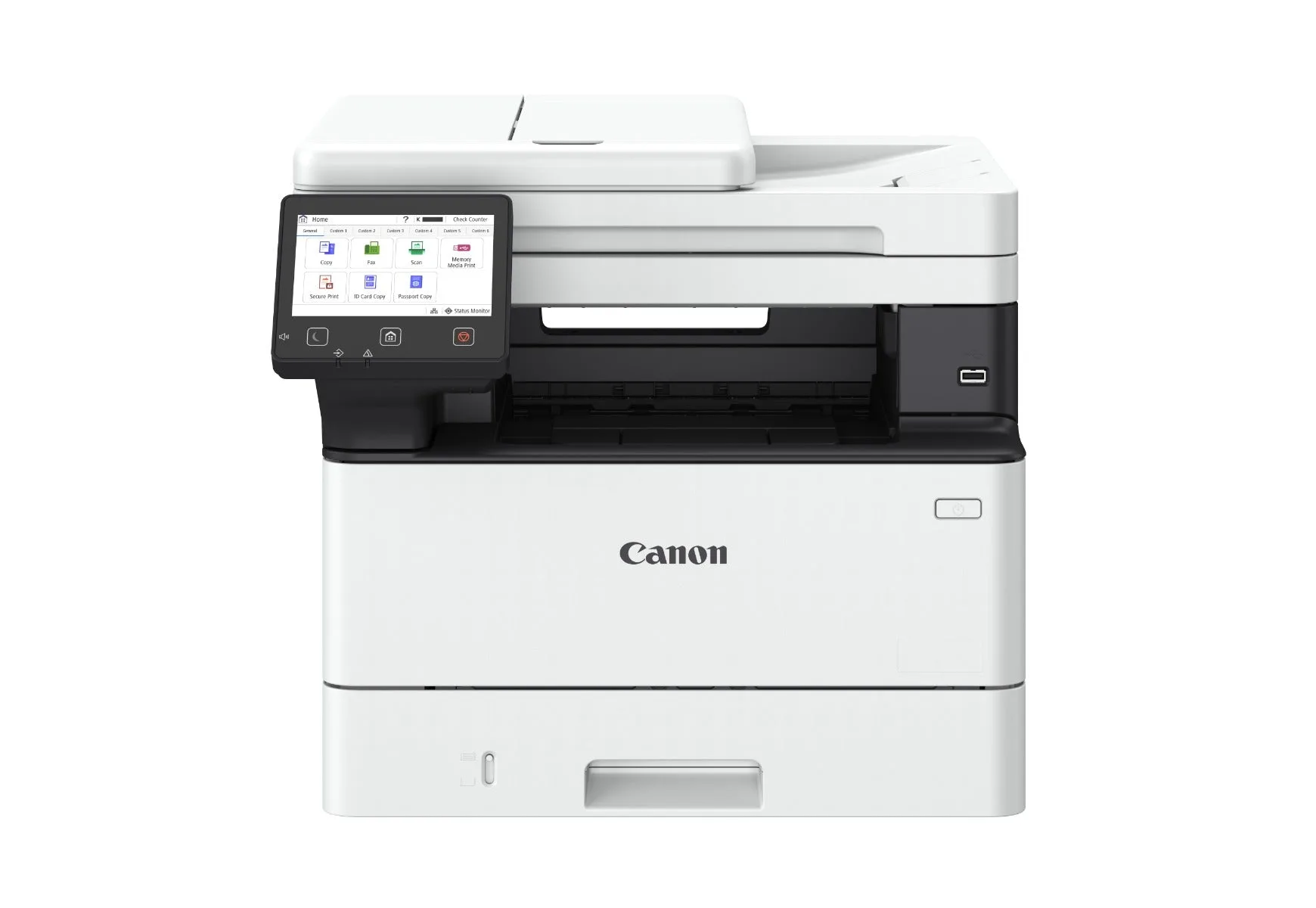
- imageCLASS MF465dw II: Stimuleer efficiëntie met de compacte 4-in-1 multifunctionele printer. Verhoog de productiviteit van uw dynamische kantoor naar een nieuw niveau. Ontworpen met snelle afdruk- en scanmogelijkheden, veelzijdige connectiviteit en eenvoudig onderhoud, is de MF465dw II een compacte krachtpatser die uw workflow naadloos en efficiënt houdt. Als de ruimte beperkt is, biedt de MF465dw II vergelijkbare multifunctionele mogelijkheden in een kleinere voetafdruk, hoewel deze mogelijk enkele geavanceerde functies van de MF756Cx II mist.
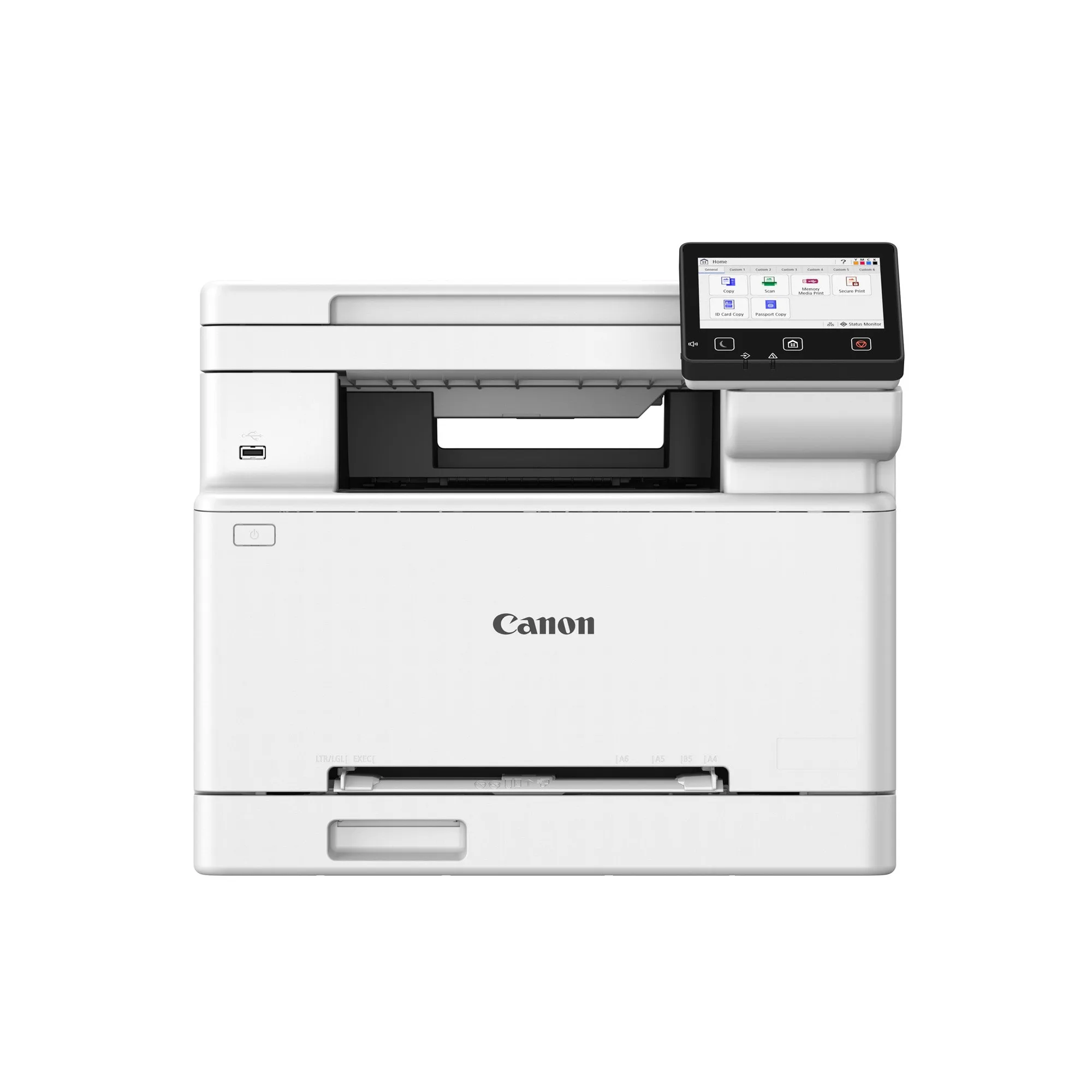
- imageCLASS MF662Cdw: Creëer indrukwekkende visuals met kleuren multifunctioneel. De MF662Cdw biedt dubbelzijdig afdrukken, een gebruiksvriendelijk touchscreen en veilige bediening — perfect voor bedrijven die waarde hechten aan eenvoud en snelheid. De MF662Cdw is een betaalbaardere kleuren multifunctionele optie met dubbelzijdig afdrukken en veilige bediening, ideaal voor basisbehoeften.