Kurze Antwort
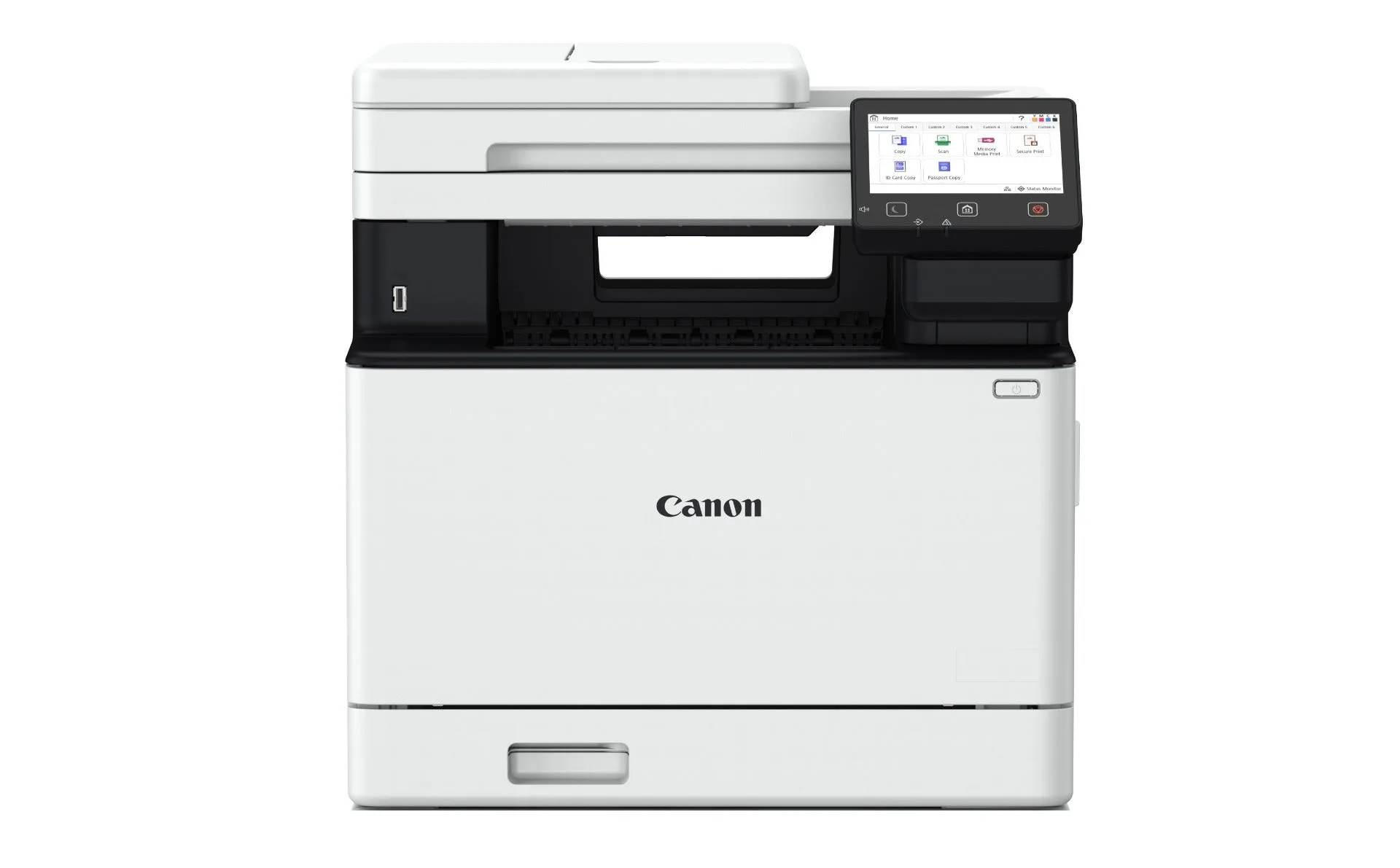
Richten Sie den Canon imageCLASS MF756Cx II ein, indem Sie ihn auspacken, sämtliches Klebeband entfernen, die Tonerkartuschen installieren, Papier einlegen, Strom- und Netzwerkverbindung herstellen, den Treiber installieren und eine Testseite drucken. Der gesamte Vorgang dauert etwa 30–45 Minuten. Für eine kabellose Verbindung wählen Sie über das 5-Zoll-Farb-Touchdisplay Ihr WLAN-Netzwerk aus und geben das Passwort ein.
Was Sie vor dem Start benötigen
Halten Sie vor dem Auspacken diese Gegenstände bereit: den Drucker, das Netzkabel, die Tonerkartuschen (im Lieferumfang enthalten), ein USB-Kabel (optional, für die kabelgebundene Einrichtung), Ihren WLAN-Netzwerknamen und Ihr Passwort sowie einen Computer oder ein mobiles Gerät. Der MF756Cx II wird mit Startertoner geliefert. Wenn Sie häufig drucken, sollten Sie jedoch bald Ersatzkartuschen bestellen. Für die Einrichtung eines kleinen Farb-Laser-Büros ist ein stabiles WLAN oder eine Ethernet-Verbindung unerlässlich.
Auspacken und Positionieren des Druckers
Entfernen Sie sämtliches orangefarbenes Klebeband, Schaumstoff und Schutzfolien von innen und außen am Drucker. Heben Sie den Drucker an den Griffen an und stellen Sie ihn auf eine ebene, stabile Fläche in der Nähe einer Steckdose und Ihres Netzwerk-Routers. Lassen Sie mindestens 10 cm Abstand um die Lüftungsschlitze für die Luftzirkulation. Häufiger Fehler: Ein Klebebandrest auf der Tonerkartusche oder dem Scannerglas verursacht Streifen oder Fehler.
Installieren der Tonerkartuschen
Öffnen Sie die Frontabdeckung. Nehmen Sie jede Tonerkartusche aus der Verpackung, schütteln Sie sie vorsichtig fünf- bis sechsmal hin und her, um den Toner zu verteilen, und ziehen Sie die orangefarbene Schutzkappe ab. Setzen Sie jede Kartusche in den passenden Farbsteckplatz (Cyan, Magenta, Gelb, Schwarz) ein, bis sie einrastet. Schließen Sie die Abdeckung. Kontrollpunkt: Das Touchdisplay sollte keine Tonerfehler anzeigen. Wenn eine Meldung erscheint, setzen Sie die Kartusche erneut ein.
Papier einlegen und Strom anschließen
Ziehen Sie die Papierkassette heraus, stellen Sie die Führungen auf Ihr Papierformat (A4 oder Letter) ein und legen Sie einen Stapel Normalpapier ein. Fächern Sie das Papier vor dem Einlegen auf, um Papierstaus zu vermeiden. Schieben Sie die Kassette wieder hinein. Stecken Sie das Netzkabel in den Drucker und eine Steckdose und drücken Sie dann den Netzschalter. Der Drucker wärmt sich auf und führt eine kurze Initialisierung durch.
Kabellose Netzwerkverbindung herstellen
Tippen Sie auf dem 5-Zoll-Farb-Touchdisplay auf „Wireless LAN“ oder „Netzwerk“ und wählen Sie Ihr WLAN-Netzwerk aus der Liste aus. Geben Sie Ihr WLAN-Passwort über die Bildschirmtastatur ein. Wenn Ihr Router WPS unterstützt, können Sie die WPS-Taste am Router drücken und dann am Drucker „WPS-Tastendruck“ auswählen. Für eine kabelgebundene Verbindung stecken Sie ein Ethernet-Kabel in den LAN-Anschluss des Druckers und den Router. Kontrollpunkt: Das WLAN-Symbol auf dem Bildschirm sollte aufhören zu blinken und dauerhaft leuchten.
Treiber und Software installieren
Gehen Sie auf Ihrem Computer zur Canon-Support-Website und laden Sie den neuesten Treiber für den imageCLASS MF756Cx II herunter. Führen Sie das Installationsprogramm aus und folgen Sie den Anweisungen. Wählen Sie „Wireless LAN“, wenn Sie über WLAN verbunden sind. Das Installationsprogramm sucht nach dem Drucker in Ihrem Netzwerk. Falls es ihn nicht findet, stellen Sie sicher, dass Ihr Computer im selben Netzwerk ist, und deaktivieren Sie vorübergehend ein VPN. Für mobiles Drucken installieren Sie die Canon PRINT-App aus Ihrem App Store.
Einen Testdruck durchführen
Öffnen Sie ein beliebiges Dokument oder Bild und wählen Sie „Drucken“. Wählen Sie den Canon MF756Cx II als Drucker aus. Stellen Sie sicher, dass in den Druckeinstellungen „Farbe“ ausgewählt ist. Drucken Sie eine Testseite oder ein Farbdokument. Überprüfen Sie die Ausgabe auf scharfen Text und genaue Farben. Wenn die Farben blass wirken, führen Sie über das Wartungsmenü des Druckers einen Düsencheck oder eine Reinigung durch. Häufiger Fehler: Drucken mit der falschen Papiersorte-Einstellung, was zu Verschmieren führen kann.
Verknüpfungen für mehr Effizienz einrichten
Der MF756Cx II verfügt über ein anpassbares Touchdisplay, auf dem Sie Verknüpfungen für häufige Aufgaben wie Scannen an E-Mail oder Drucken eines Formulars hinzufügen können. Tippen Sie auf „Startseite“ und dann auf „Verknüpfung“, um eine neue Verknüpfung hinzuzufügen. Das spart Zeit im täglichen Arbeitsablauf. Für kleine Büros kann die Einrichtung von Scannen-in-Ordner oder Scannen-an-E-Mail manuelle Schritte reduzieren.
Einrichtungsschritte auf einen Blick
- Auspacken und sämtliches Klebeband entfernen: Prüfen Sie auf orangefarbenes Klebeband an der Tonerkartusche und dem Scannerglas. Ein übersehener Rest verursacht Streifen oder Fehler. Der Drucker sollte frei von sämtlichem Verpackungsmaterial sein.
- Tonerkartuschen installieren: Jede Kartusche schütteln, die orangefarbene Kappe abziehen und in den richtigen Farbsteckplatz einsetzen, bis sie einrastet. Keine Tonerfehler auf dem Bildschirm.
- Papier einlegen und einschalten: Papier auffächern, in die Kassette einlegen, Netzstecker einstecken und Netzschalter drücken. Drucker wärmt sich auf. Bereitschaftsbildschirm erscheint.
- Mit WLAN verbinden: Über das Touchdisplay Ihr Netzwerk auswählen und Passwort eingeben. Oder WPS verwenden. WLAN-Symbol leuchtet dauerhaft.
- Treiber installieren: Von der Canon-Support-Website herunterladen, Installationsprogramm ausführen, Wireless LAN auswählen. Drucker erscheint in Ihrer Geräteliste.
- Testseite drucken: Ein Farbdokument drucken, um die Qualität zu prüfen. Bei Bedarf Reinigung durchführen. Scharfer Text und lebendige Farben.
Warum der MF756Cx II für kleine Büros geeignet ist
- imageCLASS MF756Cx II: Beschleunigen Sie die Effizienz, verbessern Sie das Druckerlebnis – der MF756Cx II bietet schnelles Farbdrucken und Scannen. Schnelles Farbdrucken und Scannen bedeutet weniger Wartezeit auf Dokumente – entscheidend in einem geschäftigen kleinen Büro.
- imageCLASS MF756Cx II: Mit seinem benutzerfreundlichen, anpassbaren Verknüpfungen und dem 5 Zoll großen Farb-Touchdisplay hilft der Drucker, Arbeitsabläufe zu vereinfachen und die Arbeitseffizienz zu steigern. Das Touchdisplay und die Verknüpfungen verkürzen die Einarbeitungszeit und beschleunigen alltägliche Aufgaben wie Scannen und Kopieren.
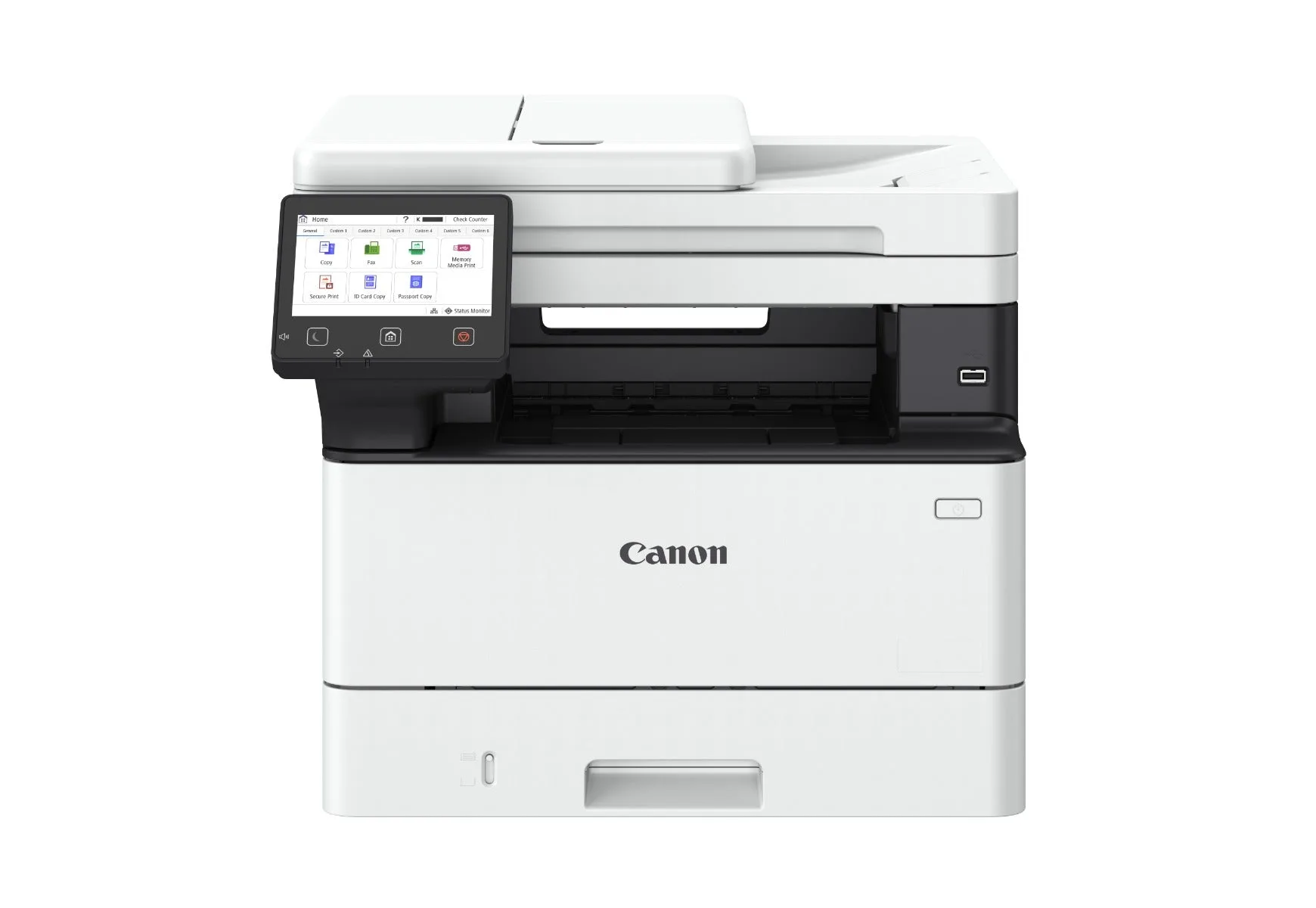
- imageCLASS MF465dw II: Steigern Sie die Effizienz mit dem kompakten 4-in-1-Multifunktionsdrucker – bringen Sie die Produktivität Ihres dynamischen Büros auf ein neues Niveau. Mit schnellem Drucken und Scannen, vielseitigen Konnektivitätsoptionen und einfacher Wartung ist der MF465dw II ein kompaktes Kraftpaket, das Ihren Arbeitsablauf nahtlos und effizient hält. Wenn der Platz knapp ist, bietet der MF465dw II ähnliche Multifunktionsfähigkeiten in einem kleineren Gehäuse, auch wenn ihm möglicherweise einige erweiterte Funktionen des MF756Cx II fehlen.
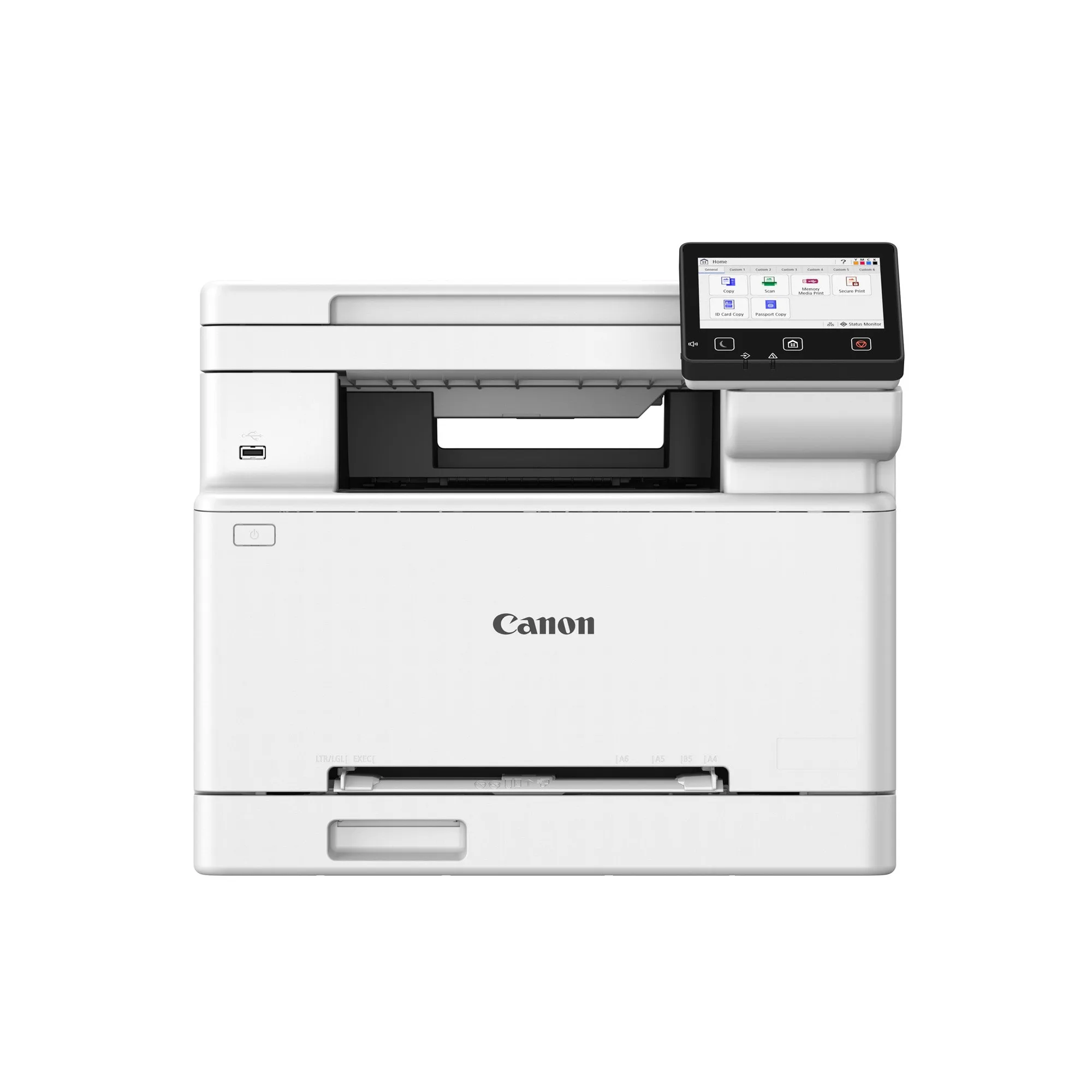
- imageCLASS MF662Cdw: Erstellen Sie wirkungsvolle visuelle Inhalte mit dem Farb-Multifunktionsdrucker – der MF662Cdw bietet Duplexdruck, ein benutzerfreundliches Touchdisplay und sicheren Betrieb – perfekt für Unternehmen, die Einfachheit und Geschwindigkeit schätzen. Der MF662Cdw ist eine günstigere Farb-Multifunktionsoption mit Duplexdruck und sicherem Betrieb, ideal für grundlegende Anforderungen.