クイックアンサー
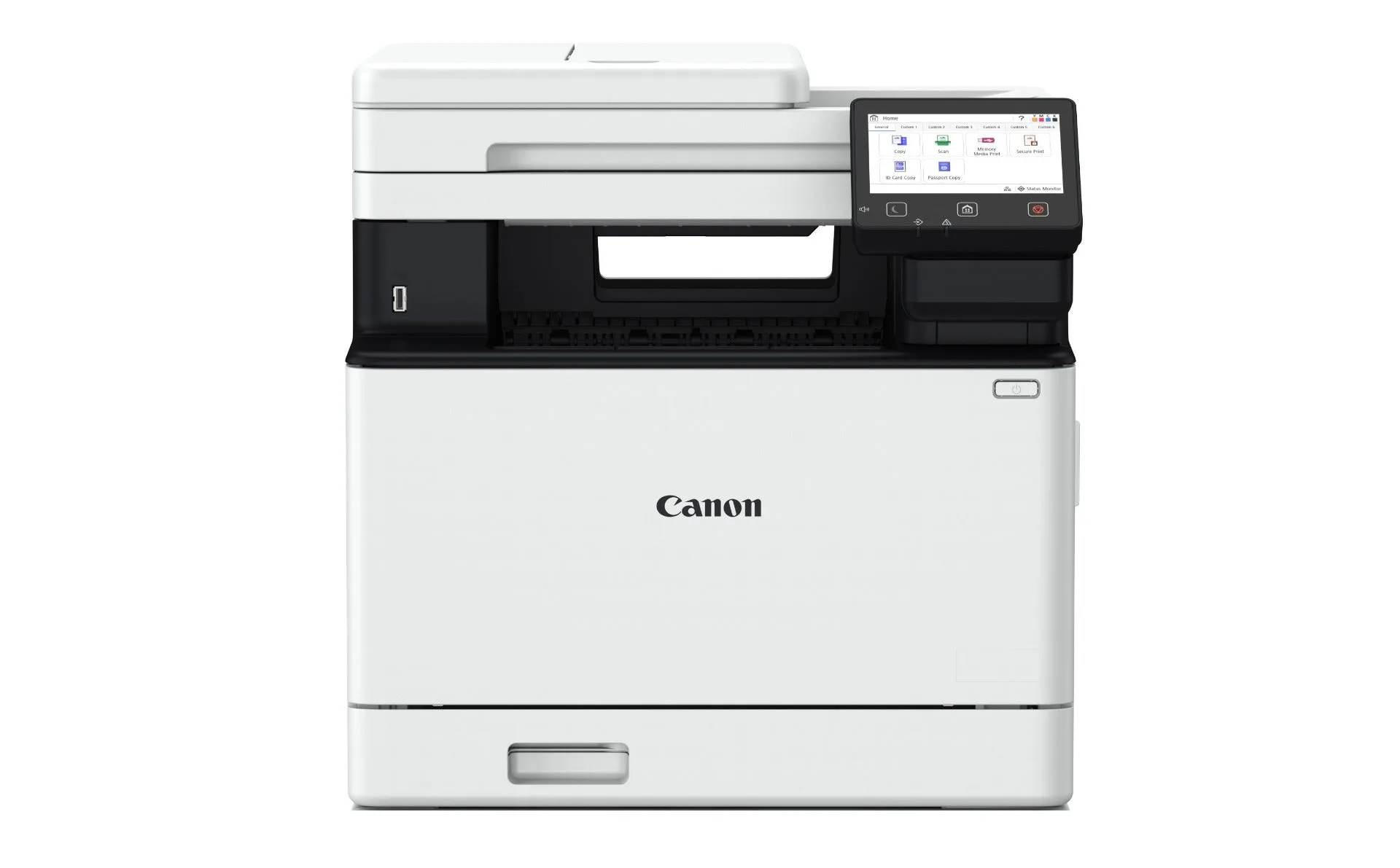
Canon imageCLASS MF756Cx II のセットアップは、開梱して梱包テープをすべて剥がし、トナーカートリッジを装着し、用紙をセットし、電源とネットワークに接続し、ドライバーをインストールし、テストページを印刷するだけです。全体の作業時間は約 30~45 分です。ワイヤレス接続の場合は、5 インチカラータッチスクリーンでWi-Fiネットワークを選択し、パスワードを入力します。
始める前に必要なもの
開梱前に以下のものを用意してください:プリンター本体、電源コード、トナーカートリッジ(同梱)、USBケーブル(有線セットアップの場合、オプション)、Wi-Fiネットワーク名とパスワード、パソコンまたはモバイル端末。MF756Cx II にはスタータートナーが付属していますが、頻繁に印刷する場合は、交換用カートリッジをすぐにご注文されることをおすすめします。小規模オフィス向けカラーレーザーセットアップには、安定したWi-Fiネットワークまたはイーサネット接続が不可欠です。
開梱とプリンターの設置
プリンターの内外から、オレンジ色のテープ、発泡材、保護フィルムをすべて取り除きます。プリンターはハンドルを持って持ち上げ、電源コンセントとネットワークルーターの近くの平らで安定した場所に置きます。通気口の周りには少なくとも 10 cm のスペースを確保してください。よくある間違い:トナーカートリッジやスキャナーガラスにテープが残っていると、スジやエラーの原因になります。
トナーカートリッジの装着
フロントカバーを開けます。各トナーカートリッジをパッケージから取り出し、左右に5~6回軽く振ってトナーを均一にし、オレンジ色の保護キャップを外します。各カートリッジを対応する色のスロット(シアン、マゼンタ、イエロー、ブラック)にカチッと音がするまで差し込みます。カバーを閉じます。チェックポイント:タッチスクリーンにトナーエラーが表示されていないことを確認します。メッセージが表示された場合は、カートリッジを再装着してください。
用紙のセットと電源接続
用紙カセットを引き出し、ガイドを使用する用紙サイズ(A4 またはレター)に合わせて調整し、普通紙の束をセットします。用紙をセットする前にパラパラとほぐして、紙詰まりを防ぎます。カセットを押し戻します。電源コードをプリンターと壁のコンセントに差し込み、電源ボタンを押します。プリンターがウォームアップし、簡単な初期化が実行されます。
ワイヤレスネットワークへの接続
5 インチカラータッチスクリーンで、「ワイヤレスLAN」または「ネットワーク」をタップし、リストからWi-Fiネットワークを選択します。画面のキーボードを使用してWi-Fiパスワードを入力します。ルーターがWPSに対応している場合は、ルーターのWPSボタンを押してから、プリンターで「WPSプッシュボタン」を選択することもできます。有線接続の場合は、イーサネットケーブルをプリンターのLANポートとルーターに接続します。チェックポイント:画面のWi-Fiアイコンが点滅しなくなり、点灯したままになります。
ドライバーとソフトウェアのインストール
パソコンで、Canonサポートサイトにアクセスし、imageCLASS MF756Cx II 用の最新ドライバーをダウンロードします。インストーラーを実行し、画面の指示に従います。Wi-Fiで接続した場合は「ワイヤレスLAN」を選択します。インストーラーがネットワーク上のプリンターを検索します。見つからない場合は、パソコンが同じネットワークに接続されていることを確認し、一時的にVPNを無効にしてください。モバイル印刷の場合は、アプリストアからCanon PRINTアプリをインストールします。
テスト印刷の実行
任意の文書や画像を開き、「印刷」を選択します。プリンターとして Canon MF756Cx II を選択します。カラー印刷の場合は、印刷設定で「カラー」が選択されていることを確認します。テストページまたはカラー文書を印刷します。出力で、鮮明なテキストと正確な色を確認します。色が薄く見える場合は、プリンターのメンテナンスメニューからノズルチェックまたはクリーニングサイクルを実行します。よくある間違い:用紙タイプの設定を誤ると、にじみの原因になります。
効率化のためのショートカット設定
MF756Cx II はカスタマイズ可能なタッチスクリーンを備えており、メールへのスキャンやフォームの印刷など、頻繁に行う作業のショートカットを追加できます。「ホーム」→「ショートカット」をタップして、新しいショートカットを追加します。これにより、日常のワークフローが効率化されます。小規模オフィスでは、スキャン to フォルダーやスキャン to メールを設定すると、手作業を減らせます。
セットアップ手順の概要
- 開梱とテープ除去: トナーカートリッジとスキャナーガラスにオレンジ色のテープがないか確認します。テープが残っていると、スジやエラーの原因になります。 プリンターからすべての梱包材を取り除きます。
- トナーカートリッジの装着: 各カートリッジを振り、オレンジ色のキャップを外し、対応する色のスロットにカチッと音がするまで差し込みます。 画面にトナーエラーが表示されていないこと。
- 用紙セットと電源投入: 用紙をほぐし、カセットにセットし、電源を差し込み、電源ボタンを押します。プリンターがウォームアップします。 レディ画面が表示されます。
- Wi-Fi接続: タッチスクリーンでネットワークを選択し、パスワードを入力します。またはWPSを使用します。 Wi-Fiアイコンが点灯したままになります。
- ドライバーのインストール: Canonサポートサイトからダウンロードし、インストーラーを実行し、ワイヤレスLANを選択します。 プリンターがデバイスリストに表示されます。
- テストページの印刷: カラー文書を印刷して品質を確認します。必要に応じてクリーニングを実行します。 鮮明なテキストと鮮やかな色。
MF756Cx II が小規模オフィスに最適な理由
- imageCLASS MF756Cx II: 効率を加速し、印刷体験を向上。ビジネス効率を次のレベルへ加速する MF756Cx II は、高速カラー印刷とスキャン機能を提供します。高速カラー印刷とスキャンにより、書類の待ち時間が減り、忙しい小規模オフィスに最適です。
- imageCLASS MF756Cx II: 操作が簡単なカスタマイズ可能なショートカットと 5 インチカラータッチスクリーンディスプレイにより、ワークフローを簡素化し、業務効率を向上させます。タッチスクリーンとショートカットにより、学習曲線が緩和され、スキャンやコピーなどの日常業務が迅速化されます。
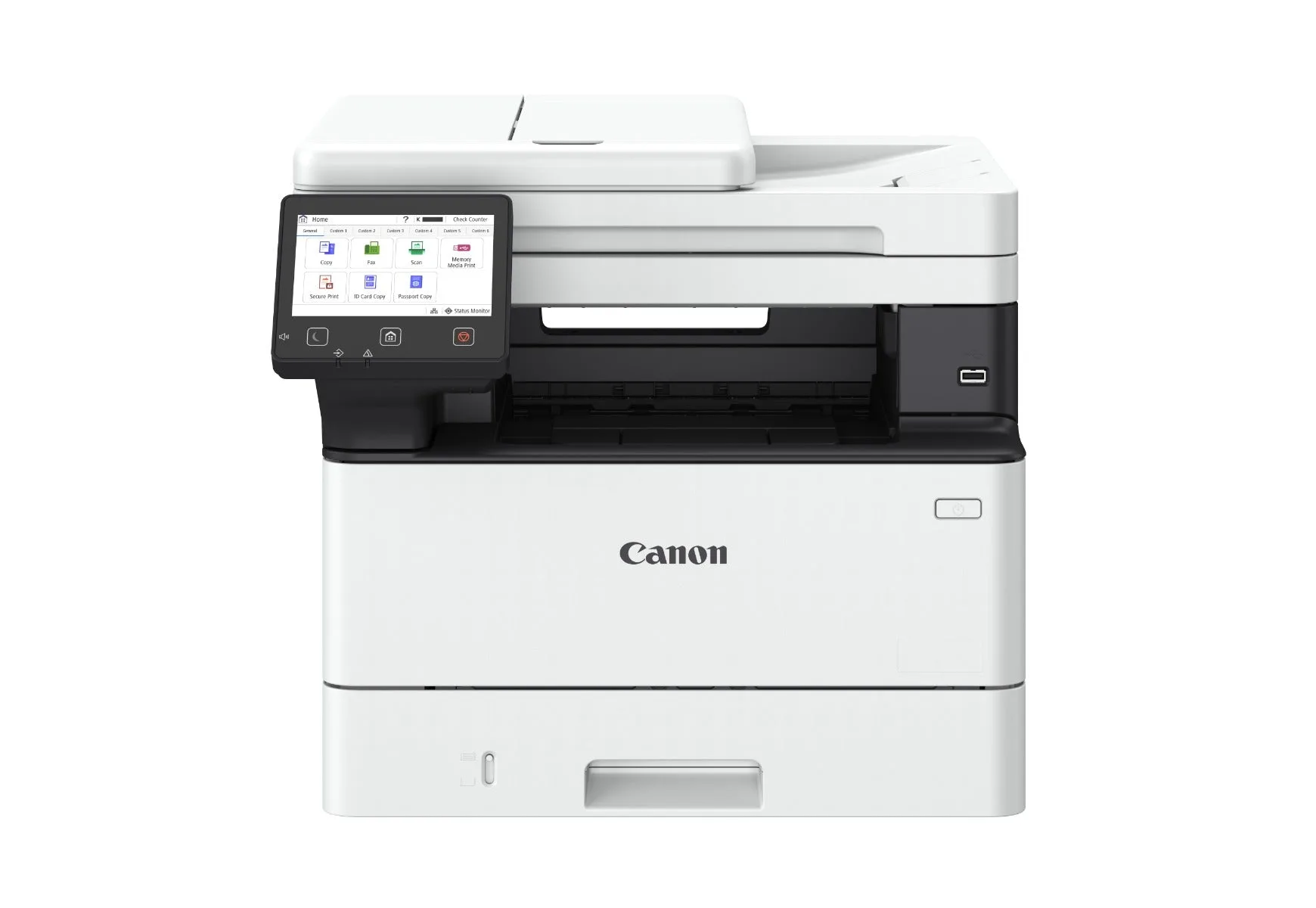
- imageCLASS MF465dw II: コンパクトな 4 in 1 多機能プリンターで効率を向上。ダイナミックなオフィスの生産性を新たな高みへ。高速印刷とスキャン機能、多様な接続性、簡単なメンテナンスを備えた MF465dw II は、ワークフローをシームレスかつ効率的に保つコンパクトなパワーハウスです。スペースが限られている場合、MF465dw II はより小型の筐体で同様の多機能を提供しますが、MF756Cx II の高度な機能の一部は搭載されていない場合があります。
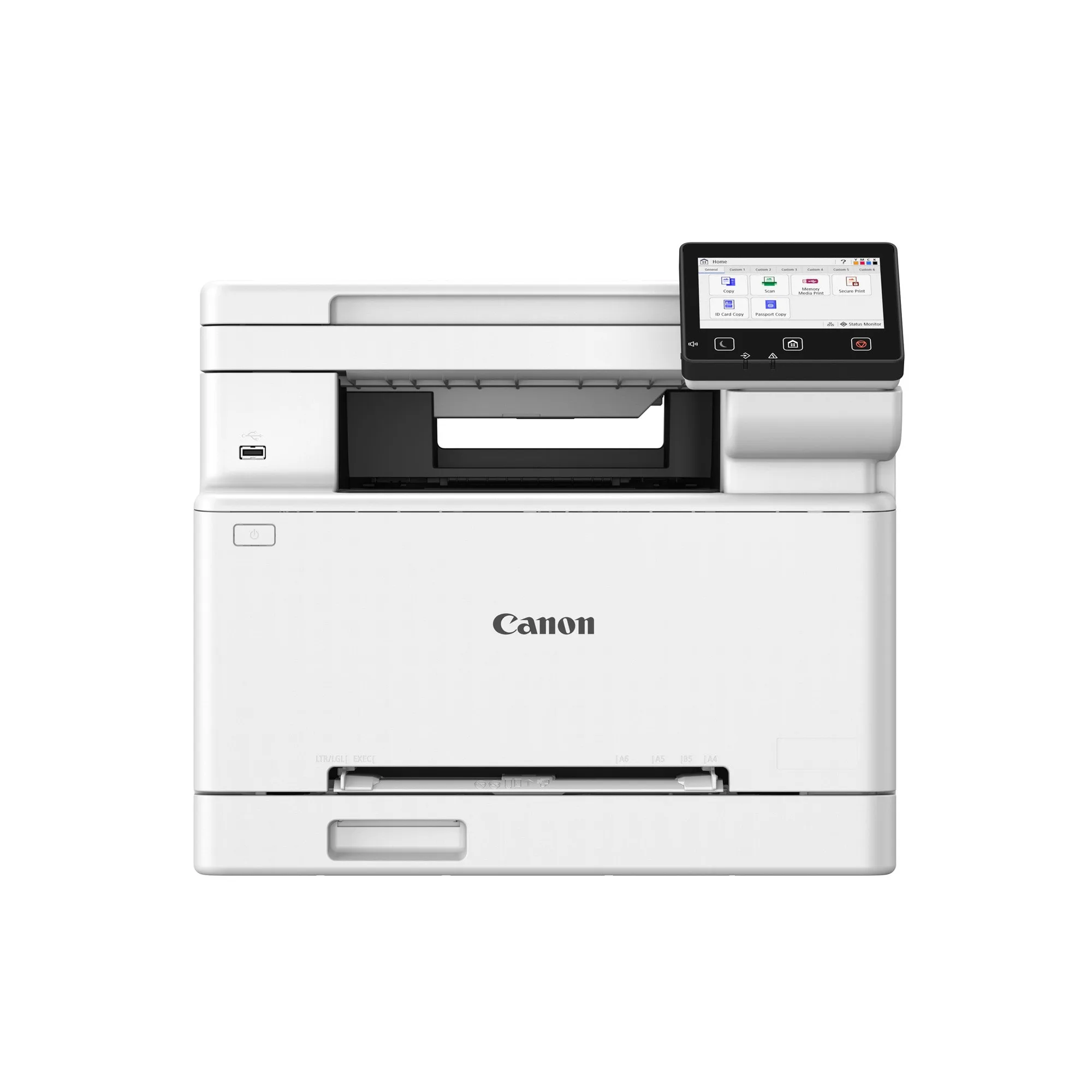
- imageCLASS MF662Cdw: カラー多機能で印象的なビジュアルを創造。MF662Cdw は、両面印刷、ユーザーフレンドリーなタッチスクリーン、セキュアな操作を提供し、シンプルさとスピードを重視する企業に最適です。MF662Cdw は、両面印刷とセキュアな操作を備えた、より手頃な価格のカラー多機能オプションで、基本的なニーズに最適です。