Respuesta rápida
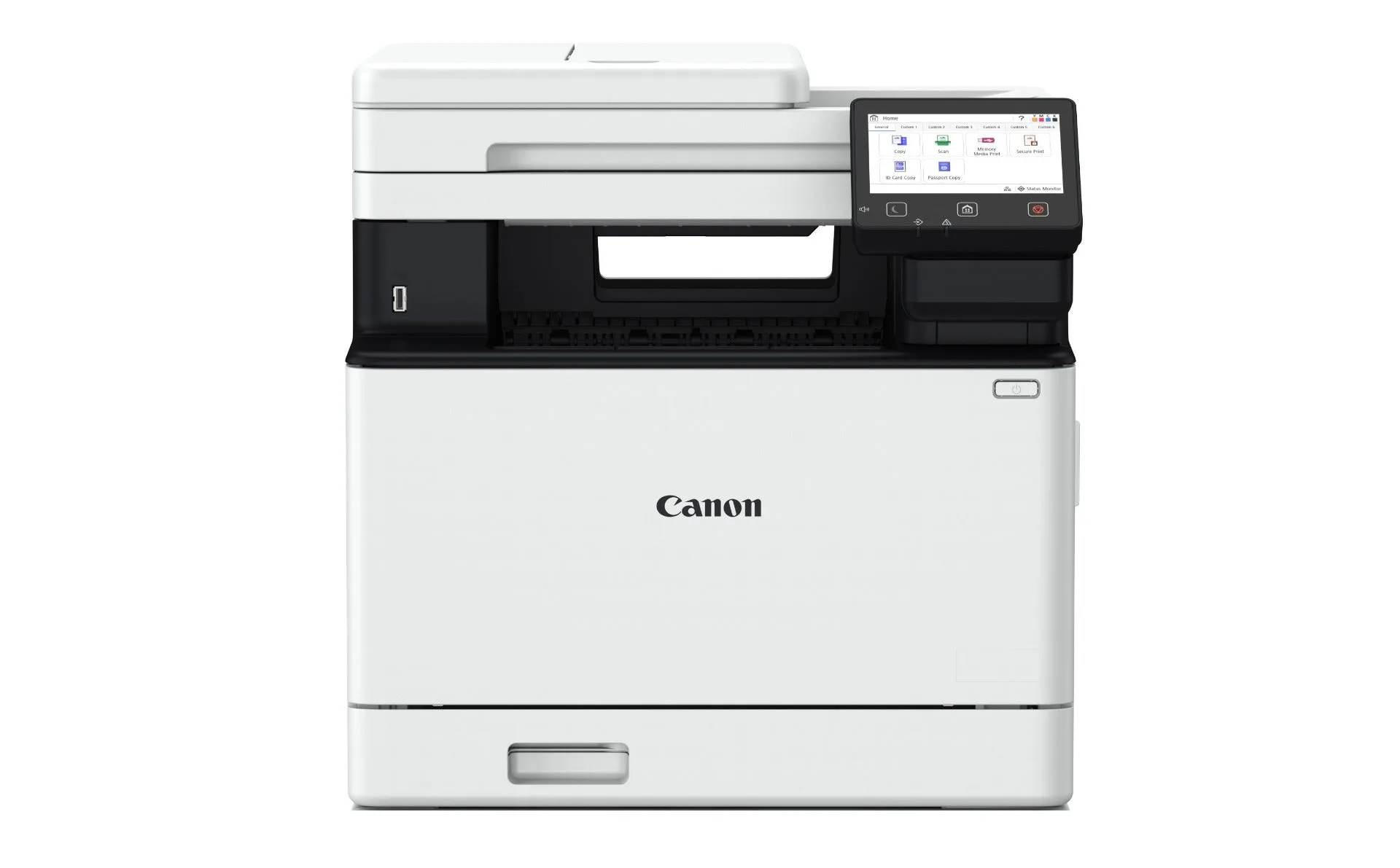
Configure la Canon imageCLASS MF756Cx II desempaquetándola, retirando toda la cinta adhesiva, instalando los cartuchos de tóner, cargando papel, conectándola a la corriente y a su red, instalando el controlador y, por último, imprimiendo una página de prueba. Todo el proceso dura aproximadamente 30–45 minutos. Para una conexión inalámbrica, use la pantalla táctil en color de 5 pulgadas para seleccionar su red Wi-Fi e introducir la contraseña.
Qué necesita antes de empezar
Reúna estos artículos antes de desempaquetar: la impresora, el cable de alimentación, los cartuchos de tóner (incluidos), un cable USB (opcional, para la configuración por cable), el nombre y la contraseña de su red Wi-Fi, y un ordenador o dispositivo móvil. La MF756Cx II incluye tóner de inicio, pero es posible que desee pedir cartuchos de repuesto pronto si imprime con frecuencia. Para la configuración de una impresora láser color de pequeña oficina, es esencial disponer de una red Wi-Fi estable o una conexión Ethernet.
Desempaquetar y colocar la impresora
Retire toda la cinta naranja, la espuma y la película protectora del interior y el exterior de la impresora. Levante la impresora por sus asas y colóquela sobre una superficie plana y estable cerca de una toma de corriente y de su router de red. Deje al menos 10 cm de espacio alrededor de las rejillas de ventilación para la circulación del aire. Error común: dejar un trozo de cinta en el cartucho de tóner o en el cristal del escáner, lo que provoca rayas o errores.
Instalar los cartuchos de tóner
Abra la cubierta frontal. Retire cada cartucho de tóner de su embalaje, agítelo suavemente de lado a lado cinco o seis veces para distribuir el tóner y retire la tapa protectora naranja. Inserte cada cartucho en su ranura de color correspondiente (cian, magenta, amarillo, negro) hasta que encaje. Cierre la cubierta. Punto de control: la pantalla táctil no debe mostrar errores de tóner. Si ve un mensaje, vuelva a colocar el cartucho.
Cargar papel y conectar la corriente
Extraiga la bandeja de papel, ajuste las guías al tamaño de papel (A4 o Carta) y cargue una pila de papel normal. Ventile el papel antes de cargarlo para evitar atascos. Vuelva a deslizar la bandeja hacia dentro. Enchufe el cable de alimentación a la impresora y a una toma de corriente, y pulse el botón de encendido. La impresora se calentará y realizará una breve inicialización.
Conectarse a la red de forma inalámbrica
En la pantalla táctil en color de 5 pulgadas, pulse 'LAN inalámbrica' o 'Red' y seleccione su red Wi-Fi de la lista. Introduzca su contraseña de Wi-Fi mediante el teclado en pantalla. Si su router es compatible con WPS, puede pulsar el botón WPS del router y, a continuación, seleccionar 'Botón WPS' en la impresora. Para una conexión por cable, conecte un cable Ethernet al puerto LAN de la impresora y al router. Punto de control: el icono de Wi-Fi en la pantalla debe dejar de parpadear y permanecer fijo.
Instalar el controlador y el software
En su ordenador, vaya al sitio web de soporte de Canon y descargue el controlador más reciente para la imageCLASS MF756Cx II. Ejecute el instalador y siga las instrucciones. Elija 'LAN inalámbrica' si se conectó mediante Wi-Fi. El instalador buscará la impresora en su red. Si no la encuentra, asegúrese de que su ordenador esté en la misma red y desactive temporalmente cualquier VPN. Para la impresión móvil, instale la aplicación Canon PRINT desde su tienda de aplicaciones.
Realizar una impresión de prueba
Abra cualquier documento o imagen y seleccione Imprimir. Elija la Canon MF756Cx II como impresora. Para color, asegúrese de que 'Color' esté seleccionado en la configuración de impresión. Imprima una página de prueba o un documento en color. Compruebe la salida para ver si el texto es nítido y los colores precisos. Si los colores se ven apagados, ejecute una comprobación de inyectores o un ciclo de limpieza desde el menú de mantenimiento de la impresora. Error común: imprimir con la configuración de tipo de papel incorrecta, lo que puede provocar manchas.
Configurar accesos directos para mayor eficiencia
La MF756Cx II tiene una pantalla táctil personalizable donde puede añadir accesos directos para tareas frecuentes como escanear a correo electrónico o imprimir un formulario. Pulse 'Inicio' y luego 'Acceso directo' para añadir un nuevo acceso directo. Esto ahorra tiempo en los flujos de trabajo diarios. Para pequeñas oficinas, configurar escanear a carpeta o escanear a correo electrónico puede reducir los pasos manuales.
Pasos de configuración de un vistazo
- Desempaquetar y retirar toda la cinta: Compruebe si hay cinta naranja en el cartucho de tóner y en el cristal del escáner. Dejar un resto provoca rayas o errores. La impresora debe estar libre de todo embalaje.
- Instalar cartuchos de tóner: Agite cada cartucho, retire la tapa naranja e insértelo en la ranura de color correcta hasta que encaje. Sin errores de tóner en la pantalla.
- Cargar papel y encender: Ventile el papel, cárguelo en la bandeja, enchufe y pulse el botón de encendido. La impresora se calienta. Aparece la pantalla de inicio.
- Conectar a Wi-Fi: Use la pantalla táctil para seleccionar su red e introducir la contraseña. O use WPS. El icono de Wi-Fi permanece fijo.
- Instalar el controlador: Descárguelo del sitio de soporte de Canon, ejecute el instalador, elija LAN inalámbrica. La impresora aparece en su lista de dispositivos.
- Imprimir una página de prueba: Imprima un documento en color para comprobar la calidad. Realice una limpieza si es necesario. Texto nítido y colores vibrantes.
Por qué la MF756Cx II es adecuada para pequeñas oficinas
- imageCLASS MF756Cx II: Acelere la eficiencia, mejore la experiencia de impresión – la MF756Cx II ofrece impresión y escaneo en color rápidos. La impresión y el escaneo en color rápidos significan menos espera por los documentos, algo crucial en una pequeña oficina ocupada.
- imageCLASS MF756Cx II: Con sus accesos directos personalizables fáciles de navegar y su pantalla táctil en color de 5 pulgadas, la impresora ayuda a simplificar los flujos de trabajo para una mejor eficiencia laboral. La pantalla táctil y los accesos directos reducen la curva de aprendizaje y aceleran las tareas cotidianas como escanear y copiar.
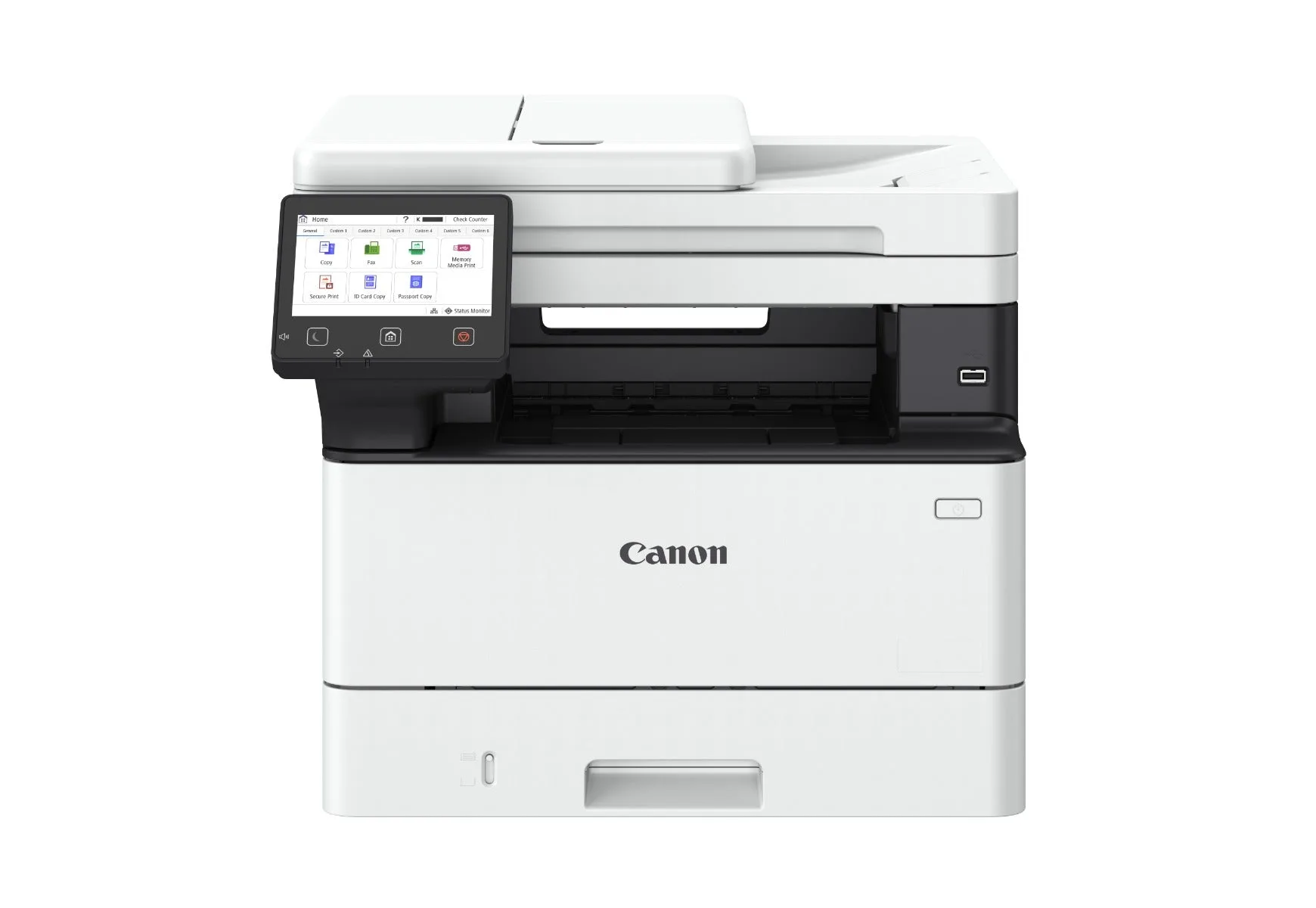
- imageCLASS MF465dw II: Impulse la eficiencia con la impresora multifunción compacta 4 en 1 – lleve la productividad de su oficina dinámica a un nuevo nivel. Diseñada con capacidad rápida de impresión y escaneo, conectividad versátil y fácil mantenimiento, la MF465dw II es una potencia compacta que mantiene su flujo de trabajo fluido y eficiente. Si el espacio es limitado, la MF465dw II ofrece capacidades multifunción similares en un tamaño más pequeño, aunque puede carecer de algunas funciones avanzadas de la MF756Cx II.
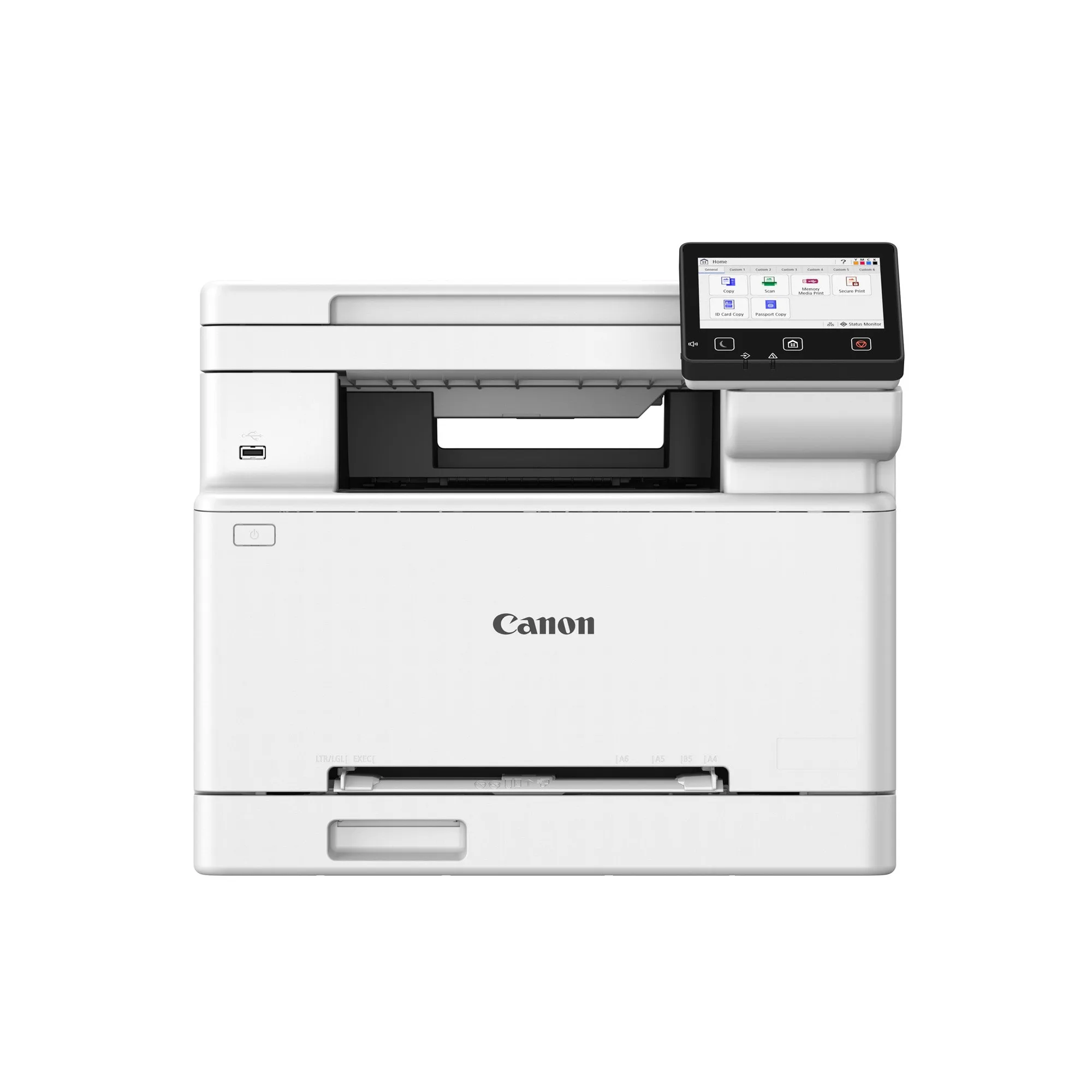
- imageCLASS MF662Cdw: Cree imágenes impactantes con la multifunción en color – la MF662Cdw ofrece impresión dúplex, una pantalla táctil fácil de usar y funcionamiento seguro, perfecta para empresas que valoran la simplicidad y la velocidad. La MF662Cdw es una opción multifunción en color más asequible con impresión dúplex y funcionamiento seguro, ideal para necesidades básicas.