快速解答
設定 Canon imageCLASS MF756Cx II 的步驟包括:拆箱並移除所有包裝膠帶、安裝碳粉匣、裝入紙張、連接電源與網路、安裝驅動程式,然後列印測試頁。整個過程約需 30–45 分鐘。若要使用無線連線,請透過 5 吋彩色觸控螢幕選擇您的 Wi-Fi 網路並輸入密碼。
開始前所需準備
拆箱前請備妥以下物品:印表機、電源線、碳粉匣(隨附)、USB 傳輸線(有線設定選用)、您的 Wi-Fi 網路名稱與密碼,以及一台電腦或行動裝置。MF756Cx II 出貨時隨附隨機碳粉,若您經常列印,建議盡快訂購更換用碳粉匣。對於小型辦公室彩色雷射設定而言,穩定的 Wi-Fi 網路或乙太網路連線至關重要。
拆箱並定位印表機
移除印表機內外所有橘色膠帶、泡棉與保護膜。握住印表機把手將其抬起,放置在靠近電源插座與網路路由器的平坦穩定表面上。通風口周圍請至少保留 10 公分的空間以利空氣流通。常見錯誤:在碳粉匣或掃描器玻璃上遺留膠帶,導致出現條紋或錯誤。
安裝碳粉匣
打開前蓋。取出每個碳粉匣,輕輕左右搖晃五到六次以均勻分佈碳粉,然後拔下橘色保護蓋。將每個碳粉匣插入對應的顏色插槽(青色、洋紅色、黃色、黑色),直到發出喀噠聲。關上前蓋。檢查點:觸控螢幕應無顯示碳粉錯誤。若看到訊息,請重新安裝碳粉匣。
裝入紙張並連接電源
拉出紙匣,調整導板以符合紙張尺寸(A4 或 Letter),然後裝入一疊普通紙。裝紙前請先撥開紙張以防止卡紙。將紙匣推回原位。將電源線插入印表機與牆上插座,然後按下電源按鈕。印表機會進行暖機並執行簡短的初始化程序。
無線連線至網路
在 5 吋彩色觸控螢幕上,點選「無線區域網路」或「網路」,然後從清單中選擇您的 Wi-Fi 網路。使用螢幕鍵盤輸入 Wi-Fi 密碼。若您的路由器支援 WPS,您可以按下路由器上的 WPS 按鈕,然後在印表機上選擇「WPS 按鈕連線」。若使用有線連線,請將乙太網路線插入印表機的 LAN 連接埠與路由器。檢查點:螢幕上的 Wi-Fi 圖示應停止閃爍並保持恆亮。
安裝驅動程式與軟體
在您的電腦上,前往 Canon 支援網站下載 imageCLASS MF756Cx II 的最新驅動程式。執行安裝程式並依照提示操作。若您透過 Wi-Fi 連線,請選擇「無線區域網路」。安裝程式會搜尋網路上的印表機。若找不到印表機,請確認您的電腦位於相同網路,並暫時關閉任何 VPN。若需行動列印,請從應用程式商店安裝 Canon PRINT 應用程式。
執行測試列印
開啟任何文件或圖片,然後選擇「列印」。選擇 Canon MF756Cx II 作為您的印表機。若要列印彩色,請確認列印設定中已選取「彩色」。列印測試頁或彩色文件。檢查輸出內容是否有清晰的文字與準確的色彩。若色彩看起來偏淡,請從印表機的維護選單執行噴嘴檢查或清潔循環。常見錯誤:在錯誤的紙張類型設定下列印,可能導致墨水暈開。
設定捷徑以提升效率
MF756Cx II 配備可自訂的觸控螢幕,您可以在其中新增常用工作的捷徑,例如掃描至電子郵件或列印表單。點選「首頁」然後點選「捷徑」以新增捷徑。這可節省日常工作流程的時間。對於小型辦公室,設定掃描至資料夾或掃描至電子郵件可減少手動步驟。
設定步驟一覽
- 拆箱並移除所有膠帶: 檢查碳粉匣與掃描器玻璃上是否有橘色膠帶。遺漏膠帶會導致條紋或錯誤。 印表機應無任何包裝材料。
- 安裝碳粉匣: 搖晃每個碳粉匣,取下橘色蓋子,然後插入正確的顏色插槽直到發出喀噠聲。 螢幕上無碳粉錯誤。
- 裝入紙張並開啟電源: 撥開紙張,裝入紙匣,插上電源,然後按下電源按鈕。印表機進行暖機。 出現就緒畫面。
- 連線至 Wi-Fi: 使用觸控螢幕選擇您的網路並輸入密碼。或使用 WPS。 Wi-Fi 圖示保持恆亮。
- 安裝驅動程式: 從 Canon 支援網站下載,執行安裝程式,選擇無線區域網路。 印表機出現在您的裝置清單中。
- 列印測試頁: 列印彩色文件以檢查品質。必要時執行清潔。 清晰的文字與鮮豔的色彩。
為什麼 MF756Cx II 適合小型辦公室
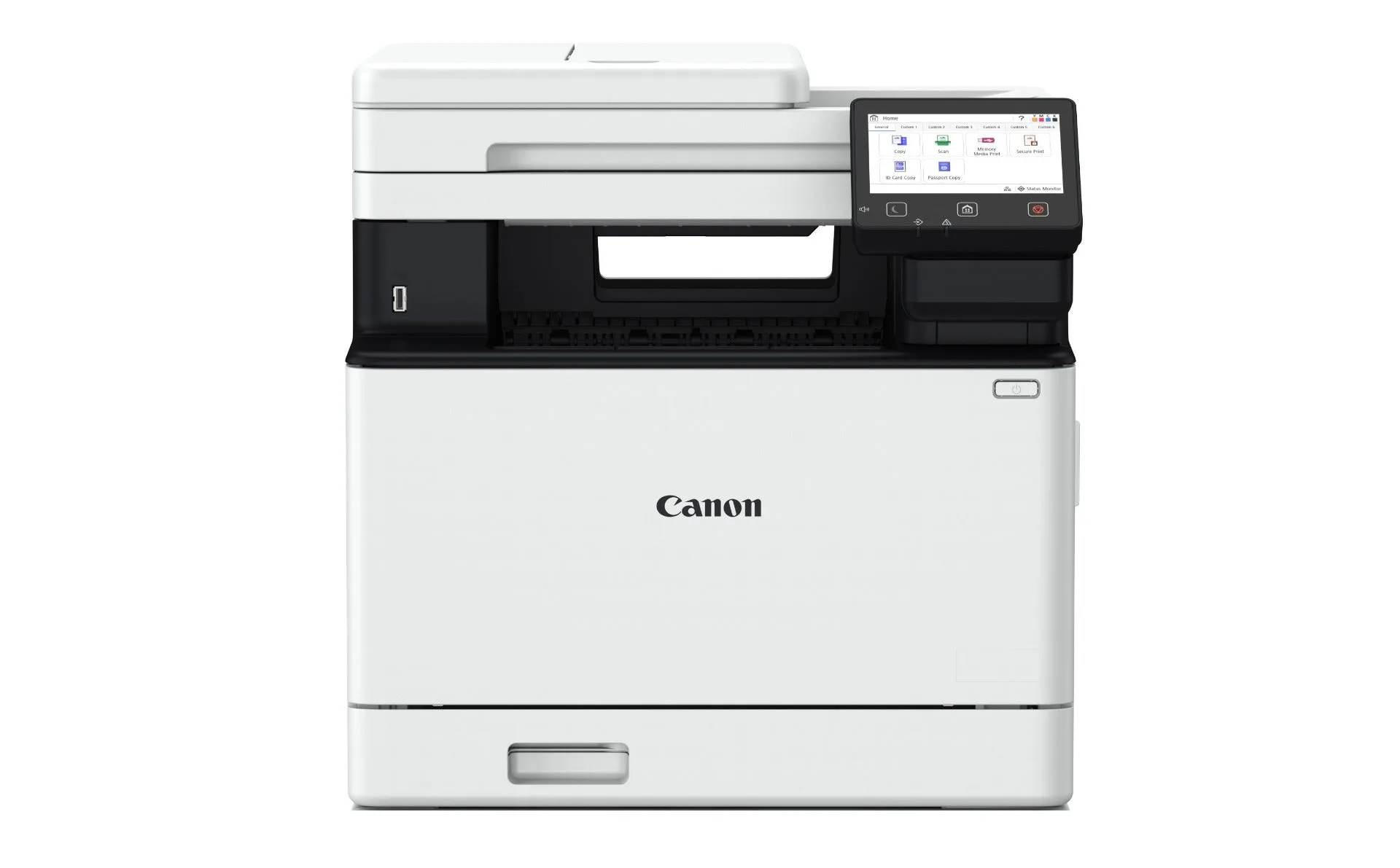
- imageCLASS MF756Cx II: 加速效率,提升列印體驗。將商業效率提升至全新層次,MF756Cx II 提供快速的彩色列印與掃描能力。快速的彩色列印與掃描意味著減少等待文件的時間,這在忙碌的小型辦公室中至關重要。
- imageCLASS MF756Cx II: 憑藉其易於操作的可自訂捷徑與 5 吋彩色觸控螢幕顯示器,此印表機有助於簡化工作流程,提升工作效率。觸控螢幕與捷徑可降低學習曲線,並加快掃描與影印等日常工作的速度。
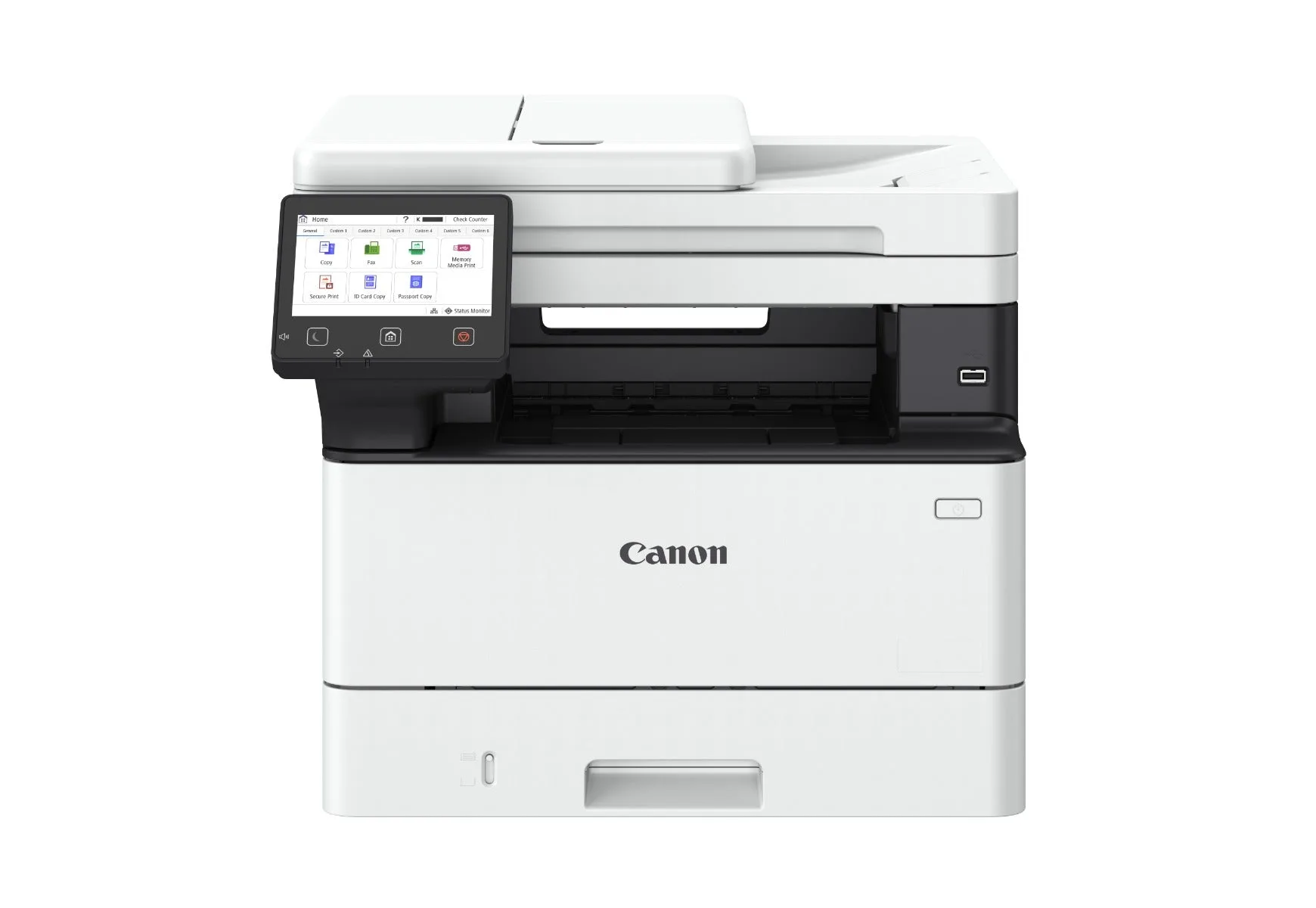
- imageCLASS MF465dw II: 以緊湊型 4 合 1 多功能印表機驅動效率。將您動態辦公室的生产力提升至全新高度。MF465dw II 專為快速列印與掃描能力、多樣化連線能力與簡易維護而設計,是一款緊湊型強效設備,可讓您的工作流程順暢且高效。若空間有限,MF465dw II 以較小的體積提供類似的多功能能力,但可能缺少 MF756Cx II 的部分進階功能。
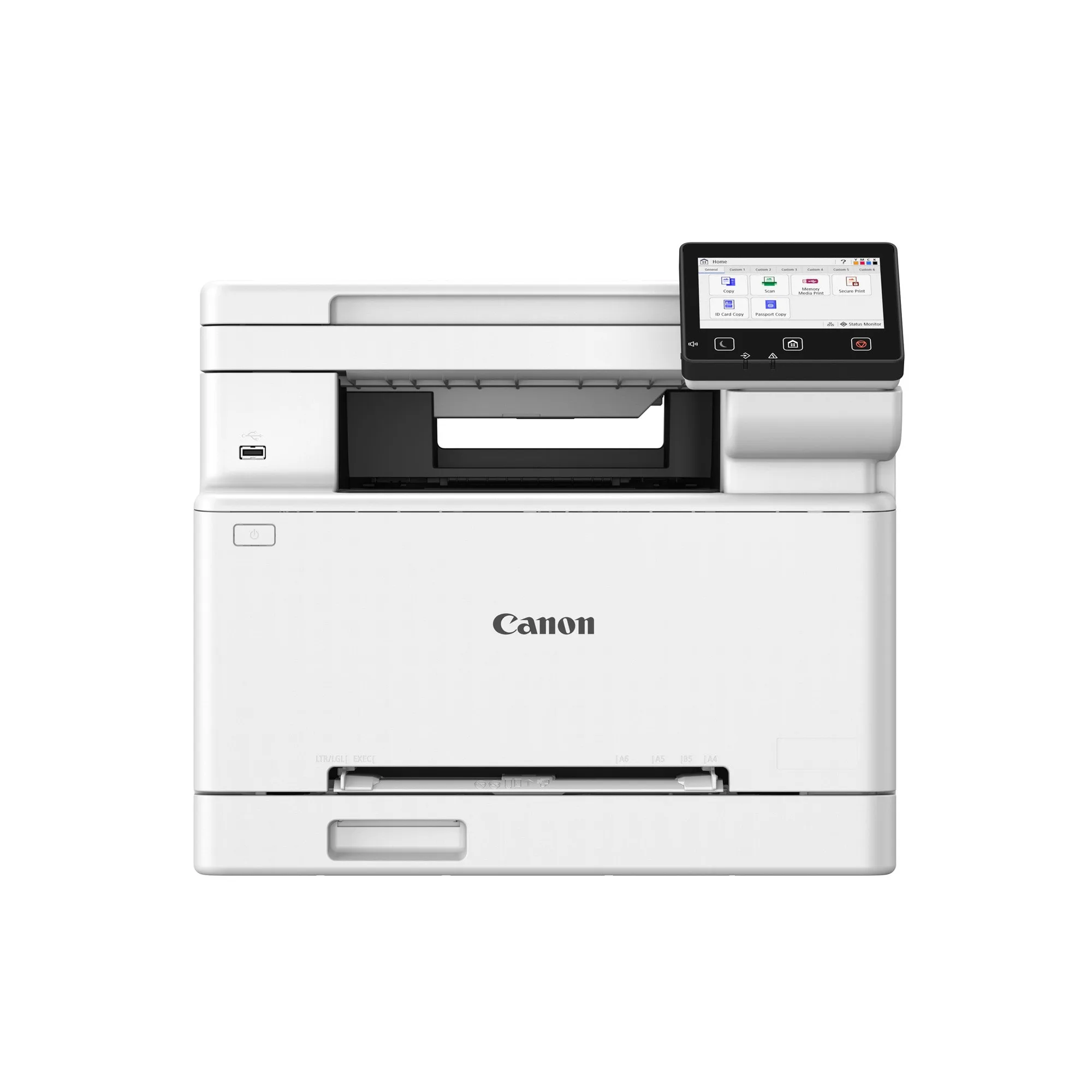
- imageCLASS MF662Cdw: 以彩色多功能印表機創造具影響力的視覺效果。MF662Cdw 提供雙面列印、使用者友善的觸控螢幕與安全操作,非常適合重視簡潔與速度的企業。MF662Cdw 是更經濟實惠的彩色多功能選項,具備雙面列印與安全操作,適合基本需求。