Réponse rapide
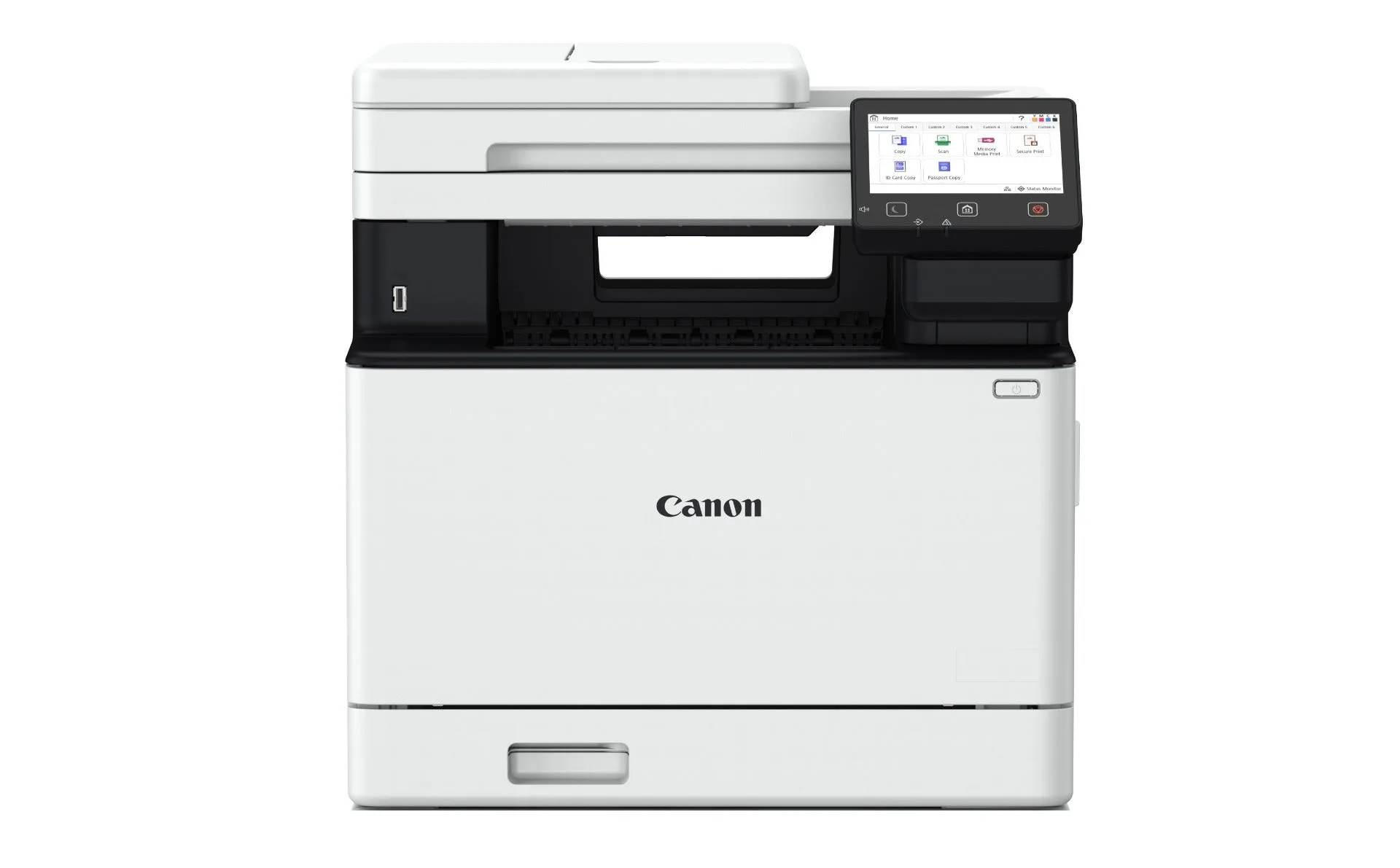
Configurez le Canon imageCLASS MF756Cx II en déballant et en retirant tout le ruban adhésif d'emballage, en installant les cartouches de toner, en chargeant le papier, en le connectant à l'alimentation et à votre réseau, en installant le pilote, puis en imprimant une page de test. L'ensemble du processus prend environ 30 à 45 minutes. Pour une connexion sans fil, utilisez l'écran tactile couleur de 5 pouces pour sélectionner votre réseau Wi-Fi et saisir le mot de passe.
Ce dont vous avez besoin avant de commencer
Rassemblez ces éléments avant de déballer : l'imprimante, le cordon d'alimentation, les cartouches de toner (incluses), un câble USB (en option, pour une configuration filaire), le nom et le mot de passe de votre réseau Wi-Fi, ainsi qu'un ordinateur ou un appareil mobile. Le MF756Cx II est livré avec un toner de démarrage, mais vous voudrez peut-être commander rapidement des cartouches de remplacement si vous imprimez fréquemment. Pour la configuration d'une imprimante laser couleur de petit bureau, un réseau Wi-Fi stable ou une connexion Ethernet est essentiel.
Déballez et positionnez l'imprimante
Retirez tout le ruban adhésif orange, la mousse et le film protecteur de l'intérieur et de l'extérieur de l'imprimante. Soulevez l'imprimante par ses poignées et placez-la sur une surface plane et stable, près d'une prise de courant et de votre routeur réseau. Laissez au moins 10 cm d'espace autour des évents pour la circulation de l'air. Erreur courante : laisser un morceau de ruban adhésif sur la cartouche de toner ou la vitre du scanner, ce qui provoque des traînées ou des erreurs.
Installez les cartouches de toner
Ouvrez le capot avant. Retirez chaque cartouche de toner de son emballage, secouez-la doucement d'un côté à l'autre cinq ou six fois pour répartir le toner, puis retirez le capuchon de protection orange. Insérez chaque cartouche dans son emplacement de couleur correspondant (cyan, magenta, jaune, noir) jusqu'à ce qu'elle s'enclenche. Fermez le capot. Point de contrôle : l'écran tactile ne doit afficher aucune erreur de toner. Si vous voyez un message, replacez la cartouche.
Chargez le papier et branchez l'alimentation
Tirez le bac à papier, ajustez les guides en fonction de votre format de papier (A4 ou Letter) et chargez une pile de papier ordinaire. Éventez le papier avant de le charger pour éviter les bourrages. Replacez le bac. Branchez le cordon d'alimentation à l'imprimante et à une prise murale, puis appuyez sur le bouton d'alimentation. L'imprimante va chauffer et effectuer une brève initialisation.
Connectez-vous à votre réseau sans fil
Sur l'écran tactile couleur de 5 pouces, appuyez sur « Réseau local sans fil » ou « Réseau » et sélectionnez votre réseau Wi-Fi dans la liste. Saisissez votre mot de passe Wi-Fi à l'aide du clavier à l'écran. Si votre routeur prend en charge WPS, vous pouvez appuyer sur le bouton WPS du routeur, puis sélectionner « Bouton poussoir WPS » sur l'imprimante. Pour une connexion filaire, branchez un câble Ethernet sur le port LAN de l'imprimante et sur le routeur. Point de contrôle : l'icône Wi-Fi à l'écran doit cesser de clignoter et rester fixe.
Installez le pilote et le logiciel
Sur votre ordinateur, accédez au site Web d'assistance Canon et téléchargez le dernier pilote pour le imageCLASS MF756Cx II. Exécutez le programme d'installation et suivez les invites. Choisissez « Réseau local sans fil » si vous êtes connecté via Wi-Fi. Le programme d'installation recherchera l'imprimante sur votre réseau. S'il ne la trouve pas, assurez-vous que votre ordinateur est sur le même réseau et désactivez temporairement tout VPN. Pour l'impression mobile, installez l'application Canon PRINT depuis votre magasin d'applications.
Effectuez une impression test
Ouvrez un document ou une image et sélectionnez Imprimer. Choisissez le Canon MF756Cx II comme imprimante. Pour la couleur, assurez-vous que « Couleur » est sélectionné dans les paramètres d'impression. Imprimez une page de test ou un document couleur. Vérifiez le résultat pour un texte net et des couleurs précises. Si les couleurs semblent ternes, effectuez une vérification des buses ou un cycle de nettoyage à partir du menu d'entretien de l'imprimante. Erreur courante : imprimer avec le mauvais réglage de type de papier, ce qui peut provoquer des bavures.
Configurez des raccourcis pour plus d'efficacité
Le MF756Cx II dispose d'un écran tactile personnalisable sur lequel vous pouvez ajouter des raccourcis pour les tâches fréquentes comme la numérisation vers un e-mail ou l'impression d'un formulaire. Appuyez sur « Accueil », puis sur « Raccourci » pour ajouter un nouveau raccourci. Cela fait gagner du temps dans les flux de travail quotidiens. Pour les petits bureaux, la configuration de la numérisation vers un dossier ou vers un e-mail peut réduire les étapes manuelles.
Étapes de configuration en un coup d'œil
- Déballez et retirez tout le ruban adhésif : Vérifiez la présence de ruban adhésif orange sur la cartouche de toner et la vitre du scanner. En manquer un morceau provoque des traînées ou des erreurs. L'imprimante doit être exempte de tout emballage.
- Installez les cartouches de toner : Secouez chaque cartouche, retirez le capuchon orange et insérez-la dans l'emplacement de couleur correct jusqu'à ce qu'elle s'enclenche. Aucune erreur de toner à l'écran.
- Chargez le papier et allumez : Éventez le papier, chargez-le dans le bac, branchez-le et appuyez sur le bouton d'alimentation. L'imprimante chauffe. L'écran d'accueil apparaît.
- Connectez-vous au Wi-Fi : Utilisez l'écran tactile pour sélectionner votre réseau et saisir le mot de passe. Ou utilisez WPS. L'icône Wi-Fi reste fixe.
- Installez le pilote : Téléchargez-le depuis le site d'assistance Canon, exécutez le programme d'installation, choisissez le réseau local sans fil. L'imprimante apparaît dans votre liste de périphériques.
- Imprimez une page de test : Imprimez un document couleur pour vérifier la qualité. Effectuez un nettoyage si nécessaire. Texte net et couleurs vives.
Pourquoi le MF756Cx II convient aux petits bureaux
- imageCLASS MF756Cx II: Accélérez l'efficacité, améliorez l'expérience d'impression. Accélérez l'efficacité de votre entreprise au niveau supérieur avec le MF756Cx II, qui offre une impression couleur rapide et une capacité de numérisation. Une impression et une numérisation couleur rapides signifient moins d'attente pour les documents, ce qui est crucial dans un petit bureau très actif.
- imageCLASS MF756Cx II: Grâce à ses raccourcis personnalisables faciles à naviguer et à son écran tactile couleur de 5 pouces, l'imprimante aide à simplifier les flux de travail pour une meilleure efficacité au travail. L'écran tactile et les raccourcis réduisent la courbe d'apprentissage et accélèrent les tâches quotidiennes comme la numérisation et la copie.
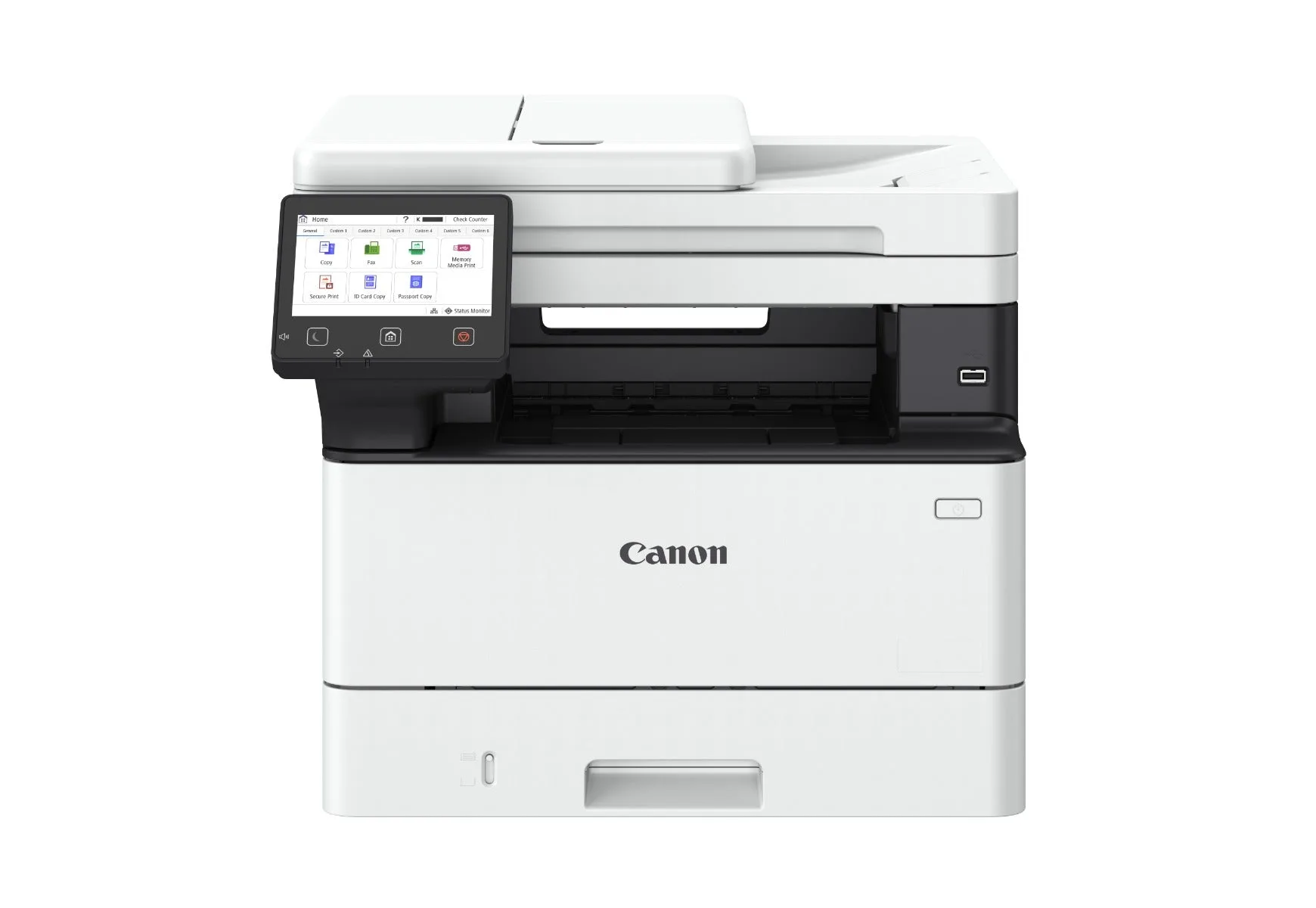
- imageCLASS MF465dw II: Boostez l'efficacité avec l'imprimante multifonction compacte 4-en-1. Amenez la productivité de votre bureau dynamique à un nouveau niveau. Conçu avec une capacité d'impression et de numérisation rapides, une connectivité polyvalente et une maintenance facile, le MF465dw II est un concentré de puissance qui maintient votre flux de travail fluide et efficace. Si l'espace est limité, le MF465dw II offre des capacités multifonctions similaires dans une empreinte plus petite, bien qu'il puisse manquer certaines fonctionnalités avancées du MF756Cx II.
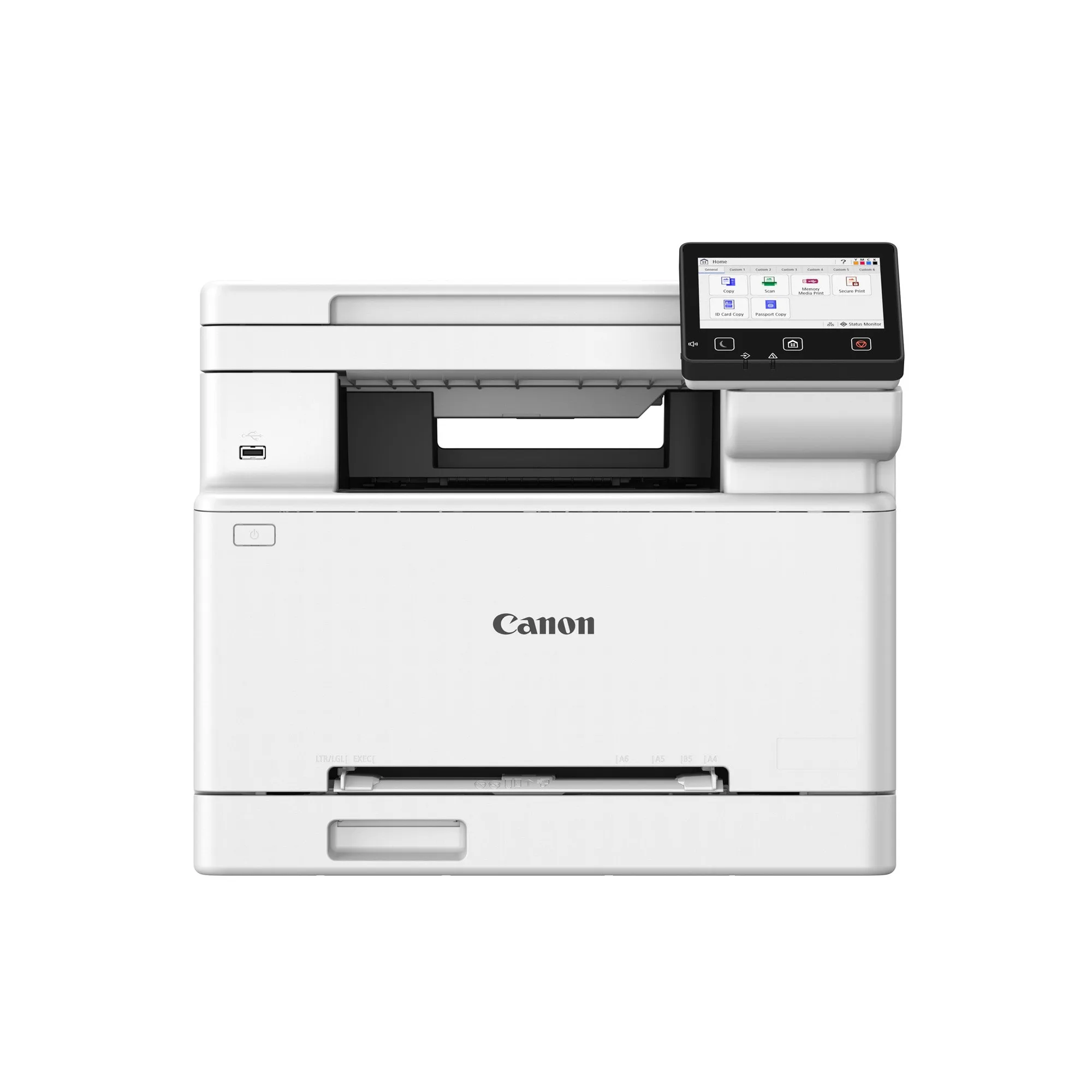
- imageCLASS MF662Cdw: Créez des visuels percutants avec l'imprimante multifonction couleur. Le MF662Cdw offre l'impression recto verso, un écran tactile convivial et un fonctionnement sécurisé — parfait pour les entreprises qui valorisent la simplicité et la rapidité. Le MF662Cdw est une option multifonction couleur plus abordable avec impression recto verso et fonctionnement sécurisé, idéale pour les besoins de base.