빠른 답변
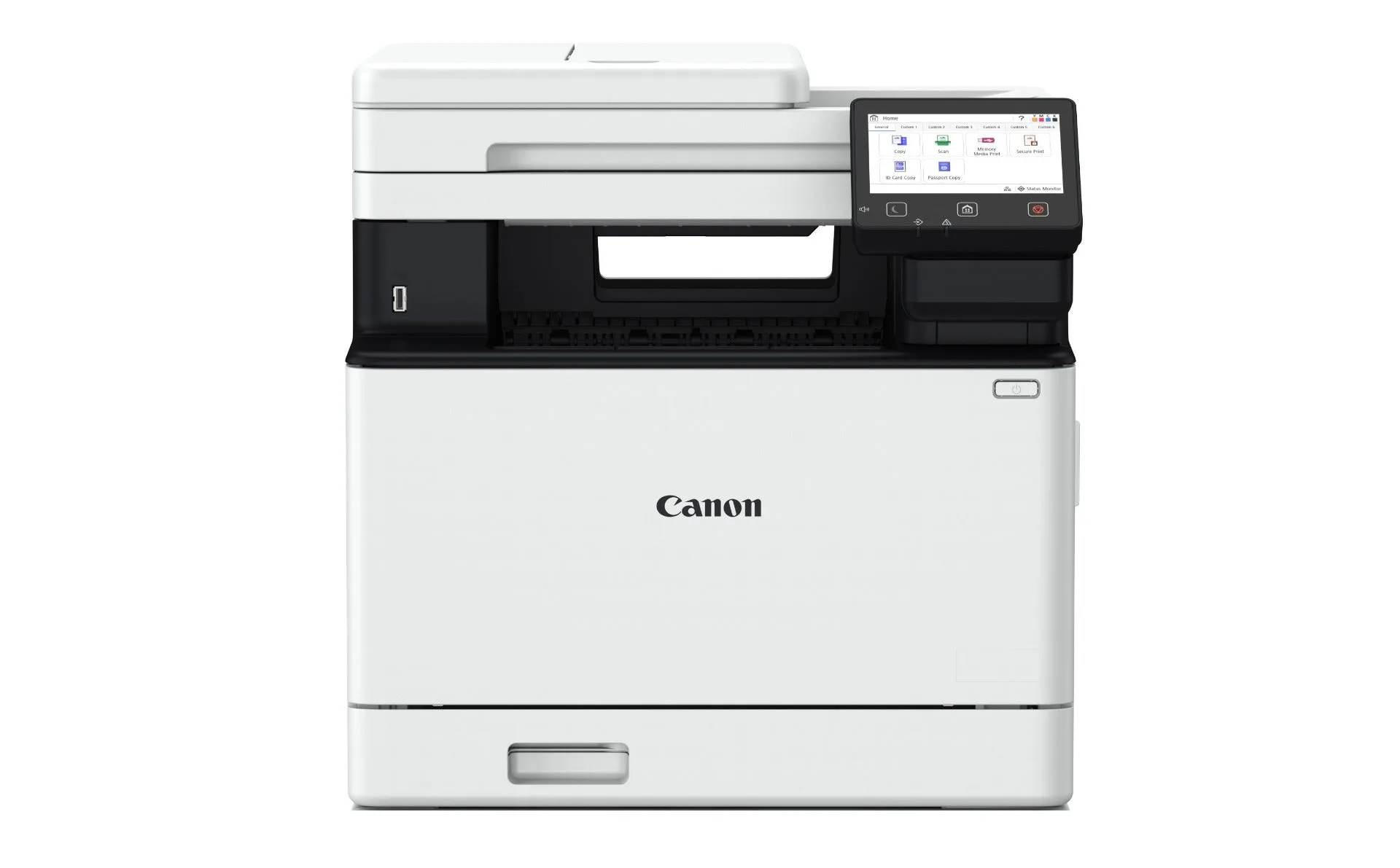
Canon imageCLASS MF756Cx II 설정은 포장 풀기 및 모든 포장 테이프 제거, 토너 카트리지 설치, 용지 장전, 전원 및 네트워크 연결, 드라이버 설치, 테스트 페이지 인쇄 순서로 진행됩니다. 전체 과정은 약 30–45분이 소요됩니다. 무선 연결의 경우 5인치 컬러 터치스크린을 사용하여 Wi-Fi 네트워크를 선택하고 비밀번호를 입력하세요.
시작하기 전에 준비할 사항
포장을 풀기 전에 다음 항목을 준비하세요: 프린터, 전원 코드, 토너 카트리지(포함), USB 케이블(유선 설정 시 선택 사항), Wi-Fi 네트워크 이름 및 비밀번호, 컴퓨터 또는 모바일 기기. MF756Cx II에는 스타터 토너가 함께 제공되지만, 자주 인쇄하는 경우 곧 교체용 카트리지를 주문하는 것이 좋습니다. 소규모 사무실 컬러 레이저 설정에는 안정적인 Wi-Fi 네트워크 또는 이더넷 연결이 필수적입니다.
프린터 포장 풀기 및 위치 선정
프린터 내부와 외부의 모든 주황색 테이프, 폼, 보호 필름을 제거하세요. 프린터를 손잡이로 들어 올려 전원 콘센트와 네트워크 라우터 근처의 평평하고 안정적인 표면에 놓으세요. 통풍구 주변에 최소 10cm의 공간을 확보하세요. 흔한 실수: 토너 카트리지나 스캐너 유리에 테이프 조각을 남겨 두면 줄무늬나 오류가 발생할 수 있습니다.
토너 카트리지 설치
전면 덮개를 엽니다. 각 토너 카트리지를 포장에서 꺼내 좌우로 5~6회 부드럽게 흔들어 토너를 고르게 분포시키고 주황색 보호 캡을 제거합니다. 각 카트리지를 해당 색상 슬롯(시안, 마젠타, 옐로우, 블랙)에 딸깍 소리가 날 때까지 삽입합니다. 덮개를 닫습니다. 확인 사항: 터치스크린에 토너 오류가 표시되지 않아야 합니다. 메시지가 나타나면 카트리지를 다시 장착하세요.
용지 장전 및 전원 연결
용지 카세트를 빼내고 가이드를 용지 크기(A4 또는 레터)에 맞게 조정한 후 일반 용지 더미를 넣습니다. 용지를 넣기 전에 펼쳐서 걸림을 방지하세요. 카세트를 다시 밀어 넣습니다. 전원 코드를 프린터와 벽면 콘센트에 연결한 다음 전원 버튼을 누릅니다. 프린터가 예열되고 간단한 초기화를 실행합니다.
무선 네트워크 연결
5인치 컬러 터치스크린에서 '무선 LAN' 또는 '네트워크'를 탭하고 목록에서 Wi-Fi 네트워크를 선택하세요. 화상 키보드를 사용하여 Wi-Fi 비밀번호를 입력합니다. 라우터가 WPS를 지원하는 경우 라우터의 WPS 버튼을 누른 다음 프린터에서 'WPS 푸시 버튼'을 선택할 수 있습니다. 유선 연결의 경우 이더넷 케이블을 프린터의 LAN 포트와 라우터에 연결하세요. 확인 사항: 화면의 Wi-Fi 아이콘이 깜박임을 멈추고 계속 켜져 있어야 합니다.
드라이버 및 소프트웨어 설치
컴퓨터에서 Canon 지원 웹사이트로 이동하여 imageCLASS MF756Cx II용 최신 드라이버를 다운로드하세요. 설치 프로그램을 실행하고 안내를 따릅니다. Wi-Fi로 연결한 경우 '무선 LAN'을 선택하세요. 설치 프로그램이 네트워크에서 프린터를 검색합니다. 찾지 못하는 경우 컴퓨터가 동일한 네트워크에 있는지 확인하고 VPN을 일시적으로 비활성화하세요. 모바일 인쇄의 경우 앱 스토어에서 Canon PRINT 앱을 설치하세요.
테스트 인쇄 수행
문서나 이미지를 열고 인쇄를 선택합니다. 프린터로 Canon MF756Cx II를 선택합니다. 컬러 인쇄의 경우 인쇄 설정에서 '컬러'가 선택되어 있는지 확인하세요. 테스트 페이지나 컬러 문서를 인쇄합니다. 출력물에서 선명한 텍스트와 정확한 색상을 확인합니다. 색상이 흐릿해 보이면 프린터의 유지 관리 메뉴에서 노즐 점검 또는 청소 사이클을 실행하세요. 흔한 실수: 잘못된 용지 종류 설정으로 인쇄하면 번짐이 발생할 수 있습니다.
효율성을 위한 바로 가기 설정
MF756Cx II에는 이메일로 스캔 또는 양식 인쇄와 같은 자주 사용하는 작업에 대한 바로 가기를 추가할 수 있는 사용자 지정 가능한 터치스크린이 있습니다. '홈'을 탭한 다음 '바로 가기'를 탭하여 새 바로 가기를 추가하세요. 이렇게 하면 일상 작업 흐름에서 시간이 절약됩니다. 소규모 사무실의 경우 스캔-폴더 또는 스캔-이메일 설정을 통해 수동 단계를 줄일 수 있습니다.
설치 단계 한눈에 보기
- 포장 풀기 및 모든 테이프 제거: 토너 카트리지와 스캐너 유리에 주황색 테이프가 있는지 확인하세요. 조각을 놓치면 줄무늬나 오류가 발생할 수 있습니다. 프린터에 모든 포장재가 없어야 합니다.
- 토너 카트리지 설치: 각 카트리지를 흔들고 주황색 캡을 제거한 후 딸깍 소리가 날 때까지 올바른 색상 슬롯에 삽입하세요. 화면에 토너 오류가 없어야 합니다.
- 용지 장전 및 전원 켜기: 용지를 펼쳐 카세트에 넣고 전원을 연결한 후 전원 버튼을 누릅니다. 프린터가 예열됩니다. 준비 화면이 나타납니다.
- Wi-Fi 연결: 터치스크린을 사용하여 네트워크를 선택하고 비밀번호를 입력하세요. 또는 WPS를 사용하세요. Wi-Fi 아이콘이 계속 켜져 있습니다.
- 드라이버 설치: Canon 지원 사이트에서 다운로드하고 설치 프로그램을 실행한 후 무선 LAN을 선택하세요. 프린터가 장치 목록에 나타납니다.
- 테스트 페이지 인쇄: 컬러 문서를 인쇄하여 품질을 확인하세요. 필요한 경우 청소를 실행하세요. 선명한 텍스트와 생생한 색상.
MF756Cx II가 소규모 사무실에 적합한 이유
- imageCLASS MF756Cx II: 효율성 가속화, 인쇄 경험 향상비즈니스 효율성을 한 단계 더 높여주는 MF756Cx II는 빠른 컬러 인쇄 및 스캔 기능을 제공합니다. 빠른 컬러 인쇄 및 스캔은 문서 대기 시간을 줄여 바쁜 소규모 사무실에서 매우 중요합니다.
- imageCLASS MF756Cx II: 쉽게 탐색할 수 있는 사용자 지정 가능한 바로 가기와 5인치 컬러 터치스크린 디스플레이를 갖춘 이 프린터는 작업 흐름을 간소화하여 업무 효율성을 높여줍니다. 터치스크린과 바로 가기는 학습 곡선을 줄이고 스캔 및 복사와 같은 일상적인 작업 속도를 높여줍니다.
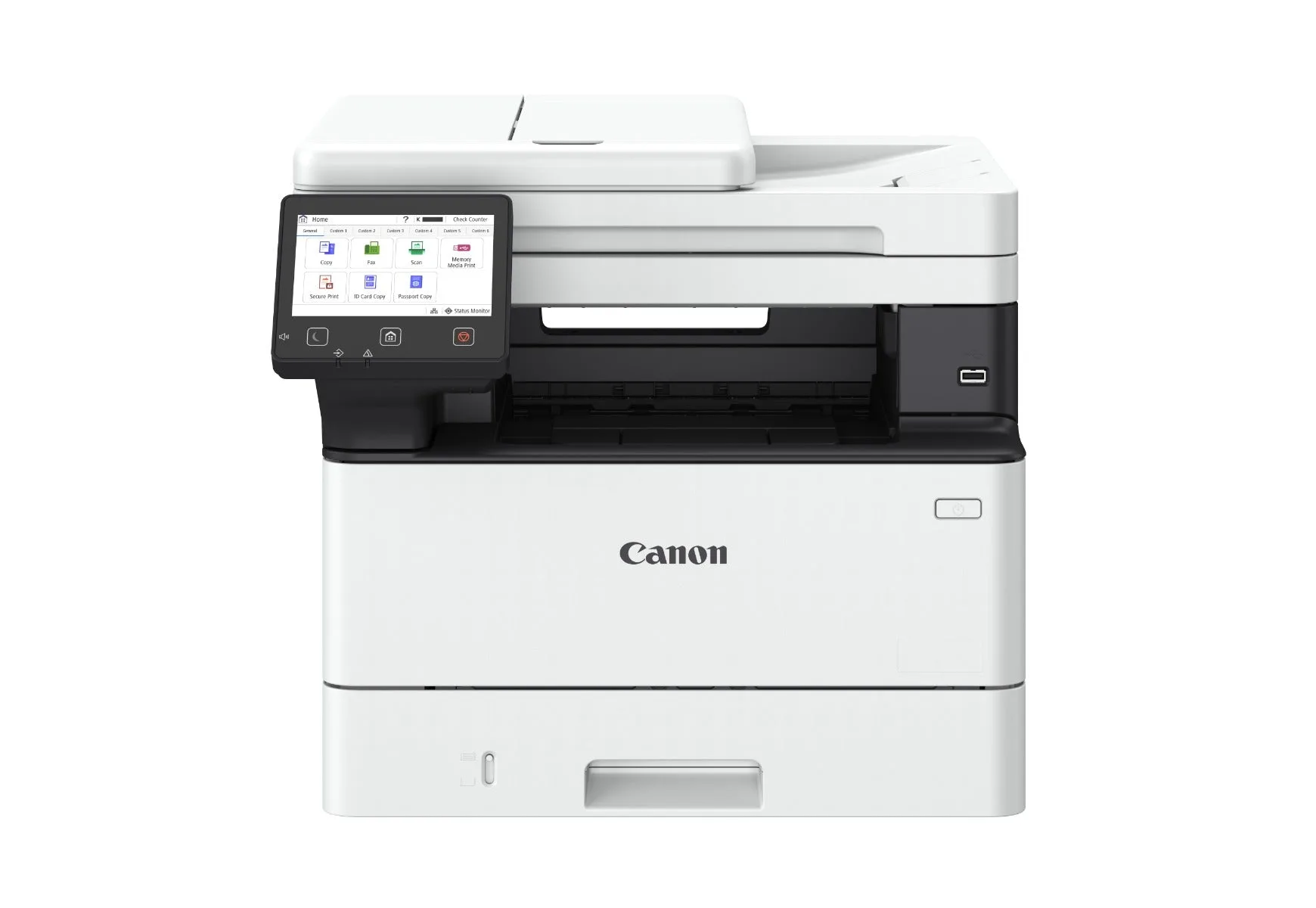
- imageCLASS MF465dw II: 컴팩트한 4-인-1 다기능 프린터로 효율성 향상역동적인 사무실의 생산성을 새로운 차원으로 끌어올리세요. 빠른 인쇄 및 스캔 기능, 다양한 연결성, 간편한 유지 관리로 설계된 MF465dw II는 작업 흐름을 원활하고 효율적으로 유지하는 컴팩트한 강자입니다. 공간이 부족한 경우 MF465dw II는 더 작은 공간에서 유사한 다기능 기능을 제공하지만 MF756Cx II의 고급 기능 중 일부는 부족할 수 있습니다.
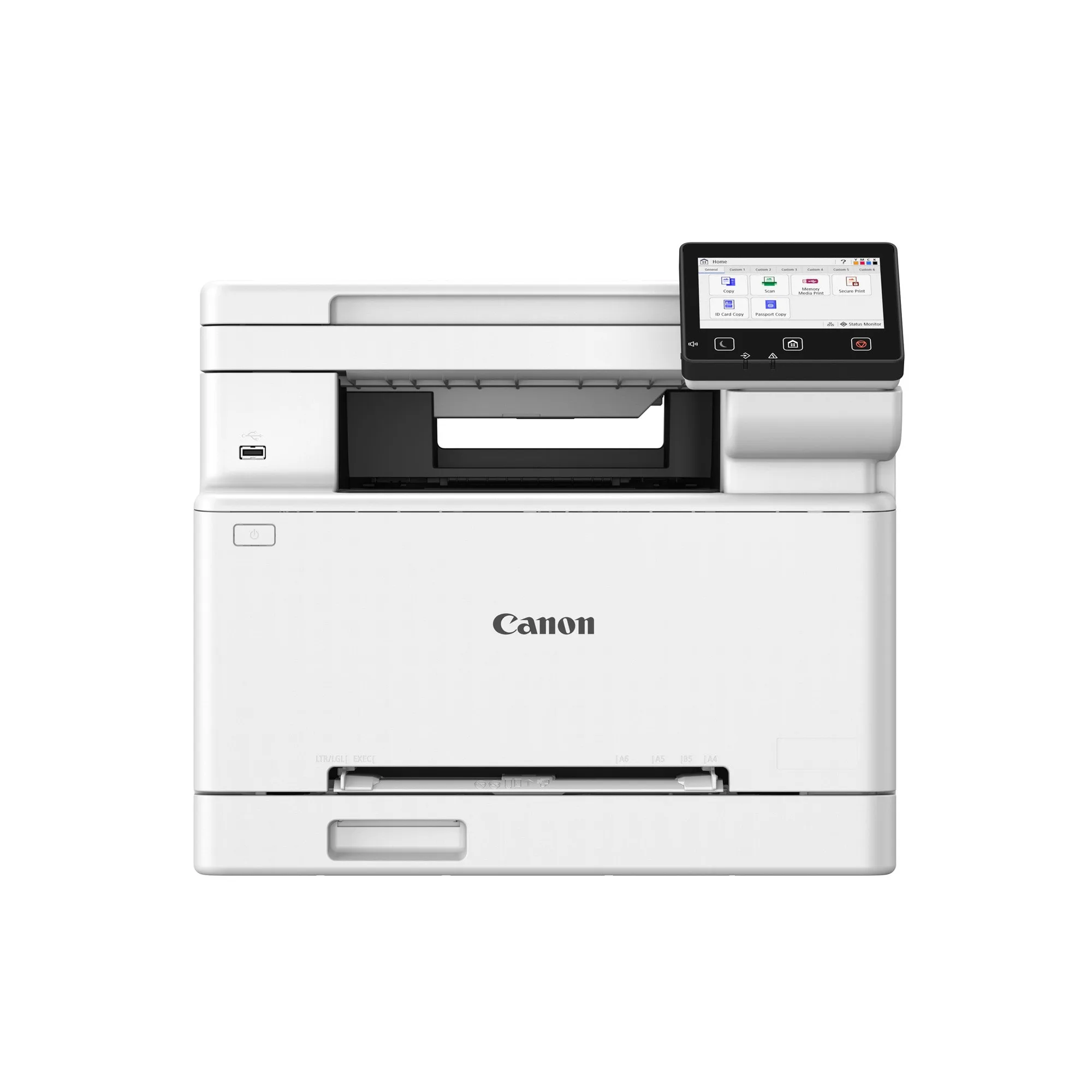
- imageCLASS MF662Cdw: 컬러 다기능으로 인상적인 비주얼 제작MF662Cdw는 양면 인쇄, 사용자 친화적인 터치스크린, 안전한 작동을 제공하여 단순성과 속도를 중시하는 비즈니스에 적합합니다. MF662Cdw는 양면 인쇄와 안전한 작동을 갖춘 보다 저렴한 컬러 다기능 옵션으로 기본적인 요구에 이상적입니다.